
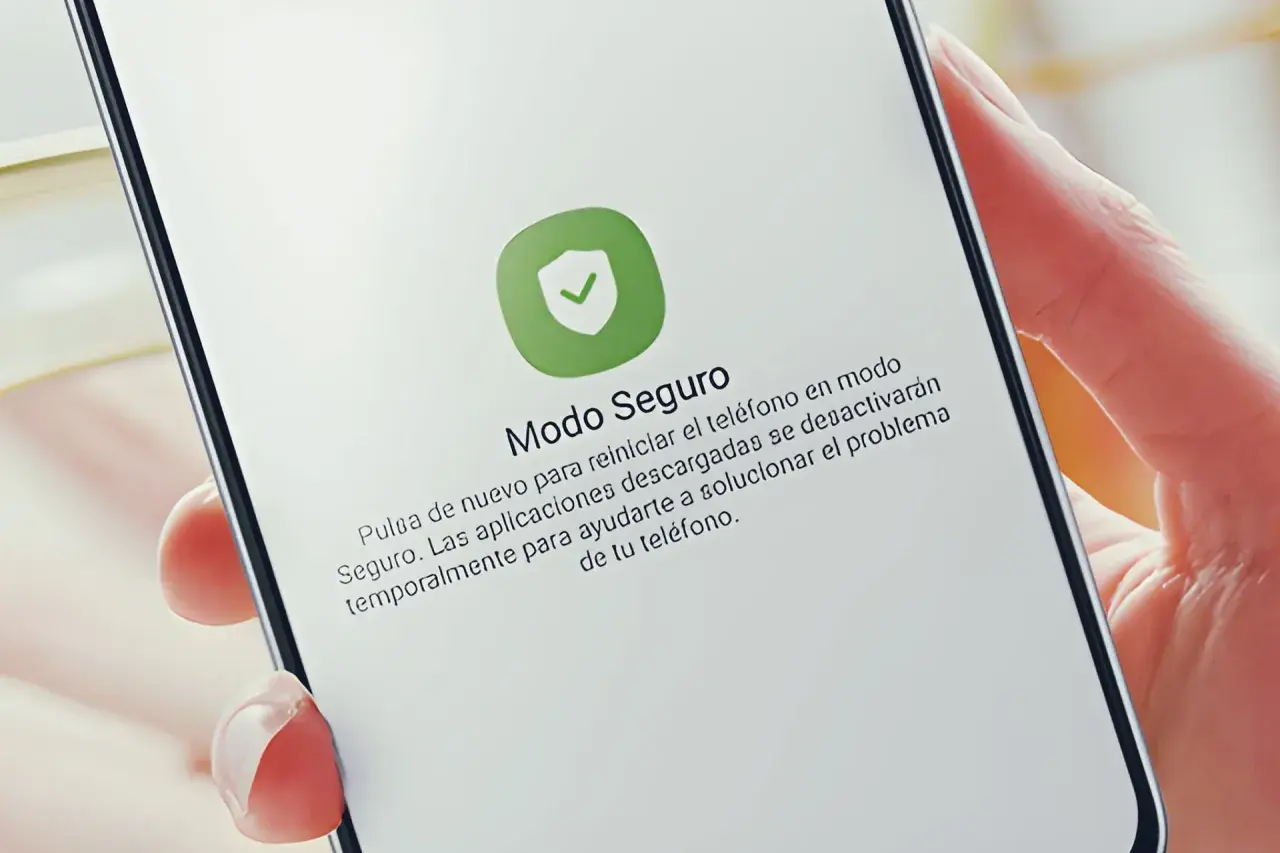
Najważniejsze rzeczy, które warto wiedzieć przed diagnozą
- Nie usuwa danych i nie jest równoznaczny z resetem telefonu.
- Po jego uruchomieniu działają głównie składniki systemowe, a większość aplikacji pobranych później zostaje wyłączona.
- Jeśli problem znika w tym trybie, winowajcą jest zwykle jedna z ostatnio zainstalowanych aplikacji.
- Na Androidzie sposób wejścia zależy od producenta, więc nie ma jednej uniwersalnej sekwencji przycisków.
- W iPhone’ach nie ma identycznego trybu dla użytkownika, więc diagnoza opiera się raczej na restarcie, aktualizacji i trybie odzyskiwania.
- Jeśli objawy zostają także w ograniczonym środowisku, trzeba sprawdzić pamięć, aktualizacje, a czasem sprzęt.
Co właściwie robi tryb awaryjny
Najprościej mówiąc, to izolowane uruchomienie systemu. Telefon startuje z minimalnym zestawem usług, a aplikacje firm trzecich zostają odcięte od działania. Dzięki temu można odróżnić usterkę systemową od problemu, który wprowadza konkretna aplikacja, launcher, widget albo nakładka producenta.
Ja traktuję ten tryb jako pierwszy test diagnostyczny. Jeśli po jego włączeniu telefon nagle przestaje się zawieszać, to zwykle nie ma sensu od razu szukać winy w baterii czy płycie głównej. Znacznie częściej problem siedzi w aplikacji, która źle działa po aktualizacji, gryzie się z systemem albo za mocno obciąża pamięć. Warto też pamiętać, że część elementów ekranu głównego, czyli widżetów - małych okienek z podglądem informacji - może zniknąć na czas diagnostyki.
| Co zwykle działa | Co zwykle jest wyłączone |
|---|---|
| System, ustawienia, podstawowe funkcje telefonu | Większość aplikacji pobranych przez użytkownika |
| Połączenia, SMS, test ekranu, Wi-Fi, Bluetooth | Widżety i część skrótów z ekranu głównego |
| Podstawowa diagnostyka działania urządzenia | Aplikacje, które mogą powodować konflikty |
To właśnie dlatego ten tryb jest tak użyteczny: nie naprawia usterki sam z siebie, ale bardzo szybko zawęża obszar poszukiwań. Gdy już wiesz, że problem nie siedzi w samym systemie, czas sprawdzić, jak poprawnie wejść do niego na Androidzie.
Jak uruchomić go na Androidzie
Na Androidzie nie ma jednej uniwersalnej kombinacji dla wszystkich modeli, ale logika jest podobna. Najczęściej trzeba wyłączyć telefon, uruchomić go ponownie i w odpowiednim momencie przytrzymać jeden z przycisków głośności. Jeśli telefon korzysta z własnej nakładki producenta, dokładna sekwencja może się minimalnie różnić.
- Wyłącz telefon całkowicie.
- Włącz go ponownie i obserwuj start systemu.
- Gdy pojawi się logo producenta albo zacznie się animacja uruchamiania, przytrzymaj odpowiedni przycisk głośności.
- Nie puszczaj go, dopóki telefon nie zakończy startu i nie pokaże informacji o trybie awaryjnym.
- Jeśli metoda nie działa, sprawdź instrukcję producenta, bo niektóre modele wymagają innego momentu wciśnięcia przycisku lub dodatkowej kombinacji.
| Rodzina urządzeń | Najczęstszy sposób wejścia | Co zobaczysz |
|---|---|---|
| Pixel | W czasie uruchamiania przytrzymuje się przycisk zmniejszania głośności | Napis o trybie awaryjnym na ekranie |
| Samsung Galaxy | Po włączeniu telefonu i pojawieniu się logo trzeba przytrzymać przycisk zmniejszania głośności | Komunikat „Safe mode” w lewym dolnym rogu |
| Inne telefony z Androidem | Metoda zależy od producenta i wersji nakładki | Może być potrzebna inna kombinacja przycisków |
Jeśli na ekranie głównym masz ważne widżety, zrób ich zrzut przed próbą uruchomienia. Po wyjściu z ograniczonego trybu łatwiej będzie odtworzyć układ. Gdy telefon już wystartuje w takim środowisku, można przejść do najważniejszego etapu: sprawdzenia, czy winna jest konkretna aplikacja.
Jak sprawdzić, czy winna jest aplikacja
To tutaj tryb awaryjny daje największą wartość. W ograniczonym środowisku uruchamiasz telefon normalnie i sprawdzasz, czy problem nadal występuje. Jeśli zawieszki znikają, ekran przestaje wariować albo telefon przestaje się restartować, masz bardzo mocną poszlakę: kłopot robi jedna z aplikacji zainstalowanych później.
- Przetestuj podstawowe rzeczy: połączenia, Wi-Fi, Bluetooth, aparat, ekran dotykowy i płynność przewijania.
- Odinstalowuj najpierw aplikacje dodane lub zaktualizowane w momencie, gdy problem się zaczął.
- Po każdej zmianie uruchamiaj telefon normalnie i sprawdzaj, czy objaw wrócił.
- Nie kasuj wszystkiego naraz, bo wtedy nie da się ustalić, która aplikacja była źródłem problemu.
- Jeśli masz aplikacje o dużych uprawnieniach - na przykład klawiatury, launchery, VPN-y, narzędzia do oszczędzania baterii lub „czyściki” pamięci - zacznij właśnie od nich.
| Objaw w trybie awaryjnym | Najbardziej prawdopodobny wniosek |
|---|---|
| Problem znika | Winna jest jedna z aplikacji firm trzecich |
| Problem zostaje | Trzeba sprawdzić system, pamięć, konfigurację albo sprzęt |
| Telefon działa, ale bez części funkcji | To normalne ograniczenie diagnostyczne, nie nowa usterka |
Jeśli po takim teście wszystko nadal wygląda źle, nie warto uparcie zwalać winy na aplikacje. Wtedy trzeba spojrzeć szerzej i odróżnić zwykłą diagnostykę od sytuacji, w której sam tryb awaryjny już nie wystarczy.
Kiedy safe mode nie rozwiąże problemu
Są sytuacje, w których telefon zachowuje się źle nawet po wyłączeniu aplikacji firm trzecich. Wtedy źródło problemu leży głębiej: w samym systemie operacyjnym, w zapełnionej pamięci, w błędnej aktualizacji albo w sprzęcie. Jeśli urządzenie nadal restartuje się, zawiesza albo nie reaguje na dotyk, nie zakładałbym z góry, że to tylko kwestia jednej źle działającej aplikacji.
- Sprawdź, czy system ma dostęp do aktualizacji.
- Upewnij się, że pamięć nie jest prawie pełna.
- Przetestuj zachowanie telefonu po zwykłym restarcie.
- Usuń aplikacje, które instalowałeś tuż przed pojawieniem się problemów.
- Jeśli ekran nie reaguje albo telefon nie startuje normalnie, rozważ dalszą diagnostykę systemową lub serwis.
W praktyce wiele osób zatrzymuje się właśnie na tym etapie, bo liczy na szybkie „naprawienie” telefonu samym wejściem do ograniczonego trybu. To zrozumiałe, ale nie zawsze realne. Ten mechanizm ma zawężać przyczynę, a nie zastępować pełną naprawę - i właśnie dlatego warto odróżnić go od innych trybów startu systemu.
Czym różni się od recovery mode i repair mode
Tu pojawia się częste nieporozumienie. Tryb awaryjny służy do testowania aplikacji i pracy w odchudzonym środowisku. Tryb odzyskiwania, czyli recovery mode, ma już inną rolę: pomaga przy naprawie, aktualizacji albo przywracaniu systemu. Z kolei tryb naprawy, dostępny na wybranych urządzeniach, jest projektowany pod serwis i ochronę danych podczas diagnozy.
| Tryb | Do czego służy | Ryzyko utraty danych | Kiedy ma sens |
|---|---|---|---|
| Tryb awaryjny | Sprawdzenie, czy problem powoduje aplikacja | Niskie | Gdy telefon działa, ale zachowuje się niestabilnie |
| Recovery mode | Naprawa lub przywracanie systemu | Wyższe, jeśli dochodzi do przywracania ustawień | Gdy system nie startuje poprawnie albo trzeba użyć komputera do naprawy |
| Tryb naprawy | Przygotowanie urządzenia do serwisu bez pełnego resetu | Zwykle niższe, ale zależy od procedury serwisowej | Gdy telefon trafia do naprawy i trzeba chronić dane użytkownika |
Na iPhonie użytkownik nie korzysta z klasycznego odpowiednika tego trybu w taki sam sposób jak na Androidzie. Tam częściej stosuje się restart, aktualizację aplikacji i systemu, a w trudniejszych przypadkach tryb odzyskiwania. To ważna różnica między systemami operacyjnymi, bo pokazuje, że podobny problem można diagnozować różnymi narzędziami. Zanim jednak przejdziesz do mocniejszych kroków, dobrze uporządkować kilka prostych działań, które skracają cały proces.
Co warto zrobić, zanim telefon wróci do normalnego trybu
Najlepiej wyjść z diagnostyki z konkretną listą, a nie tylko z wrażeniem, że „coś było nie tak”. Ja zwykle zapisuję sobie trzy rzeczy: kiedy pojawił się problem, jakie aplikacje instalowałem wtedy ostatnio i czy objaw znika w ograniczonym trybie. To wystarcza, żeby uniknąć chaotycznego odinstalowywania połowy telefonu.
- Zapisz ostatnio instalowane aplikacje i aktualizacje.
- Zrób kopię danych, jeśli telefon zaczyna zachowywać się niestabilnie także poza trybem awaryjnym.
- Po wyjściu z diagnostyki uruchom telefon normalnie i sprawdź, czy objaw wraca od razu, czy dopiero po otwarciu konkretnej aplikacji.
- Jeśli problem ustąpił po odinstalowaniu jednej pozycji, nie przywracaj od razu całego zestawu - testuj po kolei.
- Gdy nic nie pomaga, nie wracaj do przypadkowych prób; wtedy lepiej iść w stronę aktualizacji, kopii zapasowej i pełniejszej diagnozy systemu.
Właśnie tak najczęściej wykorzystuję ten mechanizm: jako szybki filtr, który odróżnia bałagan aplikacyjny od realnego problemu systemowego. Jeśli po takim teście telefon nadal działa źle, przynajmniej wiesz, że nie warto tracić czasu na zgadywanie - trzeba szukać dalej, już po stronie systemu albo sprzętu.
