
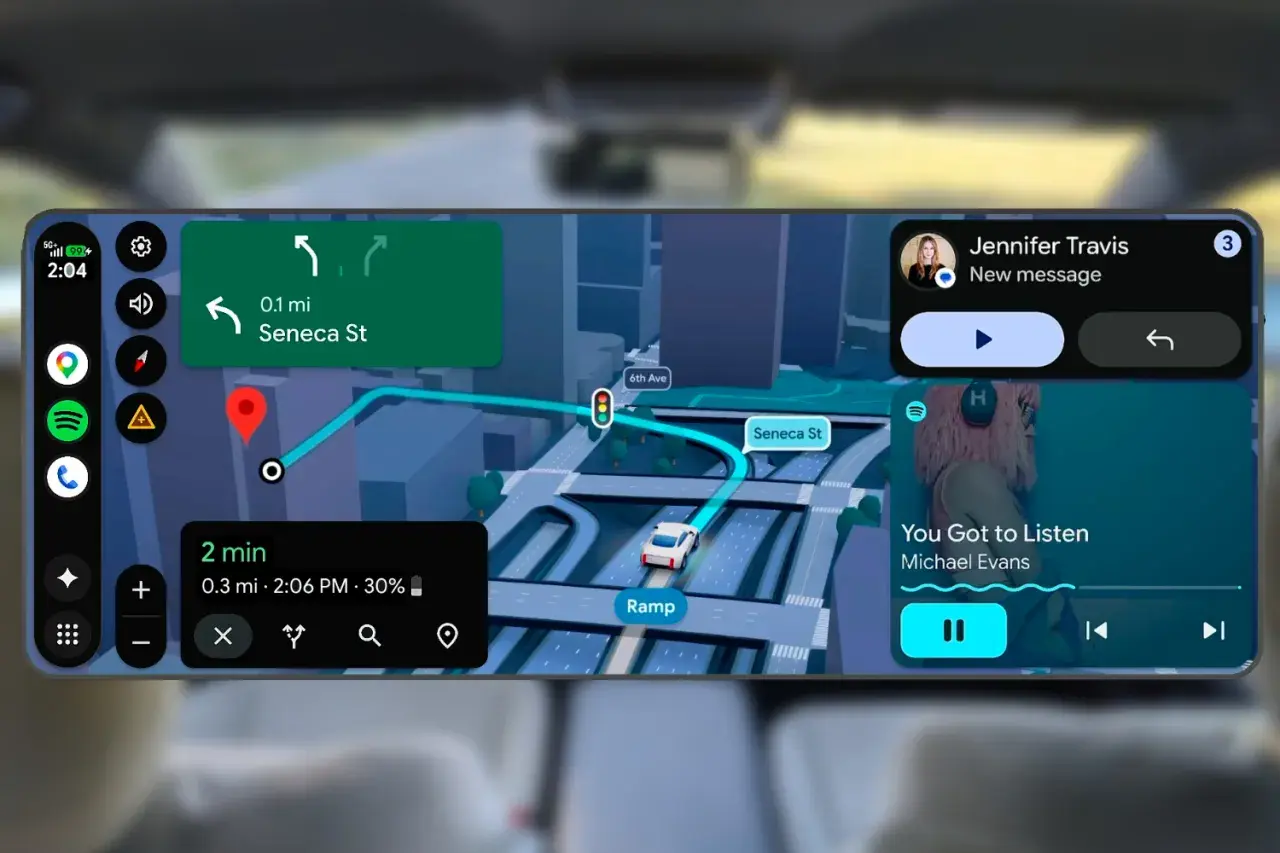
Aktualizacja Android Auto zwykle nie sprowadza się do jednego kliknięcia. W praktyce trzeba sprawdzić telefon, Sklep Google Play, usługi systemowe, a czasem także oprogramowanie multimediów w samochodzie. W tym tekście pokazuję, co faktycznie aktualizować, jak zrobić to krok po kroku i jak odróżnić problem telefonu od problemu po stronie auta.
Najkrótsza droga do sprawnego Android Auto zaczyna się od telefonu, ale kończy na sprawdzeniu auta i kabla
- Android Auto jest dziś zintegrowane z telefonem, więc zwykle nie instaluje się go jako osobnej aplikacji.
- Najważniejsze są trzy rzeczy: Android Auto, Usługi Google Play i sam system Android.
- Jeśli aktualizacja nie pojawia się od razu, sprawdź też Sklep Google Play i uruchom telefon ponownie.
- W autach problem bardzo często leży po stronie kabla, ustawień infotainment albo firmware’u radia.
- Warto włączyć automatyczne aktualizacje, najlepiej przez Wi-Fi, żeby nie wracać do tematu co kilka tygodni.
Co naprawdę aktualizujesz, gdy chodzi o Android Auto
Najczęstsze nieporozumienie polega na tym, że Android Auto traktuje się jak zwykłą aplikację, którą zawsze trzeba pobrać z Play Store. Dziś to raczej warstwa działania w telefonie niż osobny program, dlatego aktualizacja jednego elementu bywa niewystarczająca. Ja patrzę na to jak na układ kilku zależnych części: jeśli jedna jest stara, cały system potrafi działać niestabilnie.
| Element | Gdzie go aktualizujesz | Po co to robić |
|---|---|---|
| Android Auto | Sklep Google Play | Poprawki błędów, zgodność z nowymi autami i lepsza stabilność połączenia |
| Usługi Google Play | Sklep Google Play / komponent systemowy | Obsługa komunikacji, autoryzacji i działania usług Google w tle |
| System Android | Ustawienia telefonu | Bezpieczeństwo, zgodność i nowsze mechanizmy systemowe |
| System multimediów w aucie | Ustawienia samochodu lub strona producenta | Obsługa USB, łączności bezprzewodowej i kompatybilności z konkretnym modelem auta |
Ważna praktyczna uwaga: Android Auto działa na telefonach z Androidem 9.0 lub nowszym, a przy połączeniu bezprzewodowym wymagania są ostrzejsze. Sama aktualizacja aplikacji nie pomoże, jeśli telefon albo radio nie spełnia podstawowych warunków zgodności. Gdy rozumiem ten podział, dużo szybciej dochodzę do źródła problemu, zamiast klikać po omacku. Następny krok to już sam proces aktualizacji.

Jak zaktualizować Android Auto krok po kroku
Ja zaczynam zawsze od najszybszej ścieżki: sprawdzam aktualizacje w Sklepie Google Play, bo to tam najczęściej trafiają poprawki dla Android Auto i usług powiązanych. Zanim ruszysz dalej, najlepiej połącz telefon z Wi-Fi, bo większe aktualizacje systemowe potrafią pobierać sporo danych i chwilę trwają.
- Otwórz Sklep Google Play.
- Dotknij ikony profilu w prawym górnym rogu.
- Wejdź w Zarządzaj aplikacjami i urządzeniem.
- Otwórz listę dostępnych aktualizacji.
- Jeśli widzisz Android Auto lub Usługi Google Play, zaktualizuj oba elementy.
- Po instalacji uruchom ponownie telefon i podłącz go jeszcze raz do auta.
Jeżeli aplikacja prosi o dodatkowe uprawnienia, zaakceptuj je świadomie, bo bez tego część funkcji nie ruszy. Zdarza się też, że po aktualizacji trzeba po prostu zrestartować telefon, żeby nowa wersja zaczęła działać poprawnie. Jeśli w liście aktualizacji nie ma Android Auto, nie zakładam od razu awarii. Wtedy sprawdzam jeszcze aktualizację systemu Android i samą aplikację Sklepu Play, bo czasem problem leży właśnie tam.
Warto pamiętać o jednej rzeczy: Android Auto nie jest dziś osobną instalacją pobieraną z internetu, tylko elementem działania telefonu. Jeśli aktualizacja nie pojawia się od razu, to nie zawsze znaczy, że coś jest zepsute. Czasem wystarczy chwilę poczekać, odświeżyć Sklep Play albo dokończyć brakującą aktualizację systemową. To prowadzi do kolejnego, bardzo praktycznego tematu: jak ustawić automatyczne aktualizacje, żeby nie wracać do tej samej procedury co miesiąc.
Jak ustawić automatyczne aktualizacje, żeby nie pilnować ich ręcznie
Jeśli korzystasz z Android Auto regularnie, ja zwykle ustawiam automatyczne aktualizacje aplikacji. To proste rozwiązanie, które w tle rozwiązuje większość drobnych problemów zgodności. W praktyce najrozsądniej jest pozwolić aplikacjom aktualizować się przez Wi-Fi, a nie liczyć na przypadek i dane komórkowe.
- Wejdź do Sklepu Google Play.
- Dotknij profilu, a potem przejdź do Ustawień.
- Otwórz Preferencje sieciowe i wybierz Automatyczne aktualizowanie aplikacji.
- Ustaw opcję tylko przez Wi-Fi albo wariant z ograniczonym transferem, jeśli naprawdę tego potrzebujesz.
- W samej aplikacji, jeśli jest widoczna jako osobna pozycja, włącz też automatyczną aktualizację na jej karcie szczegółów.
Ja najczęściej polecam Wi-Fi only, bo to najbardziej przewidywalne rozwiązanie. Google Play potrafi aktualizować wiele aplikacji w tle, a jeśli ktoś ma limitowany pakiet danych, łatwo o niepotrzebne zużycie transferu. Jest jeszcze jeden detal, o którym wiele osób zapomina: jeśli na koncie Google pojawia się błąd logowania, automatyczne aktualizacje mogą się zatrzymać. Gdy coś przestaje działać mimo włączonej automatyki, przechodzę więc do diagnostyki.
Co zrobić, gdy aktualizacja nie pojawia się albo zatrzymuje się w połowie
Najczęściej widzę trzy scenariusze: brak przycisku aktualizacji, pobieranie zatrzymuje się w trakcie albo po aktualizacji Android Auto nadal nie chce współpracować z autem. W takich sytuacjach nie warto zgadywać. Lepiej przejść po kolei przez kilka rzeczy, które realnie mają wpływ na powodzenie.
| Objaw | Najpierw sprawdź | Dlaczego to pomaga |
|---|---|---|
| Brak aktualizacji w Sklepie Play | Usługi Google Play, Sklep Play, aktualizację systemu Android | Czasem sam sklep nie odświeża listy albo czeka na zależną komponentę |
| Pobieranie utknęło | Wi-Fi, wolne miejsce w pamięci, restart telefonu | Aktualizacja potrzebuje stabilnego łącza i zapasu zasobów |
| Po update nadal są błędy | Restart telefonu i ponowne podłączenie do auta | Nowa wersja często zaczyna działać dopiero po ponownym uruchomieniu |
| Telefon jest starszy | Wersję Androida i wsparcie urządzenia | Starsze modele nie zawsze obsłużą nowsze wersje systemu |
Ja w takiej kolejności sprawdzam: najpierw zasilanie i łączność, potem pamięć, następnie aktualizacje systemowe. Jeśli aktualizacja zaczęła się pobierać, ale nie doszła do końca, Android potrafi próbować ponownie automatycznie po pewnym czasie, więc czasem wystarczy wrócić do tematu później. Gdy jednak problem wraca regularnie, zaczynam podejrzewać nie telefon, tylko samochód albo kabel. I właśnie tam zwykle ukrywa się ostatnia część układanki.
Kiedy winny jest samochód, kabel albo radio
Jeśli Android Auto działa w jednym aucie, a w drugim nie, prawie zawsze patrzę najpierw na stronę samochodu. Sam port USB nie gwarantuje pełnej zgodności, a przy połączeniu bezprzewodowym dochodzi jeszcze Bluetooth, Wi-Fi i ustawienia lokalizacji. W praktyce to właśnie tu kryje się sporo pozornie “appkowych” problemów.
- Sprawdź, czy Android Auto jest włączone w systemie infotainment.
- Uruchom ponownie ekran multimedialny lub cały system auta.
- Przy połączeniu przewodowym użyj krótkiego kabla, najlepiej poniżej 1 metra, bez przedłużek i hubów USB.
- Przy połączeniu bezprzewodowym włącz Bluetooth, Wi-Fi i usługi lokalizacji, a pierwsze parowanie wykonaj na postoju.
- Jeśli masz radio aftermarketowe, sprawdź na stronie producenta, czy nie ma aktualizacji firmware’u.
Z mojego doświadczenia najwięcej błędów daje słaby kabel. To drobiazg, ale w Android Auto ma znaczenie większe niż wiele osób zakłada. Jeśli po stronie telefonu wszystko jest aktualne, a połączenie nadal nie działa tylko w jednym samochodzie, dalsze grzebanie w aplikacji zwykle nie ma sensu. Wtedy bardziej opłaca się sprawdzić zgodność modelu auta albo wersję oprogramowania radia. Na koniec zostaje już krótka ścieżka awaryjna, którą stosuję, gdy chcę szybko zamknąć temat.
Najkrótsza ścieżka, gdy chcesz ruszyć dalej bez zgadywania
- Zaktualizuj Android Auto i Usługi Google Play w Sklepie Google Play.
- Sprawdź aktualizację Androida oraz samego Sklepu Play.
- Uruchom ponownie telefon i samochodowy system multimedialny.
- Podmień kabel albo sparuj telefon ponownie, jeśli łączysz się bezprzewodowo.
- Gdy problem dotyczy tylko jednego auta, sprawdź firmware radia lub skontaktuj się z producentem pojazdu.
