
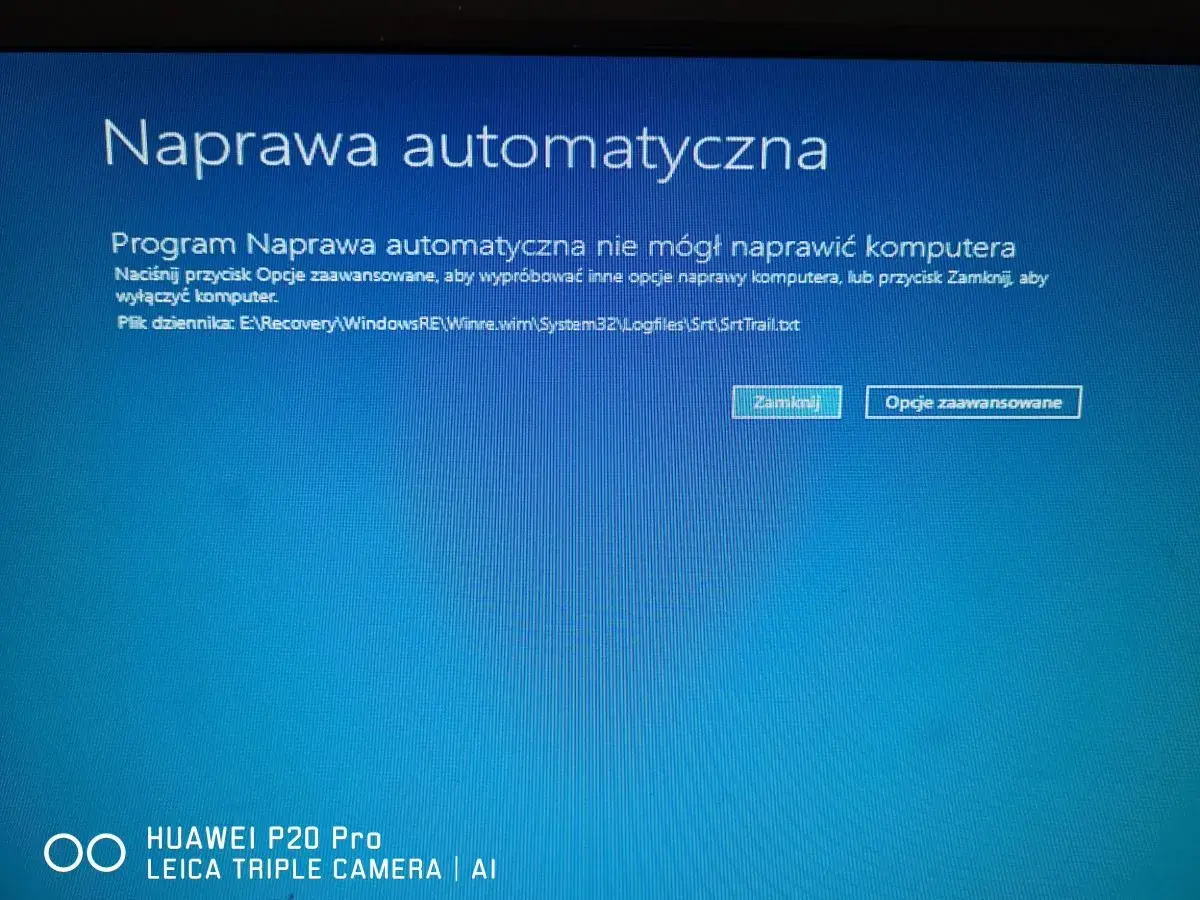
Uszkodzony sterownik, problem po aktualizacji albo system, który zaczyna działać coraz wolniej, zwykle da się naprawić bez formatowania dysku. Przywracanie systemu Windows 10 nie zawsze oznacza pełny reset: czasem wystarczy cofnięcie do punktu przywracania, a czasem lepiej odświeżyć instalację i zachować pliki. Poniżej rozkładam to na proste decyzje, konkretne kroki i najczęstsze pułapki, które w praktyce robią największą różnicę.
Najważniejsze decyzje przed naprawą systemu
- Jeśli problem pojawił się po sterowniku, aktualizacji lub instalacji programu, najpierw sprawdź punkt przywracania.
- Jeśli Windows nadal się uruchamia, ale działa niestabilnie, spróbuj najpierw naprawy plików systemowych, a dopiero potem resetu.
- Zachowaj moje pliki usuwa aplikacje i ustawienia, ale zostawia dokumenty, zdjęcia i inne dane użytkownika.
- Usuń wszystko to pełniejsze odświeżenie systemu, dobre przed sprzedażą komputera albo po poważnym bałaganie w instalacji.
- Gdy komputer nie startuje, kluczowy jest dostęp do WinRE, czyli środowiska odzyskiwania Windows.
- Przed każdą poważniejszą operacją warto mieć kopię danych i klucz BitLocker, jeśli dysk jest szyfrowany.
Którą metodę naprawy wybrać w swojej sytuacji
Ja zawsze zaczynam od jednego pytania: czy chcę cofnąć zmianę, naprawić system, czy zbudować go praktycznie od nowa. To nie są synonimy. Punkt przywracania cofa system do wcześniejszego stanu, reset reinstaluje Windows, a naprawa plików systemowych próbuje naprawić uszkodzone komponenty bez większej ingerencji w dane użytkownika.| Metoda | Kiedy ma sens | Co zwykle zostaje | Największe ograniczenie |
|---|---|---|---|
| Punkt przywracania | Po złym sterowniku, aktualizacji lub instalacji programu | Pliki osobiste | Cofnie też część programów i ustawień zainstalowanych później |
| Naprawa DISM i SFC | Gdy Windows działa, ale pokazuje błędy albo zawiesza się | Pliki użytkownika i większość aplikacji | Nie naprawi wszystkiego, jeśli problem leży głębiej niż uszkodzone pliki |
| Reset z zachowaniem plików | Gdy system jest niestabilny, ale chcesz uratować dokumenty | Pliki osobiste | Usuwa aplikacje i ustawienia |
| Reset z usunięciem wszystkiego | Przed sprzedażą, po dużym bałaganie albo przy poważnym zakażeniu systemu | Nic z danych użytkownika | Wymaga pełnej kopii zapasowej, jeśli chcesz cokolwiek zachować |
Jeśli komputer dalej uruchamia się normalnie, zwykle da się działać spokojnie z poziomu systemu. Jeśli nie, od razu wchodzę w WinRE, bo wtedy liczy się już dostęp do narzędzi odzyskiwania, a nie wygoda interfejsu. W praktyce to właśnie od tego zależy, czy naprawa zajmie kilkanaście minut, czy kilka godzin.
Co przygotować przed rozpoczęciem
Zanim kliknę cokolwiek w odzyskiwaniu, sprawdzam trzy rzeczy: kopię danych, klucz BitLocker i to, czy wiem, jaki efekt chcę osiągnąć. Bez tego łatwo wybrać zbyt ciężką metodę albo utknąć w połowie procesu.
- Zrób kopię plików z pulpitu, dokumentów, zdjęć i folderów projektowych.
- Jeśli komputer firmowy korzysta z VPN, certyfikatów, profili Wi-Fi lub narzędzi zarządzania, zanotuj ich ustawienia przed resetem.
- Sprawdź, czy dysk jest szyfrowany BitLockerem. Jeśli tak, klucz odzyskiwania będzie potrzebny w WinRE.
- Oceń, czy problem wygląda na logiczny, czy sprzętowy. Reset nie naprawi padającego dysku, błędnej pamięci RAM ani przegrzewania.
To ważne szczególnie w komputerach biurowych i operatorskich. Po odświeżeniu systemu najczęściej nie brakuje samych plików, tylko drobnych rzeczy: sterowników drukarki, profilu VPN, aplikacji do zdalnego dostępu albo ustawień używanych przez dział IT. Tych elementów najlepiej nie odtwarzać „z pamięci”.
Jeśli lista punktów przywracania ma być później pusta, to zwykle znaczy, że ochrona systemu była wyłączona albo po prostu nie ma odpowiednio starego punktu. Wtedy nie ma sensu czekać na cud z odzyskiwania i lepiej od razu przejść do naprawy plików albo resetu.
Jak cofnąć system do punktu przywracania
Punkt przywracania jest najlepszy wtedy, gdy coś popsuło się niedawno i wiesz mniej więcej po czym. Ja traktuję go jak bezpieczny rollback: Windows wraca do wcześniejszej konfiguracji, ale pliki osobiste zostają nienaruszone. Cofają się natomiast sterowniki, ustawienia systemowe i programy zainstalowane po utworzeniu punktu. W Windows 10 można uruchomić to na dwa sposoby. Z poziomu działającego systemu najprościej użyć skrótuWin + R, wpisać rstrui.exe i zatwierdzić, albo wejść przez Panel sterowania do odzyskiwania i otworzyć narzędzie przywracania. Jeśli Windows nie startuje, trzeba przejść przez WinRE: Rozwiąż problemy > Opcje zaawansowane > Przywracanie systemu.
- Uruchom narzędzie Przywracanie systemu.
- Wybierz punkt przywracania, który powstał przed wystąpieniem problemu.
- Jeśli lista jest krótka, zaznacz opcję pokazania większej liczby punktów.
- Opcjonalnie użyj opcji skanowania programów, żeby zobaczyć, co zostanie cofnięte.
- Potwierdź wybór i pozwól systemowi zrestartować komputer.
Najczęstszy błąd polega na wybieraniu zbyt nowego punktu, który już zawiera wadliwą zmianę. Drugi błąd to oczekiwanie, że przywracanie naprawi wszystko. Jeśli problem tkwi w uszkodzonym obrazie systemu albo w błędzie dysku, samo cofnięcie ustawień może dać tylko chwilową poprawę.
Po zakończeniu procesu Windows uruchomi się ponownie, a część aplikacji może wymagać ponownej instalacji. To właśnie dlatego lubię tę metodę przy problemach po sterownikach i aktualizacjach, ale nie traktuję jej jako uniwersalnego lekarstwa. Gdy system wciąż sprawia kłopoty, przechodzę do naprawy plików systemowych.
Najpierw spróbuj naprawy plików systemowych
Jeżeli Windows nadal się uruchamia, a objawy wskazują na uszkodzone komponenty, zanim sięgnę po reset, uruchamiam dwie komendy: DISM /Online /Cleanup-Image /RestoreHealth oraz sfc /scannow. DISM naprawia obraz systemu, z którego korzysta Windows, a SFC sprawdza same pliki systemowe i podmienia te uszkodzone.
To rozwiązanie ma sens zwłaszcza wtedy, gdy pojawiają się komunikaty o błędach, system zawiesza się bez jasnej przyczyny albo część funkcji Windows działa inaczej niż powinna. W praktyce często daje się dzięki temu uratować instalację bez ruszania aplikacji użytkownika.
-
DISMuruchamiaj pierwszy, bo przygotowuje środowisko do dalszej naprawy. -
SFCuruchamiaj po DISM, żeby sprawdzić i odtworzyć pliki systemowe. - Obie komendy najlepiej wykonywać w wierszu polecenia uruchomionym jako administrator.
- Jeśli SFC zgłasza błędy, a system dalej działa niestabilnie, reset staje się rozsądnym kolejnym krokiem.
Nie polecam pomijać tego etapu, jeśli komputer nadal działa. To jeden z tych przypadków, gdzie mniej inwazyjna naprawa potrafi oszczędzić godzinę pracy i późniejszego odtwarzania programów. Gdy jednak problem jest głębszy albo system jest mocno zaśmiecony, reset bywa po prostu bardziej przewidywalny.

Jak zresetować Windows 10 bez formatowania wszystkiego
Reset jest moim wyborem wtedy, gdy system jest już niestabilny, ale nie chcę tracić plików osobistych. W Windows 10 zwykle przechodzę przez Start > Ustawienia > Aktualizacja i zabezpieczenia > Odzyskiwanie, a potem wybieram opcję resetowania komputera. Po drodze trzeba zdecydować, czy zachować pliki, czy usunąć wszystko, oraz czy użyć pobierania z chmury, czy reinstalacji lokalnej.
Zachowaj moje pliki usuwa aplikacje i ustawienia, ale zostawia dokumenty, zdjęcia i inne dane osobiste. To dobra opcja, gdy komputer działa wolno, ale zawiesza się z powodu bałaganu w systemie, a nie chcesz zaczynać od czystej instalacji. Usuń wszystko usuwa dane użytkownika, aplikacje i ustawienia, więc nadaje się do mocno „zmęczonego” sprzętu albo wtedy, gdy komputer ma trafić do kogoś innego.
| Opcja | Co daje | Kiedy wybrać |
|---|---|---|
| Pobieranie z chmury | Pobiera świeżą kopię Windows z internetu, zwykle z nowszymi plikami instalacyjnymi | Gdy lokalne pliki mogą być uszkodzone albo brakuje ci zaufania do obecnej instalacji |
| Reinstalacja lokalna | Używa plików już zapisanych na komputerze | Gdy masz słabszy internet i zależy ci na szybszym starcie procesu |
Według Microsoftu taki reset zwykle trwa od 30 minut do 2 godzin, zależnie od metody i stanu sprzętu. W trakcie procesu ekran może przez dłuższą chwilę pozostać czarny, czasem nawet około 15 minut, więc nie warto ręcznie przerywać operacji ani wciskać resetu „na siłę”. To właśnie wtedy najczęściej psuje się cała procedura.
Jeśli system jest szyfrowany, przygotuj klucz BitLocker wcześniej, a jeśli to komputer firmowy, miej też pod ręką listę aplikacji i ustawień, które trzeba będzie odtworzyć po wszystkim. Na stanowiskach roboczych reset bez takiej listy kończy się zwykle dodatkowymi godzinami rekonfiguracji. I właśnie dlatego w środowisku biznesowym tak ważne jest, żeby nie traktować resetu jako zwykłego „kliknięcia naprawy”.
Co zrobić, gdy system nie startuje
Jeżeli komputer nie dochodzi do pulpitu, nadal da się go odzyskać, ale trzeba działać przez Windows Recovery Environment, czyli WinRE. To środowisko naprawcze, w którym znajdziesz przywracanie systemu, reset, naprawę uruchamiania, wiersz polecenia i kilka innych narzędzi. Windows zwykle uruchamia je automatycznie, gdy wykryje problem z rozruchem, ale można też wejść do niego z nośnika instalacyjnego lub dysku odzyskiwania.
Tu najważniejsza jest kolejność. Najpierw próbuję przywracania systemu, potem resetu z zachowaniem plików, a dopiero jeśli to nie pomaga, przechodzę do reinstalacji z nośnika. Jeśli dysk jest zaszyfrowany, bez klucza BitLocker część operacji po prostu nie ruszy.
- W WinRE wybierz Rozwiąż problemy, a potem odpowiednio Przywracanie systemu albo Resetuj ten komputer.
- Jeśli komputer nie startuje i nie masz dostępu do WinRE, użyj dysku USB z instalatorem Windows.
- Jeśli nie masz nośnika odzyskiwania, utwórz go na innym działającym komputerze.
- Pamiętaj, że dysk odzyskiwania nie zawiera twoich prywatnych plików, więc backup trzeba zrobić osobno.
Jeżeli podejrzewasz malware, samo odświeżenie z zachowaniem plików może nie wystarczyć. W takiej sytuacji bezpieczniej jest wykonać pełną reinstalację Windows z nośnika instalacyjnego, bo to skuteczniej usuwa niechciane składniki systemu. To jeden z tych momentów, w których wygoda przegrywa z bezpieczeństwem.
Po naprawie sprawdź jeszcze te rzeczy
Gdy system już wstanie, nie zamykam tematu od razu. Zawsze sprawdzam, czy wróciły sterowniki, dźwięk, sieć, drukarka, skróty do zasobów firmowych i aplikacje, z których korzysta użytkownik na co dzień. W komputerach biurowych i przemysłowych to zwykle ważniejsze niż sam fakt, że pulpit się pojawił.
Warto też od razu uruchomić aktualizacje, sprawdzić stan kopii zapasowej i upewnić się, że dysk nie zgłasza błędów. Jeśli wcześniej system wyraźnie zwalniał, dobrze jest zerknąć na kondycję nośnika i temperatury podzespołów, bo reset nie naprawia sprzętu. To tylko porządkuje software.
- Sprawdź Menedżer urządzeń pod kątem żółtych ikon i brakujących sterowników.
- Otwórz najważniejsze aplikacje i zobacz, czy nie trzeba ich ponownie aktywować.
- Zweryfikuj dostęp do sieci, drukarek, udziałów sieciowych i usług firmowych.
- Zrób nowy punkt przywracania, jeśli system działa stabilnie.
To dobry moment, żeby nie wracać do starego nawyku pracy bez kopii bezpieczeństwa. W praktyce jedna świeża kopia i jeden aktualny punkt przywracania potrafią oszczędzić więcej czasu niż najbardziej efektowny reset. I właśnie to uważam za najrozsądniejsze podejście do Windowsa: naprawiać system, ale równocześnie nie zostawiać się bez planu awaryjnego.
Co warto zaplanować dalej, gdy komputer znów działa
Na koniec patrzę szerzej niż tylko na sam proces odzyskiwania. Jak podaje Microsoft, wsparcie dla Windows 10 zakończyło się 14 października 2025 r., więc w 2026 roku ten system nadal można uruchamiać i naprawiać, ale nie jest już objęty darmowymi aktualizacjami bezpieczeństwa. Dla komputera domowego to ważna informacja, a dla firmowego wręcz krytyczna.Jeżeli po naprawie komputer ma jeszcze pracować przez dłuższy czas, zrobiłbym trzy rzeczy: regularny backup, porządną dokumentację ustawień oraz plan przejścia na nowszą wersję Windows. W praktyce właśnie to odróżnia jednorazowe „odratowanie” sprzętu od sensownego utrzymania go w eksploatacji. A jeśli urządzenie działa już stabilnie, nie przeciągałbym tematu w nieskończoność, tylko zamknął go przygotowaniem do kolejnego, bezpieczniejszego kroku.
