
Gdy Windows 11 zaczyna działać niestabilnie po aktualizacji, instalacji sterownika albo po prostu po kilku tygodniach chaosu w systemie, nie trzeba od razu stawiać wszystkiego od nowa. Najpierw warto rozróżnić trzy rzeczy: punkt przywracania, reset z zachowaniem plików i pełną reinstalację, bo każda z tych metod rozwiązuje inny problem. W tym tekście pokazuję, jak bezpiecznie podejść do naprawy, co zostaje na dysku, czego można się spodziewać i kiedy lepiej nie iść na skróty.
Najkrótsza droga do odzyskania sprawnego Windows 11
- Punkt przywracania cofa pliki systemowe, rejestr i część ustawień, ale nie rusza Twoich dokumentów.
- Reset z zachowaniem plików usuwa aplikacje i ustawienia, ale zostawia dane osobiste.
- Usuń wszystko to opcja do czystego startu albo przed sprzedażą komputera.
- Naprawa podczas uruchomienia pomaga, gdy problem dotyczy samego startu systemu.
- Kopia zapasowa przed większą operacją oszczędza najwięcej czasu i nerwów.
Co naprawdę robi przywracanie systemu w Windows 11
Ja zawsze zaczynam od jednego pytania: czy problem pojawił się po konkretnej zmianie. Jeśli tak, przywracanie systemu zwykle jest najlepszym pierwszym ruchem, bo cofa system do wcześniejszego punktu w czasie, zamiast robić pełną reinstalację. W praktyce oznacza to powrót plików systemowych, ustawień rejestru i zainstalowanych programów do stanu sprzed problemu, bez ruszania Twoich osobistych plików.
To ważne rozróżnienie, bo wiele osób wrzuca do jednego worka wszystkie opcje odzyskiwania. Tymczasem przywracanie systemu działa najbardziej sensownie po takich sytuacjach jak:
- problematyczny sterownik do karty graficznej lub sieciowej,
- aktualizacja, po której system zaczął się zawieszać,
- instalacja programu, który namieszał w usługach albo rejestrze,
- zmiana ustawień systemowych, po której pojawiły się błędy.
| Metoda | Co robi | Co zostaje | Kiedy wybrać |
|---|---|---|---|
| Punkt przywracania | Cofa zmiany systemowe do wcześniejszego punktu | Pliki osobiste | Po sterowniku, aktualizacji lub błędnej instalacji |
| Reset z zachowaniem plików | Instaluje Windows od nowa i usuwa aplikacje oraz ustawienia | Dokumenty, zdjęcia i inne dane osobiste | Gdy system działa coraz gorzej, ale chcesz ocalić dane |
| Reset z usunięciem wszystkiego | Czyści komputer niemal do zera | Nic istotnego, jeśli wybierzesz pełne czyszczenie | Przed sprzedażą, oddaniem albo przy poważnym bałaganie w systemie |
| Ponowna instalacja z nośnika | Stawia system od podstaw | Tylko to, co sam wcześniej zabezpieczysz | Gdy reset nie pomaga, podejrzewasz malware albo Windows nie daje się naprawić |
Najważniejszy warunek jest prosty: punkt przywracania musi istnieć, a ochrona systemu powinna być wcześniej włączona. Jeśli jej nie było, Windows nie ma czego odtworzyć. Jeśli problem jest świeży, zwykle zaczynam właśnie od tej metody, bo jest najmniej inwazyjna i najszybciej pokazuje, czy winna była ostatnia zmiana.
Jeżeli chcesz, mogę teraz przejść do konkretnej procedury przywracania punktu albo od razu pokazać, kiedy lepiej wybrać reset. W praktyce najczęściej najpierw sprawdzam punkt przywracania, a dopiero potem idę krok dalej.

Jak uruchomić punkt przywracania po nieudanej zmianie
W normalnym scenariuszu wystarczy wejść do narzędzia przywracania i wybrać punkt sprzed awarii. Najwygodniej zrobić to z poziomu systemu, ale jeśli Windows nie chce się podnieść, ten sam mechanizm działa też w środowisku odzyskiwania.
- Otwórz Przywracanie systemu z menu Start, wpisując „Utwórz punkt przywracania”, albo użyj skrótu Win+R i polecenia rstrui.exe.
- W kreatorze kliknij Dalej i wybierz punkt przywracania, który powstał przed wystąpieniem problemu.
- Jeśli nie widzisz właściwego wpisu, zaznacz opcję pokazania większej liczby punktów.
- Możesz uruchomić Skanuj w poszukiwaniu programów, których dotyczy problem, żeby sprawdzić, co zostanie cofnięte. To przydatne, bo pokaże, które aplikacje albo sterowniki mogą zniknąć po operacji.
- Zatwierdź wybór i pozwól komputerowi się zrestartować.
Jeżeli system nie uruchamia się normalnie, wejdź do Windows RE, czyli środowiska odzyskiwania. Najprościej zrobić to przez Ustawienia > System > Odzyskiwanie > Uruchamianie zaawansowane > Uruchom ponownie teraz, skrótem Shift + Uruchom ponownie albo przez wymuszenie naprawy po dwóch nieudanych startach. W środowisku odzyskiwania wybierz Rozwiązywanie problemów > Opcje zaawansowane > Przywracanie systemu.
Jeśli dysk jest szyfrowany, przygotuj klucz odzyskiwania BitLocker. Bez niego część operacji w WinRE może się po prostu zatrzymać. Gdy punkt przywracania nie istnieje albo nie pomaga, trzeba przejść do resetu, który daje szerszy zakres naprawy.
Jak zresetować Windows 11, gdy naprawa punktami przywracania nie wystarcza
Reset ma sens wtedy, gdy system jest już mocno rozchwiany, ale nie chcesz od razu robić czystej reinstalacji z nośnika. To mocniejszy ruch niż punkt przywracania, bo reinstaluje Windows, usuwa aplikacje i przywraca ustawienia do domyślnych, ale pozwala wybrać poziom agresywności.
- Zachowaj moje pliki - to wariant „napraw i zostaw dane”. Zostają dokumenty, zdjęcia i inne pliki osobiste, ale znikają aplikacje oraz ustawienia.
- Usuń wszystko - to opcja na czysty start. Przydaje się przed sprzedażą komputera albo wtedy, gdy chcesz odciąć się od całego starego bałaganu.
- Pobieranie z chmury - pobiera świeżą kopię Windows z aktualnymi plikami systemowymi. To dobry wybór, gdy lokalne pliki są uszkodzone lub czegoś brakuje.
- Ponowna instalacja lokalna - używa plików już zapisanych na komputerze. Jest szybsza bez internetu, ale może nie zawierać najnowszych poprawek.
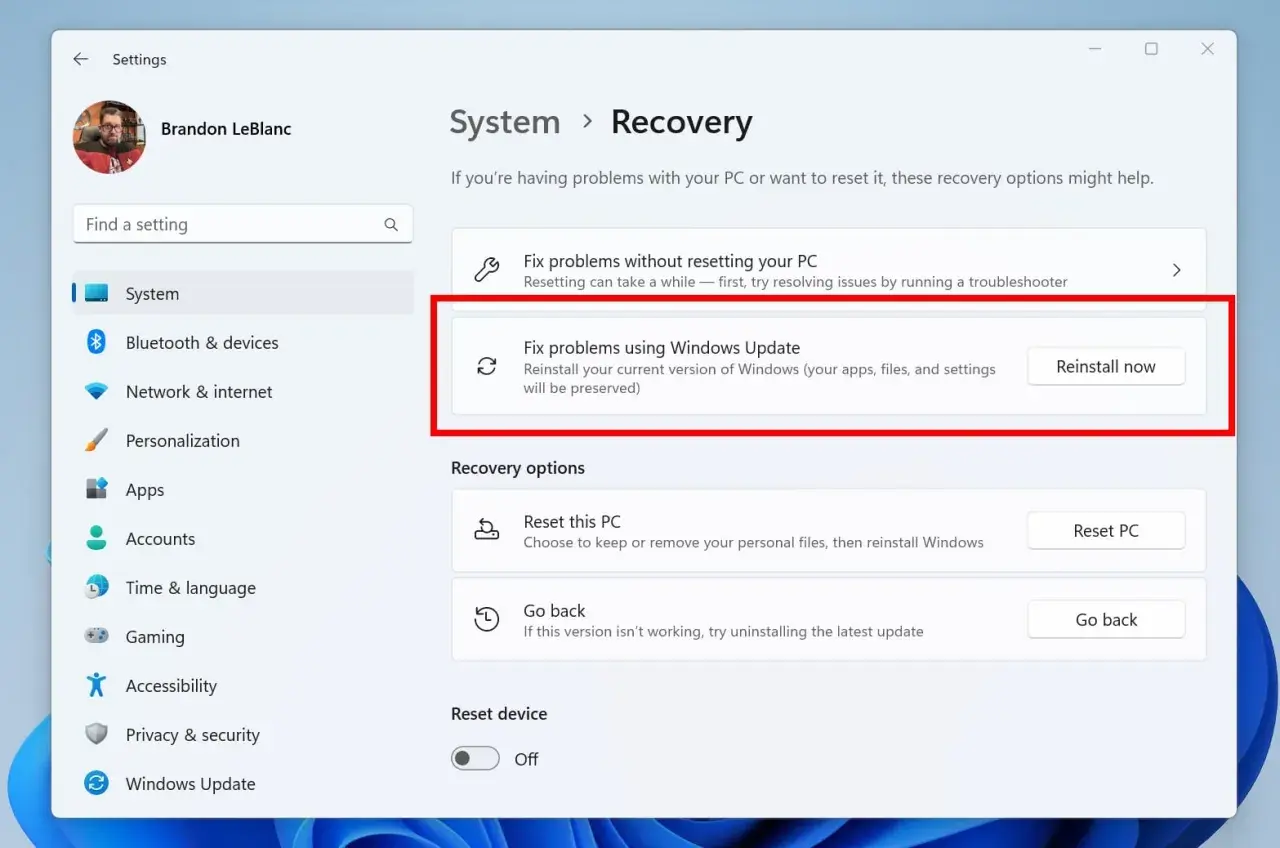
Ścieżka w Windows 11 jest prosta: Ustawienia > System > Odzyskiwanie > Resetuj komputer. Potem wybierasz, czy chcesz zachować pliki, i decydujesz między pobieraniem z chmury a reinstalacją lokalną. Podczas procesu ekran może przez dłuższą chwilę zrobić się czarny, nawet na około 15 minut, więc nie warto nerwowo resetować komputera w trakcie.
Jeśli widzisz dodatkową opcję naprawy przez Windows Update, potraktuj ją jako pośredni wariant między zwykłym resetem a pełną reinstalacją. To sensowne rozwiązanie, gdy system działa, ale aktualizacja rozbiła stabilność albo zostawiła po sobie błędy.
W praktyce reset jest dobrą odpowiedzią na powtarzające się błędy, dziwne zachowanie aplikacji i ogólne spowolnienie systemu. Jeśli jednak Windows nie startuje w ogóle, trzeba wejść przez WinRE i dobrać narzędzie naprawcze od strony rozruchu.
Co zrobić, gdy Windows 11 nie chce się uruchomić
W sytuacji awaryjnej nie ma sensu klikać wszystkiego po kolei. Ja ustawiam kolejność tak, żeby najpierw próbować naprawy rozruchu, potem odzyskania stanu systemu, a dopiero na końcu pełnego resetu albo reinstalacji. To oszczędza czas i zmniejsza ryzyko utraty danych.
- Naprawa podczas uruchomienia - pierwsza rzecz, którą bym sprawdził, bo szuka typowych problemów z plikami systemowymi, konfiguracją rozruchu BCD, MBR, sterownikami i błędami rejestru.
- Przywracanie systemu - jeśli problem pojawił się po zmianie, to często najlepszy sposób na cofnięcie awarii bez ruszania plików osobistych.
- Resetuj ustawienia komputera do stanu początkowego - gdy naprawa punktami przywracania nie wystarczy, a system nadal trzeba odzyskać.
- Ponowna instalacja z nośnika - ostateczność, gdy Windows nie odpowiada na standardowe opcje odzyskiwania.
Do WinRE możesz wejść na kilka sposobów: przez Ustawienia > System > Odzyskiwanie > Uruchamianie zaawansowane, przez Shift + Uruchom ponownie albo przez wymuszenie automatycznej naprawy po dwukrotnym przerwaniu startu systemu. Jeśli masz zaszyfrowany dysk, przygotuj też klucz BitLocker, bo bez niego środowisko odzyskiwania może Cię zatrzymać w połowie drogi.
Jeżeli chcesz iść jeszcze dalej, przydaje się dysk odzyskiwania USB. Microsoft zaleca do takiego nośnika co najmniej 8 GB wolnego miejsca, a to niewiele kosztuje w porównaniu z czasem, który można stracić przy awarii bez żadnego planu awaryjnego. Zanim jednak zrobisz cokolwiek poważniejszego, opłaca się zabezpieczyć dane i nośnik odzyskiwania.
Jak zabezpieczyć dane, zanim klikniesz reset
Największy błąd, jaki widzę, to uruchamianie resetu „na wiarę”, bez żadnej kopii. Nawet jeśli wybierzesz opcję zachowania plików, aplikacje i ustawienia i tak znikną, a przy czystej reinstalacji ryzyko jest jeszcze większe. Dlatego przed większą operacją przygotowuję minimum dwa poziomy zabezpieczenia: szybki backup najważniejszych danych i, jeśli trzeba, pełniejszą kopię na osobny nośnik.
Najwygodniej wykorzystać wbudowany Windows Backup. W Windows 11 możesz nim zabezpieczyć między innymi:
- foldery użytkownika, takie jak Pulpit, Dokumenty, Obrazy, Wideo i Muzyka,
- ustawienia i preferencje systemowe,
- część zainstalowanych aplikacji,
- informacje o sieci Wi‑Fi i hasłach,
- elementy personalizacji, na przykład tło, motyw i układ Start.
To rozwiązanie działa najlepiej z kontem Microsoft i odpowiednią przestrzenią w OneDrive, więc nie traktuję go jako jedynej kopii przy poważnej awarii. Gdy stawka jest większa, dorzucam jeszcze zewnętrzny dysk albo pendrive i zapisuję tam najważniejsze pliki ręcznie. Przy reinstalacji z nośnika warto też mieć pod ręką listę programów, które trzeba będzie potem zainstalować ponownie, bo sam system tego nie odtworzy.
Dobrze przygotowana kopia zapasowa zmniejsza ryzyko bardziej niż jakikolwiek trik naprawczy. Kiedy masz już dane pod kontrolą, wybór właściwej metody robi się znacznie prostszy.
Jaką ścieżkę wybrać, gdy liczy się czas, dane i ryzyko
Jeśli problem pojawił się tuż po instalacji sterownika, aktualizacji albo programu, zacznij od punktu przywracania. To najmniej inwazyjny ruch i często wystarcza, żeby system wrócił do normy bez większych strat.
Jeśli komputer działa, ale jest wyraźnie rozjechany, reset z opcją Zachowaj moje pliki zwykle daje najlepszy kompromis między skutecznością a bezpieczeństwem danych. Wiele osób odkrywa wtedy, że nie potrzebuje pełnego czyszczenia, tylko odświeżenia systemu i ponownej instalacji aplikacji.
Jeśli przygotowujesz komputer do sprzedaży albo oddania, wybierz Usuń wszystko i włącz czyszczenie danych. To nie jest narzędzie klasy korporacyjnej do trwałego niszczenia danych, ale dla zwykłego użytkownika daje dużo lepszy poziom porządku niż zwykłe skasowanie plików.
Jeśli Windows nie startuje, najpierw sprawdź Naprawę podczas uruchomienia, potem Przywracanie systemu, a dopiero później reset albo nośnik instalacyjny. Taka kolejność jest po prostu rozsądna: zaczynasz od metod, które najmniej ingerują w system, i kończysz na tych najbardziej radykalnych. W praktyce to właśnie ta hierarchia najczęściej ratuje komputer bez niepotrzebnego kasowania danych.
Gdybym miał ułożyć jedną zasadę dla całego procesu, brzmiałaby tak: najpierw naprawiaj najmniej inwazyjnie, potem zwiększaj zakres operacji. To podejście działa lepiej niż szukanie od razu „opcji fabrycznych”, bo zostawia Ci więcej kontroli nad skutkiem końcowym.
