
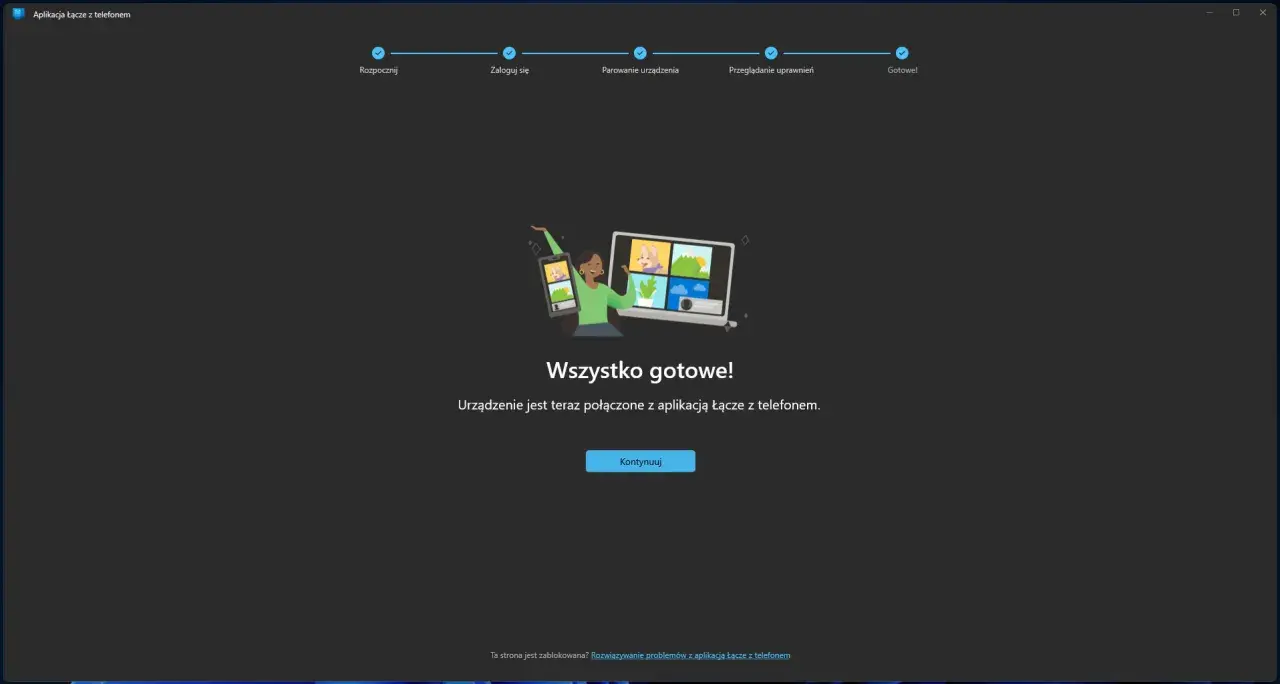
Synchronizacja telefonu z komputerem ma sens tylko wtedy, gdy naprawdę oszczędza czas. W praktyce chodzi o łącze do Windows, czyli zestaw funkcji Microsoftu, które spinają telefon z komputerem i pozwalają szybciej obsługiwać wiadomości, powiadomienia, połączenia oraz zdjęcia bez ciągłego sięgania po smartfon. Najwięcej zyskują na tym osoby pracujące przy biurku, serwisanci i wszyscy, którzy chcą mieć telefon „pod ręką”, ale nie w dłoni.
Najważniejsze rzeczy, które warto wiedzieć przed konfiguracją
- Phone Link działa na komputerze z Windows, a po stronie telefonu korzysta z aplikacji Link to Windows.
- Najpełniej wypada na Androidzie; iPhone wspiera głównie wiadomości, połączenia i powiadomienia.
- Do działania zwykle potrzebujesz Bluetooth, połączenia z tą samą siecią Wi-Fi i zgodnych uprawnień w telefonie.
- Na Androidzie dostaniesz też dostęp do zdjęć, a na wybranych modelach nawet do wybranych aplikacji telefonu.
- Jeśli coś nie działa, winne są najczęściej uprawnienia, oszczędzanie baterii albo stara wersja aplikacji.
Jak działa łącze do Windows w praktyce
Najprościej mówiąc: na komputerze uruchamiasz Phone Link, a na telefonie parujesz go z aplikacją mobilną. Potem system przepuszcza wybrane dane między urządzeniami, tak abyś mógł czytać SMS-y, odbierać połączenia, przeglądać powiadomienia i sięgać po zdjęcia bez odrywania się od pracy przy PC. Ja traktuję to nie jako gadżet, ale jako wygodny skrót do codziennych zadań.
W środowisku Android cały układ jest zwykle bardziej naturalny. Microsoft wymaga, by urządzenia były połączone z tą samą siecią Wi-Fi, a podczas konfiguracji używa się tego samego konta Microsoft po obu stronach. W przypadku iPhone’a kluczowe jest Bluetooth, a zakres integracji jest węższy, bo system Apple mocniej ogranicza dostęp zewnętrznych aplikacji.
Warto też pamiętać, że to nie jest pełna kopia telefonu na ekranie komputera. Integracja pokazuje wybrane obszary i właśnie dlatego działa szybko oraz stabilnie, ale ma też twarde granice. To ważne oczekiwanie startowe, bo od niego zależy, czy użytkownik uzna tę funkcję za przydatną, czy za zbyt ograniczoną.
Co zyskujesz po sparowaniu telefonu z komputerem
Największa wartość tej funkcji pojawia się wtedy, gdy telefon przestaje przerywać pracę. Zamiast brać smartfon do ręki co kilka minut, możesz reagować na sprawy bieżące z poziomu komputera. W praktyce najlepiej sprawdzają się cztery scenariusze: komunikacja, szybki podgląd, praca na zdjęciach i odbieranie połączeń.
| Funkcja | Co daje w praktyce | Gdzie robi największą różnicę |
|---|---|---|
| Wiadomości | Odpowiadasz na SMS-y i MMS-y bez odrywania rąk od klawiatury | Praca biurowa, wsparcie techniczne, szybkie ustalenia z klientem |
| Połączenia | Odbierasz i wykonujesz rozmowy z komputera | Stanowisko stacjonarne, słuchawki, zestaw głośnomówiący |
| Powiadomienia | Widzisz alerty z telefonu i zamykasz te, które nie wymagają reakcji | Monitoring pracy, szybkie filtrowanie rzeczy pilnych od błahych |
| Zdjęcia | Przeglądasz, zapisujesz, kopiujesz i edytujesz zdjęcia z telefonu | Dokumentacja techniczna, raporty, notatki wizualne |
| Aplikacje telefonu | Na wybranych urządzeniach Android uruchamiasz aplikacje mobilne na PC | Obsługa wybranych narzędzi, testowanie, wygodniejsza praca na dużym ekranie |
Jeśli pracujesz w IT, automatyce albo po prostu masz dużo komunikacji w ciągu dnia, ta funkcja potrafi skrócić drogę od powiadomienia do reakcji. Nie przyspiesza wszystkiego, ale usuwa sporo drobnych przerw, które po kilku godzinach robią realną różnicę. To właśnie ten rodzaj oszczędności czasu, który najłatwiej zbagatelizować, a potem trudno odzyskać inaczej.

Android i iPhone nie dają tego samego poziomu integracji
Tu jest najważniejsze rozróżnienie. Jeśli ktoś oczekuje identycznego doświadczenia na obu systemach, zwykle kończy z rozczarowaniem. Android jest dla Phone Link środowiskiem naturalnym, a iPhone działa raczej jako sensowne, ale ograniczone uzupełnienie.
| Obszar | Android | iPhone |
|---|---|---|
| Wiadomości | Tak, z dobrym poziomem integracji | Tak |
| Połączenia | Tak, przez Bluetooth | Tak, przez Bluetooth |
| Powiadomienia | Szeroki dostęp po nadaniu uprawnień | Działa, ale w bardziej ograniczonym zakresie |
| Zdjęcia | Bezpośredni dostęp z poziomu Phone Link | W praktyce lepiej opierać się na OneDrive, jeśli zdjęcia są priorytetem |
| Aplikacje telefonu na PC | Tak, ale tylko na wybranych urządzeniach i w wybranych rynkach | Nie |
| Wymagania bazowe | Android 10 lub nowszy jest najbezpieczniejszym wyborem | iOS 16 lub nowszy |
Jeśli priorytetem jest mocna integracja z Windowsem, Android daje po prostu więcej. iPhone nadal dobrze sprawdza się do rozmów, wiadomości i podglądu powiadomień, ale nie buduje takiego samego efektu „jednego środowiska pracy”. To ważne, bo przy wyborze telefonu dla osoby pracującej głównie na PC ten detal może przechylić szalę.
Jak skonfigurować wszystko bez zbędnego błądzenia
Sam proces nie jest trudny, ale warto przejść go spokojnie i po kolei. Najwięcej problemów wynika nie z samej funkcji, tylko z pominiętych uprawnień albo zbyt starych wersji aplikacji. W praktyce najlepiej poświęcić kilka minut na czystą konfigurację, niż później poprawiać wszystko po jednym nieudanym teście.
- Sprawdź, czy Windows i aplikacja Phone Link są aktualne. Na większości komputerów z Windows 10 i Windows 11 aplikacja jest już dostępna lub łatwa do doinstalowania.
- Na komputerze zaloguj się do konta Microsoft, jeśli system jeszcze tego nie zrobił.
- Na Androidzie zainstaluj lub otwórz Link to Windows. Na wybranych urządzeniach znajdziesz ją w szybkich ustawieniach, na pozostałych zwykle pobiera się ją z Google Play.
- Na iPhonie przygotuj Bluetooth i przejdź przez parowanie z kodem QR wyświetlonym na PC.
- Nadaj wymagane uprawnienia: wiadomości, powiadomienia, połączenia, zdjęcia i kontakty, jeśli chcesz korzystać z pełniejszej integracji.
- Wykonaj test: wyślij wiadomość, sprawdź jedno powiadomienie i odbierz krótkie połączenie, żeby od razu wyłapać brakujące zgody.
Przy Androidzie pilnuj też, by telefon i komputer były w tej samej sieci Wi-Fi. Przy iPhonie kluczowe jest Bluetooth, a jeśli połączenie nie przechodzi, często pomaga ponowne parowanie zamiast dalszego klikania tych samych opcji. To zwykle szybsze niż długie szukanie „magicznego” ustawienia, które i tak nie istnieje.
Co najczęściej psuje połączenie i jak to naprawić
Najczęstsze awarie są banalne, ale przez to łatwo je przegapić. Z mojej perspektywy warto zaczynać od trzech rzeczy: uprawnień, łączności i wersji aplikacji. Dopiero potem ma sens grzebanie głębiej.
- Brak powiadomień - sprawdź, czy w Androidzie Link to Windows ma włączone powiadomienia oraz czy nie blokuje go oszczędzanie baterii.
- Brak parowania - upewnij się, że komputer i telefon są w tej samej sieci, a Bluetooth jest włączony na obu urządzeniach.
- Połączenia nie działają - w przypadku Androida problem zwykle siedzi w Bluetooth i uprawnieniach do rozmów, a w iPhonie w ponownym sparowaniu urządzeń.
- Zdjęcia się nie synchronizują - sprawdź uprawnienia do pamięci i zdjęć oraz to, czy aplikacja nie działa w tle zbyt agresywnie ograniczana przez system.
- Po aktualizacji coś przestało działać - odinstaluj stare parowanie, uruchom aplikacje ponownie i sparuj urządzenia jeszcze raz.
Microsoft wprost podkreśla też, że na Androidzie nie są obsługiwane wszystkie profile ani konta służbowe, więc w środowisku firmowym nie zawsze da się skopiować prywatny scenariusz 1:1. Jeśli coś wygląda poprawnie, a nadal nie działa, winna bywa właśnie polityka urządzenia albo ograniczenie samego systemu, nie użytkownik. To dobra chwila, żeby zawęzić problem zamiast szukać go wszędzie.
Kiedy ta integracja naprawdę oszczędza czas
Ta funkcja ma największy sens wtedy, gdy telefon jest źródłem drobnych, ale częstych przerw w pracy. W biurze, na stanowisku serwisowym, w zespole IT albo przy pracy z dokumentacją liczy się nie tylko wygoda, ale też rytm pracy. I właśnie tu integracja z Windowsem robi się użyteczna.
Najlepiej działa w trzech sytuacjach. Po pierwsze, kiedy chcesz szybko reagować na wiadomości bez odrywania się od klawiatury. Po drugie, gdy regularnie dostajesz zdjęcia, zrzuty ekranu albo materiały z telefonu i od razu chcesz je wrzucić do dokumentu. Po trzecie, gdy odbierasz połączenia przy komputerze i nie chcesz szukać telefonu za każdym razem.
Jeżeli jednak korzystasz z iPhone’a i liczysz na pełną głębię integracji, warto od razu założyć bardziej ograniczony scenariusz. W takim układzie Phone Link jest wygodnym dodatkiem, ale nie zmienia telefonu w przedłużenie PC w takim stopniu, jak dzieje się to na Androidzie. Jeśli Windows jest twoim głównym środowiskiem pracy, Android zwykle daje wyraźnie lepszy zwrot z konfiguracji.
Najbardziej praktyczne podejście jest proste: skonfiguruj połączenie, przetestuj trzy podstawowe funkcje i zostaw tylko te uprawnienia, których naprawdę potrzebujesz. Wtedy integracja pozostaje lekka, stabilna i faktycznie pomaga, zamiast zamieniać się w kolejny element do ręcznego doglądania.
