
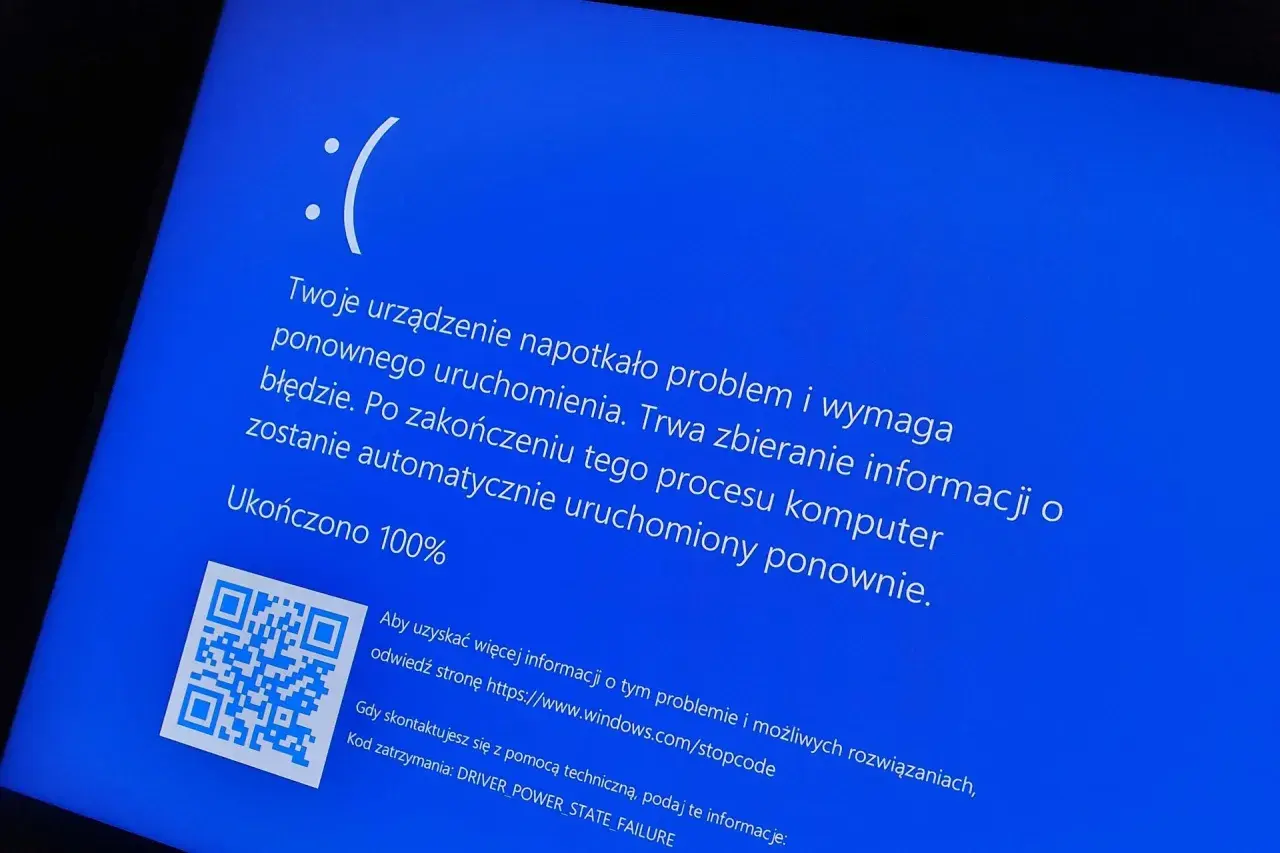
Najkrótsza droga do bezpiecznej aktualizacji
- Zaczynam od Windows Update, bo to najbezpieczniejsza i zwykle wystarczająca ścieżka dla większości urządzeń.
- Aktualizacje opcjonalne nie instalują się same, więc trzeba je wskazać ręcznie.
- Menedżer urządzeń przydaje się wtedy, gdy problem dotyczy jednego konkretnego sprzętu albo Windows Update nic nie proponuje.
- Strona producenta jest najlepsza dla grafiki, Wi-Fi, Bluetooth, audio i laptopów z niestandardowymi podzespołami.
- Jeśli po zmianie coś przestaje działać, cofnięcie sterownika zwykle jest szybsze niż dalsze eksperymenty.
Kiedy aktualizacja ma sens, a kiedy lepiej nic nie ruszać
Sterownik to niewielki program pośredniczący między systemem a urządzeniem. Bez niego Windows może zobaczyć sprzęt, ale nie zawsze wykorzysta go poprawnie. Najczęściej dotyczy to karty sieciowej, grafiki, dźwięku, Bluetooth, drukarki, skanera albo kontrolerów USB.
Ja aktualizuję sterowniki wtedy, gdy mam konkretny powód, a nie dlatego, że „na pewno nowsze znaczy lepsze”. Powód bywa bardzo prosty: urządzenie znika z systemu, pojawia się żółty wykrzyknik w Menedżerze urządzeń, połączenie Wi-Fi zrywa się bez sensu albo laptop po aktualizacji systemu zaczyna pracować mniej stabilnie. Takie objawy są praktyczne i zwykle uzasadniają działanie.
- Sprzęt przestaje działać po aktualizacji Windows.
- Występują problemy z dźwiękiem, obrazem, siecią lub Bluetooth.
- Nowe urządzenie działa tylko częściowo albo w trybie podstawowym.
- Menedżer urządzeń pokazuje błąd, ostrzeżenie albo nie rozpoznaje podzespołu.
- Potrzebujesz poprawki pod konkretny model laptopa, karty graficznej lub drukarki.
Jeżeli komputer działa stabilnie, a producent nie komunikuje żadnej istotnej poprawki, zwykle nie ma sensu ruszać sprawdzonej wersji tylko po to, by „mieć nowszą”. Na stanowiskach roboczych i komputerach przemysłowych taka zmiana bywa bardziej ryzykowna niż pożyteczna. Gdy już wiem, że aktualizacja rzeczywiście ma sens, zaczynam od najbezpieczniejszej ścieżki, czyli Windows Update.
Zacznij od Windows Update, bo to najbezpieczniejsza baza
Jeśli mam do wyboru jedno miejsce startowe, wybieram Windows Update. To właśnie tam Windows pokazuje część zalecanych sterowników i to tam trafiają aktualizacje uznane za bezpieczne dla szerokiej grupy urządzeń. Najważniejsza rzecz: opcjonalne sterowniki nie instalują się automatycznie, więc trzeba je świadomie wybrać.
| Metoda | Kiedy ma sens | Plus | Ograniczenie |
|---|---|---|---|
| Windows Update | Gdy chcesz zacząć bezpiecznie i bez ręcznego szukania plików | Najmniejsze ryzyko błędnego pakietu | Nie pokazuje wszystkiego, co istnieje u producenta |
| Menedżer urządzeń | Gdy problem dotyczy jednego urządzenia | Aktualizacja jest celowana i szybka | Może uznać, że „najlepszy sterownik już jest” |
| Strona producenta | Gdy potrzebujesz sterownika pod konkretny model lub poprawki funkcji | Najczęściej daje najdokładniej dobrany pakiet | Trzeba samemu sprawdzić model i wersję systemu |
- Otwórz ustawienia Windows Update.
- Sprawdź, czy pojawiają się aktualizacje opcjonalne związane ze sterownikami.
- Zaznacz tylko te pozycje, które pasują do problematycznego sprzętu.
- Zainstaluj wybrane sterowniki i uruchom komputer ponownie.
Jeśli Windows Update nic nie pokazuje, nie traktuję tego od razu jako awarii. To zwykle oznacza, że Microsoft nie ma dla tego urządzenia nic nowego do zaoferowania w tej chwili. Wtedy przechodzę do Menedżera urządzeń, bo tam mogę działać bardziej punktowo.
Menedżer urządzeń daje więcej kontroli, gdy problem dotyczy jednego sprzętu
Menedżer urządzeń nie jest miejscem do „polowania na najnowszy driver”, tylko do diagnozy i precyzyjnej naprawy. To dobre narzędzie wtedy, gdy dokładnie wiem, który element sprawia kłopot. Najczęściej korzystam z niego przy kartach sieciowych, dźwięku, grafice, Bluetooth albo drukarkach.W praktyce mam tu trzy scenariusze: automatyczne wyszukanie, ręczne wskazanie pliku i cofnięcie wcześniejszej wersji. To ważne, bo nie każda aktualizacja jest udana, a niektóre problemy po prostu lepiej naprawić przez powrót do stabilnego sterownika.
- Otwórz Menedżer urządzeń.
- Rozwiń kategorię urządzenia, które sprawia problem.
- Kliknij je prawym przyciskiem i wybierz aktualizację sterownika.
- Spróbuj wyszukiwania automatycznego, a jeśli to nie pomoże, sprawdź opcję wyszukania przez Windows Update.
- Gdy masz już paczkę od producenta, wskaż ją ręcznie z dysku.
Jeżeli po świeżej zmianie urządzenie zaczyna działać gorzej, wchodzę w kartę sterownika i używam opcji cofnięcia wersji, o ile jest dostępna. To często szybsze niż ponowne instalowanie wszystkiego od zera. Jeśli ta ścieżka nie przynosi efektu, rozsądniej jest sięgnąć po sterownik od producenta niż liczyć, że system sam znajdzie lepszą wersję.
Gdy sprzęt jest specyficzny, lepiej pobrać sterownik od producenta
To szczególnie ważne przy laptopach, kartach graficznych, układach Wi-Fi, Bluetooth, audio i drukarkach. Producent sprzętu często publikuje pakiety dopasowane nie tylko do samego układu, ale też do całej platformy: zasilania, trybów uśpienia, gestów touchpada czy dodatkowych funkcji panelu sterowania. W praktyce taki sterownik bywa stabilniejszy niż wersja ogólna.
Najważniejsza zasada jest prosta: sprawdzam model urządzenia i zgodność z wersją oraz architekturą Windows. To właśnie tutaj najłatwiej popełnić błąd, pobierając paczkę dla podobnego, ale nie tego samego modelu. W przypadku laptopów zaczynam od strony producenta komputera, a nie od samego producenta pojedynczego układu, bo integracja bywa bardziej złożona.
| Sprzęt | Gdzie szukać najpierw | Dlaczego to ma znaczenie |
|---|---|---|
| Laptop | Strona producenta notebooka | Pakiet jest dobrany do całej konfiguracji, nie tylko do jednego układu |
| Karta graficzna w komputerze stacjonarnym | Strona producenta GPU | Łatwiej znaleźć poprawki do gier, akceleracji i stabilności obrazu |
| Wi-Fi i Bluetooth | Strona producenta urządzenia lub laptopa | Takie sterowniki często rozwiązują problemy z łącznością i usypianiem |
| Drukarka lub skaner | Strona producenta konkretnego modelu | Sprzęt biurowy zwykle wymaga pakietu dopasowanego do modelu i funkcji |
Przy chipsetach sytuacja jest mniej widowiskowa, ale bardzo praktyczna. Chipset odpowiada za komunikację wielu elementów płyty głównej, więc jego aktualizacja potrafi poprawić stabilność USB, zasilania i wybudzania. To jeden z tych pakietów, które nie robią wrażenia na pierwszy rzut oka, ale mają realny wpływ na codzienną pracę. Jeśli jednak coś po instalacji przestaje działać, ważniejszy od nowej wersji staje się szybki powrót do poprzedniego stanu.
Co zrobić, gdy po aktualizacji pojawił się problem
Jeśli kłopot zaczął się zaraz po zmianie sterownika, nie szukam od razu kolejnego nowszego pakietu. Najpierw próbuję cofnąć wersję. W Menedżerze urządzeń opcja powrotu do poprzedniego sterownika jest zwykle najlepszym ruchem, zwłaszcza gdy system był stabilny przed aktualizacją. Do cofnięcia potrzebne są uprawnienia administratora.
Gdy cofnięcie nie jest dostępne, stosuję prostszy wariant: odinstalowuję urządzenie w Menedżerze urządzeń i uruchamiam komputer ponownie. Windows często sam próbuje wtedy zainstalować sterownik od nowa. To bywa skuteczne przy drukarkach, kartach dźwiękowych i części adapterów sieciowych.
- Sprawdź, czy problem pojawił się bezpośrednio po aktualizacji.
- Spróbuj cofnięcia sterownika, jeśli opcja jest dostępna.
- Odinstaluj urządzenie i pozwól Windowsowi wykryć je ponownie po restarcie.
- Uruchom narzędzie diagnostyczne Windows Update, jeśli system ma problem z pobieraniem lub instalacją pakietów.
- Jeśli masz zewnętrzny sterownik od producenta, wróć do stabilnej wersji zamiast szukać jeszcze nowszej.
W komputerach, które mają pracować bez przerw, traktuję ten etap bardzo pragmatycznie: najpierw stabilność, potem wersja. To zwykle oszczędza czas, bo większość problemów po nieudanej zmianie sterownika da się odwrócić szybciej niż naprawić kolejną aktualizacją. Na końcu warto spojrzeć szerzej, bo w 2026 roku sam sterownik nie rozwiązuje już wszystkiego, jeśli system jest poza głównym wsparciem.
Co warto zapamiętać o Windows 10 w 2026
W 2026 roku Windows 10 nadal bywa używany w biurach, na laptopach serwisowych i na starszych stacjach roboczych, ale trzeba pamiętać o jednym fakcie: standardowe wsparcie tego systemu zakończyło się 14 października 2025 r. To oznacza, że aktualizacja sterowników nadal ma sens, lecz nie powinna być traktowana jako substytut planu migracji do wspieranego systemu.
Jeżeli komputer jest ważny dla pracy, trzymam się prostej kolejności: najpierw Windows Update, potem Menedżer urządzeń, następnie sterownik od producenta. Nie instaluję wszystkiego naraz, nie ufam przypadkowym źródłom i nie uznaję każdej nowej wersji za lepszą tylko dlatego, że jest nowsza. Taki porządek zwykle daje najlepszy efekt: mniej problemów, mniej cofania zmian i więcej przewidywalności.
Najrozsądniejsza praktyka to aktualizować tylko te sterowniki, które naprawdę wpływają na działanie sprzętu, a gdy coś pójdzie nie tak, wrócić do poprzedniej wersji zamiast brnąć dalej. Jeśli komputer ma jeszcze przez jakiś czas pracować na Windows 10, właśnie taka dyscyplina daje najwięcej spokoju i najmniej niepotrzebnych przestojów.
