
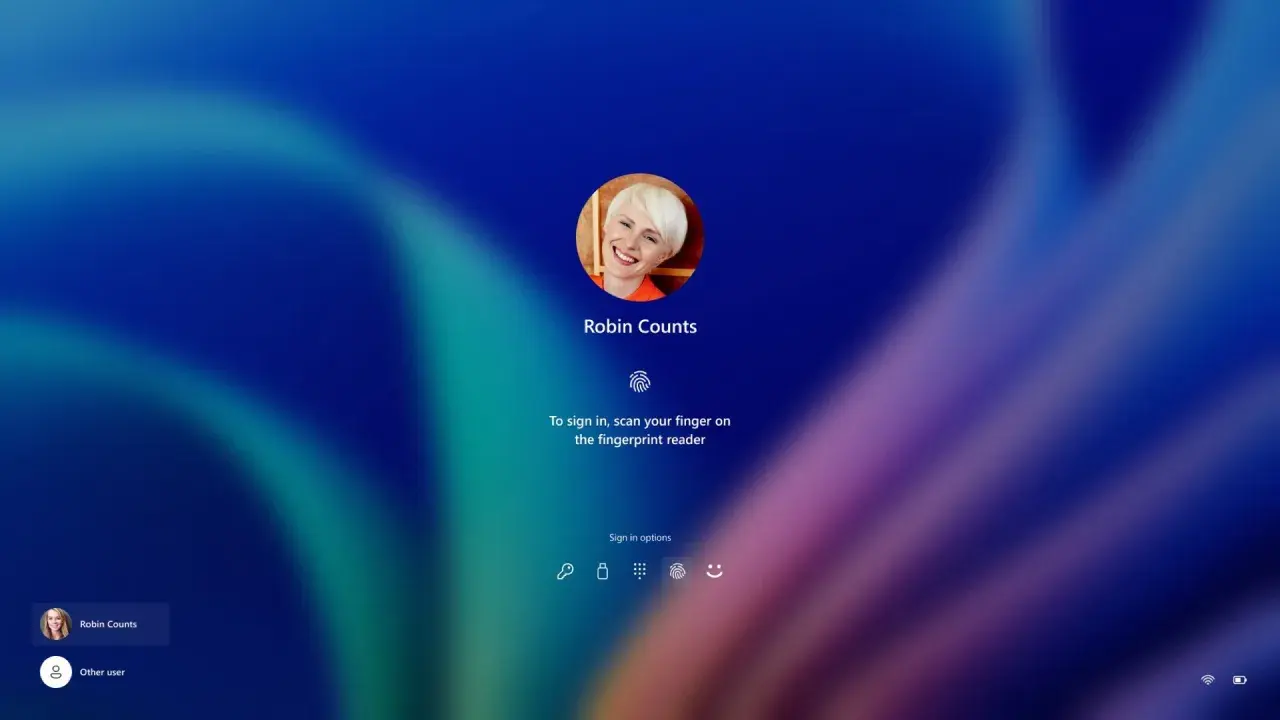
Logowanie biometryczne w Windows skraca czas wejścia do systemu i zwykle podnosi wygodę bez rezygnacji z sensownego poziomu ochrony. Windows Hello łączy rozpoznawanie twarzy, odcisk palca i lokalny PIN przypisany do konkretnego urządzenia, więc w praktyce rozwiązuje bardzo codzienny problem: jak odblokować komputer szybciej, ale bez proszenia się o kłopoty z bezpieczeństwem. Poniżej rozkładam ten temat na czynniki pierwsze: od działania, przez konfigurację, po ograniczenia, o których wiele osób dowiaduje się dopiero wtedy, gdy coś przestaje działać.
Najważniejsze rzeczy, które warto wiedzieć przed konfiguracją
- Biometria w Windows działa lokalnie - wzorce twarzy i odcisków są przechowywane na urządzeniu, a nie w chmurze.
- PIN nie jest zwykłym hasłem - jest przypięty do jednego komputera i często działa jako najważniejszy plan awaryjny.
- Twarz wymaga kamery zgodnej z podczerwienią, a odcisk palca - odpowiedniego czytnika.
- Gdy sprzęt nie jest zgodny, problem nie leży w systemie tylko w braku właściwego sensora lub sterowników.
- Na części urządzeń znaczenie ma Enhanced Sign-in Security, które może ograniczać kompatybilność z niektórymi zewnętrznymi akcesoriami.
- Najlepszy efekt daje połączenie biometrii z PIN-em i aktualnym systemem - nie jedno rozwiązanie, tylko sensowny zestaw.
Jak działa logowanie biometryczne w Windows
W praktyce to nie jest „magiczny” skan twarzy czy palca, który wysyła dane do jakiegoś serwera i wraca z odpowiedzią. System tworzy lokalny wzorzec, porównuje go z tym, co właśnie widzi sensor, i dopiero wtedy pozwala odblokować sesję. Najważniejsza różnica względem klasycznego hasła polega na tym, że nie wpisujesz sekretu, który może zostać przechwycony przez phishing, keylogger albo zwykłą ludzką pomyłkę.
Ja patrzę na ten mechanizm przede wszystkim jako na lokalny klucz do urządzenia, a nie zamiennik wszystkiego, co związane z tożsamością użytkownika. Dlatego każdy użytkownik na współdzielonym komputerze powinien mieć własną konfigurację, a nie wspólny „jedyny profil dla wszystkich”. To drobiazg, który w firmach i domach z wieloma użytkownikami naprawdę robi różnicę.
Warto też pamiętać, że sam biometryczny odczyt nie jest jedynym elementem układanki. Zwykle w tle działa także PIN, a na nowszych urządzeniach dochodzą mechanizmy sprzętowe, które wzmacniają ochronę danych uwierzytelniających. To właśnie dlatego ten model jest szybszy od hasła, ale nie jest prostym „włącz i zapomnij”. Zanim uznasz go za wygodny, trzeba jeszcze dobrze dobrać sprzęt i sposób konfiguracji.

Jak włączyć i skonfigurować rozpoznawanie twarzy lub odcisku palca
Najpierw sprawdzam sprzęt, bo to on najczęściej decyduje o powodzeniu. Rozpoznawanie twarzy wymaga kamery zgodnej z podczerwienią, a odcisk palca - czytnika linii papilarnych. Zwykła kamerka internetowa bywa niewystarczająca, nawet jeśli z zewnątrz wygląda bardzo nowocześnie.
- Otwórz Ustawienia i przejdź do Konta oraz Opcje logowania.
- W sekcji metod logowania wybierz twarz, odcisk palca albo PIN.
- Uruchom kreator konfiguracji i wykonuj kolejne kroki na ekranie.
- Jeśli system o to poprosi, ustaw również PIN jako zapasową metodę wejścia.
- Po zakończeniu zablokuj ekran i sprawdź, czy odblokowanie działa bez błędów.
Jeśli konfigurujesz twarz, ustaw komputer w stabilnym oświetleniu i patrz prosto w kamerę. Jeśli konfigurujesz odcisk palca, zarejestruj ten palec, którego faktycznie używasz najczęściej, i rozważ dodanie drugiego jako kopii awaryjnej. W przypadku pracy na laptopie to ja zwykle polecam od razu sprawdzić, jak system zachowuje się po uśpieniu i po ponownym otwarciu pokrywy, bo właśnie wtedy wychodzą na jaw pierwsze niedoskonałości ustawień.
Gdy wszystko działa poprawnie, następny krok to ocena, czy w danym scenariuszu biometryka rzeczywiście daje przewagę nad innymi metodami logowania. I tu odpowiedź nie jest taka sama dla każdego sprzętu.
Kiedy ta metoda daje największą korzyść
Największą różnicę widać tam, gdzie komputer blokuje się często, a użytkownik odblokowuje go kilkanaście razy dziennie. W takich warunkach każdy dodatkowy znak hasła zaczyna być irytujący, a szybkie potwierdzenie twarzą albo palcem realnie oszczędza czas. To właśnie dlatego ja najbardziej cenię ten mechanizm na laptopach używanych mobilnie, w pracy hybrydowej i na stanowiskach, gdzie użytkownik wraca do komputera co kilka minut.
| Metoda | Największa zaleta | Najczęstsze ograniczenie | Kiedy wybieram ją najczęściej |
|---|---|---|---|
| Rozpoznawanie twarzy | Obsługa bez dotykania urządzenia | Wymaga kamery IR i dobrego ustawienia głowy | Laptopy i stanowiska, gdzie liczy się wygoda i szybkość |
| Odcisk palca | Szybkie i bardzo praktyczne potwierdzenie | Sensor musi być czysty i sprawny | Komputery stacjonarne, hybrydy, notebooki z czytnikiem |
| PIN | Działa lokalnie i nie zależy od biometrii | Wymaga wpisania kodu | Jako metoda zapasowa i na sprzęcie bez sensora |
| Hasło | Najbardziej uniwersalne | Najłatwiej je podejrzeć, wyłudzić lub zgubić | Przy odzyskiwaniu dostępu i zgodności z polityką firmy |
Moja praktyczna reguła jest prosta: twarz najlepiej sprawdza się na laptopie, odcisk palca na stacjonarnym i laptopie z dobrym czytnikiem, a PIN powinien zostać jako fallback. Jeśli ktoś próbuje zbudować cały komfort logowania wyłącznie na haśle, zwykle kończy z rozwiązaniem mniej wygodnym i bardziej podatnym na błędy. To prowadzi prosto do pytania o bezpieczeństwo, które w tym temacie bywa opisywane zbyt lekko.
Bezpieczeństwo i prywatność bez marketingowych skrótów
Najważniejsza rzecz jest taka, że dane biometryczne nie powinny krążyć po sieci tylko po to, żeby odblokować komputer. W dobrze skonfigurowanym środowisku wzorce są przechowywane lokalnie, a system używa ich do potwierdzenia tożsamości na urządzeniu. To mocny argument, bo klasyczne hasło może wyciec, zostać przepisane albo przechwycone zdalnie, a lokalny PIN i biometria ograniczają ten wektor ataku.
Duże znaczenie ma też sprzętowa strona ochrony. TPM 2.0 to układ bezpieczeństwa, który wspiera przechowywanie i obsługę kluczy, a VBS, czyli zabezpieczenia oparte na wirtualizacji, pomagają izolować wrażliwe elementy od reszty systemu. W praktyce oznacza to mniej miejsca dla złośliwego oprogramowania i lepszą ochronę danych uwierzytelniających. Na części urządzeń dochodzi jeszcze Enhanced Sign-in Security, które dodatkowo usztywnia cały proces, choć czasem komplikuje kompatybilność z zewnętrznymi kamerami i czytnikami.
Nie traktowałbym jednak tego rozwiązania jako tarczy absolutnej. Jeśli sensor jest słaby, sterowniki przestarzałe albo urządzenie nie spełnia wymagań, komfort i bezpieczeństwo spadają szybciej, niż wiele osób się spodziewa. Właśnie dlatego w nowym laptopie to rozwiązanie daje zwykle bardzo dobre efekty, a na starszym sprzęcie bywa bardziej kapryśne. A gdy coś nie działa, najczęściej winny jest nie sam system, tylko jeden z kilku powtarzalnych błędów.
Najczęstsze problemy przy konfiguracji i jak je diagnozuję
Jeśli opcja biometrii nie pojawia się w ustawieniach, najpierw sprawdzam trzy rzeczy: czy sprzęt ma odpowiedni sensor, czy sterowniki są zainstalowane i czy system nie ogranicza urządzenia przez ustawienia bezpieczeństwa. W komputerach firmowych dochodzi jeszcze polityka organizacji, więc czasem problem nie leży po stronie użytkownika, tylko administratora.
Brak opcji twarzy lub odcisku
To zwykle oznacza brak kompatybilnego sprzętu albo brak sterownika. Zwykła kamerka internetowa może wystarczyć do rozmów, ale nie do logowania twarzą. Podobnie tani czytnik USB bez wsparcia dla odpowiednich trybów pracy może działać w systemie, ale niekoniecznie jako metoda logowania.
Rozpoznawanie działa, ale zbyt często zawodzi
W przypadku twarzy powodem bywa złe oświetlenie, zasłonięty sensor, okulary przeciwsłoneczne albo zmiana kąta ustawienia głowy. Przy odcisku palca częściej problemem jest zabrudzony sensor, wilgotna skóra lub zbyt mało precyzyjny zapis palca podczas konfiguracji. Ja zazwyczaj rozwiązuję to przez ponowną rejestrację danych i dodanie alternatywnego palca lub drugiego profilu twarzy, jeśli system to dopuszcza.
Przeczytaj również: Jak zrobić gifa na Instagram i wyróżnić się wśród znajomych
Urządzenia zewnętrzne nie chcą współpracować
Na nowszych wersjach Windows 11 część zewnętrznych kamer i czytników może wejść w konflikt z Enhanced Sign-in Security. To nie jest błąd „z niczego”, tylko efekt tego, że system blokuje sprzęt, którego nie uznaje za bezpieczny w danym trybie. W takich sytuacjach sprawdzam zgodność konkretnego akcesorium, aktualność sterowników i to, czy w ogóle warto wyłączać dodatkową ochronę.
Jeśli przejdziesz przez te trzy grupy problemów, większość typowych usterek da się zamknąć bez wsparcia serwisu. Kiedy te elementy są już ustawione, można spojrzeć szerzej na to, jak biometria układa się obok PIN-u i kluczy dostępu w codziennej pracy.Biometria, PIN i passkeys w codziennym logowaniu
W 2026 roku samo pytanie „czy używać biometrii” jest już trochę za wąskie. Lepsze pytanie brzmi: jak złożyć wygodne i odporne na phishing logowanie z kilku elementów. Właśnie tu pojawiają się passkeys, czyli klucze dostępu oparte na standardzie WebAuthn/FIDO2. To rozwiązanie pozwala potwierdzać tożsamość w przeglądarce i aplikacjach bez wpisywania hasła, a lokalna biometryka lub PIN stają się sposobem na odblokowanie takiego klucza.
W praktyce widzę to tak: hasło przestaje być głównym narzędziem codziennego logowania, PIN zostaje jako lokalny element awaryjny i nośnik zaufania do urządzenia, a biometria staje się najszybszą warstwą wygody. Dzięki temu użytkownik nie musi pamiętać dziesiątek różnych haseł, a jednocześnie nie oddaje wszystkiego jednemu prostemu sekretowi. To dobra wiadomość zarówno dla osób prywatnych, jak i dla firm, które od lat próbują ograniczać skutki wycieków danych uwierzytelniających.
W środowisku firmowym pojawia się jeszcze jedna ważna rzecz: polityki bezpieczeństwa. Administrator może wymagać konkretnych metod logowania, wyłączyć część urządzeń zewnętrznych albo narzucić dodatkowe warunki zgodności. Dlatego w firmie zawsze sprawdzam nie tylko to, czy rozwiązanie działa technicznie, ale też czy pasuje do polityki urządzeń i kont użytkowników. Na końcu zostaje kilka prostych ustawień, które robią największą różnicę w codziennym użytkowaniu.
Co warto ustawić od razu, żeby logowanie było wygodne i bezpieczne
Jeśli miałbym wskazać tylko kilka rzeczy, które realnie poprawiają komfort i bezpieczeństwo, wybrałbym te poniższe:
- Zostaw PIN jako metodę zapasową, nawet jeśli na co dzień korzystasz z twarzy albo odcisku palca.
- Dodaj drugi palec, jeśli używasz czytnika linii papilarnych i pracujesz intensywnie w ciągu dnia.
- Sprawdź aktualizacje sterowników i systemu, bo to właśnie one często decydują o stabilności działania.
- Utrzymuj sensor w czystości - brzmi banalnie, ale w praktyce rozwiązuje zaskakująco dużo problemów.
- Na komputerze współdzielonym konfiguruj osobne profile, bo biometryka jest przypisana do konkretnego użytkownika.
- Jeśli urządzenie obsługuje dodatkowe zabezpieczenia, nie wyłączaj ich bez powodu; wyłączenie ochrony tylko po to, by „coś zaczęło działać”, bywa krótkoterminowym obejściem, nie rozwiązaniem.
Moim zdaniem najlepiej działa podejście bez skrajności: korzystać z biometrii tam, gdzie daje realną oszczędność czasu, ale nie rezygnować z PIN-u, aktualizacji i podstawowej higieny bezpieczeństwa. Wtedy logowanie jest szybkie, sensownie odporne na typowe ataki i po prostu mniej męczące na co dzień.
