
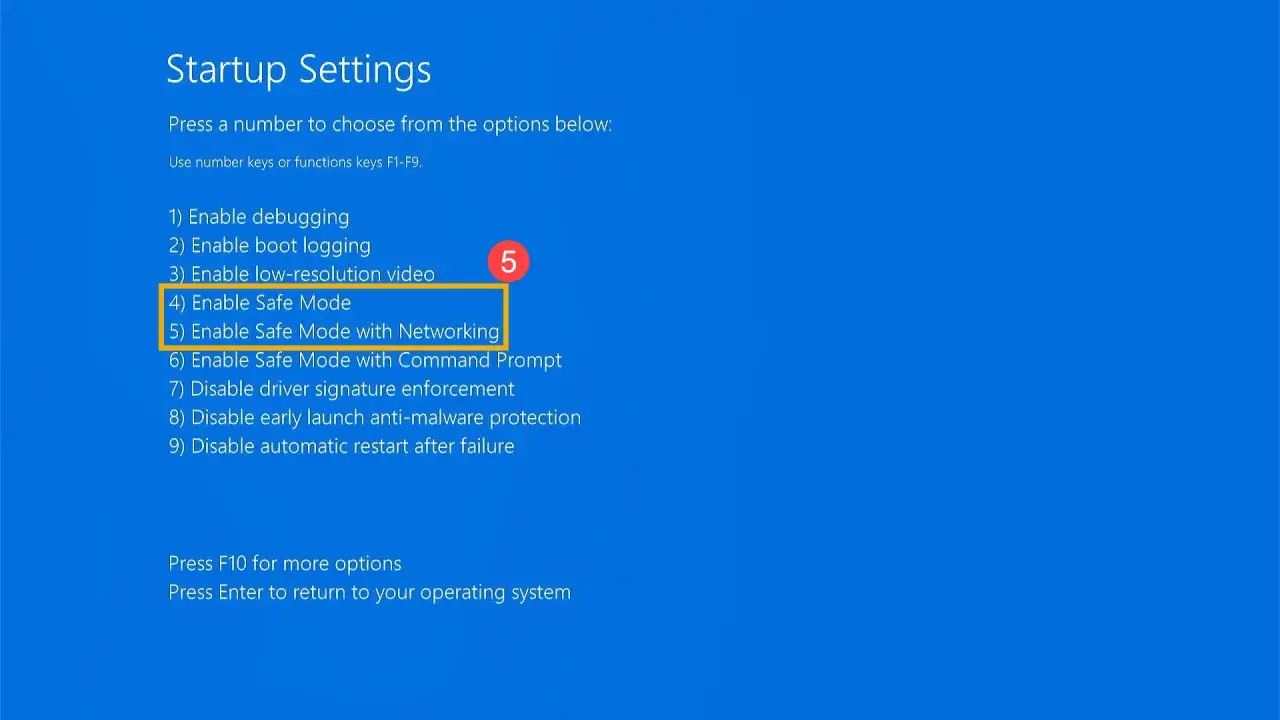
Gdy Windows 11 zaczyna zgłaszać błędy po aktualizacji, zawiesza się przy starcie albo odmawia logowania, najpierw uruchamiam go w ograniczonym środowisku naprawczym. Tryb awaryjny wyłącza większość dodatków i ładuje tylko niezbędne sterowniki, więc szybko pokazuje, czy problem siedzi w systemie, czy raczej w aplikacji, sterowniku albo usłudze. Poniżej pokazuję, jak wejść do niego różnymi drogami, którą wersję wybrać i co zrobić, żeby nie utknąć w pętli awaryjnego uruchamiania.
Najkrótsza droga do diagnozy problemów z uruchamianiem
- Tryb awaryjny uruchamia Windows 11 z minimalnym zestawem usług i sterowników, więc nadaje się do izolowania konfliktów po aktualizacjach, instalacji driverów i awariach aplikacji.
- Jeśli system działa, wejdziesz do niego przez Ustawienia > System > Odzyskiwanie > Uruchamianie zaawansowane albo z ekranu logowania z wciśniętym Shift.
- Gdy Windows nie startuje, najpewniej trafisz do środowiska odzyskiwania po 2-3 wymuszonych przerwaniach uruchamiania.
- Wersja z siecią przydaje się do pobierania sterowników i narzędzi, a wariant z wierszem polecenia jest sensowny głównie dla bardziej zaawansowanej diagnostyki.
- Jeśli komputer nadal bootuje awaryjnie, sprawdź w
msconfig, czy nie zostało zaznaczone wymuszone uruchamianie w trybie awaryjnym.
Czym jest tryb awaryjny i kiedy naprawdę pomaga
Patrzę na ten tryb jako na narzędzie do odcinania szumu. Windows ładuje wtedy tylko to, co absolutnie potrzebne do uruchomienia systemu, więc łatwiej zobaczyć, czy winny jest świeżo zainstalowany sterownik karty graficznej, konflikt po aktualizacji albo aplikacja działająca w tle.
To ważne rozróżnienie: tryb awaryjny nie naprawia problemu sam z siebie. On pozwala go zawęzić. Jeśli po starcie awaryjnym komputer zachowuje się stabilnie, zwykle oznacza to, że przyczyna leży w usługach, driverach, autostarcie albo niedawno dodanym oprogramowaniu. Jeśli problem występuje nadal, podejrzenie przesuwa się niżej, w stronę uszkodzonych plików systemowych, błędów dysku albo sprzętu.
Warto też nie mylić go z czystym rozruchem. Czysty rozruch ogranicza elementy startowe, ale nie jest tak „surowy” jak tryb awaryjny. Ja sięgam po niego później, gdy chcę zawęzić problem bez odcinania systemu od zbyt wielu komponentów naraz. Następny krok to praktyka: jak wejść do tego trybu, kiedy Windows jeszcze się uruchamia.
Jak uruchomić go z działającego Windows 11
Jeśli pulpit jeszcze się ładuje, najprościej wejść przez ustawienia systemu. To najczystsza metoda, bo nie wymaga sztucznego przerywania startu i zwykle najmniej miesza w logach oraz diagnostyce.
- Otwórz Ustawienia.
- Wejdź w System, a potem Odzyskiwanie.
- W sekcji uruchamiania zaawansowanego wybierz Uruchom ponownie teraz.
- Po restarcie przejdź kolejno przez Rozwiązywanie problemów > Opcje zaawansowane > Ustawienia uruchamiania > Uruchom ponownie.
- Na ekranie z opcjami naciśnij 4 lub F4, aby uruchomić podstawowy tryb awaryjny.
Jeśli potrzebujesz internetu, wybierz 5 lub F5, czyli wariant z siecią. Na części laptopów trzeba dodatkowo przytrzymać klawisz Fn, bo funkcje F1-F12 są przypisane do skrótów multimedialnych. Przy logowaniu pamiętaj o jednej rzeczy, którą wiele osób pomija: w tym środowisku często działa hasło, ale nie PIN ani biometryka.
Gdy system jeszcze reaguje, ale ekran logowania sprawia kłopot, możesz też przytrzymać Shift i wybrać Uruchom ponownie z menu zasilania. To szybka droga do tego samego ekranu odzyskiwania. Kolejny scenariusz jest trudniejszy, bo Windows w ogóle nie dochodzi do pulpitu.

Jak wejść, gdy system nie startuje
Jeżeli Windows 11 zapętla się na logo, kończy niebieskim ekranem albo zatrzymuje się na czarnym ekranie, trzeba wejść do Windows RE, czyli środowiska odzyskiwania. Najczęściej robię to przez celowe przerwanie startu dwa lub trzy razy z rzędu.
- Włącz komputer i poczekaj, aż pojawi się logo Windows lub producenta.
- Gdy tylko system zacznie się ładować, przytrzymaj przycisk zasilania przez około 10 sekund, aż sprzęt się wyłączy.
- Powtórz to jeszcze 2 razy.
- Przy trzecim uruchomieniu Windows zwykle pokazuje ekran Automatycznej naprawy.
- Wybierz Opcje zaawansowane, a potem idź do Rozwiązywanie problemów > Opcje zaawansowane > Ustawienia uruchamiania > Uruchom ponownie.
- Na liście opcji naciśnij 4/F4, 5/F5 albo 6/F6, zależnie od tego, czego potrzebujesz.
Na urządzeniach z szyfrowaniem BitLocker Windows może poprosić o klucz odzyskiwania. To normalne i nie oznacza błędu procedury. Jeśli nie masz do niego dostępu, lepiej najpierw go odnaleźć niż wymuszać kolejne restarty, bo nic to nie przyspieszy. W trudniejszych przypadkach pomocny bywa też nośnik instalacyjny lub pendrive odzyskiwania, ale do większości domowych awarii wystarcza sama sekwencja z przerwanym startem.
Skoro wejście do środowiska odzyskiwania jest już jasne, pozostaje najważniejsze pytanie: który wariant wybrać i po co istnieje kilka różnych opcji.
Który wariant wybrać i co oznaczają klawisze 4, 5 oraz 6
Na ekranie ustawień uruchamiania nie ma jednej odpowiedzi dla każdego scenariusza. Ja dobieram wariant do problemu, a nie odwrotnie. Poniższa tabela skraca decyzję.| Wariant | Co się uruchamia | Kiedy ma sens | Na co uważać |
|---|---|---|---|
| 4 / F4 | Podstawowy tryb awaryjny bez sieci | Gdy chcesz sprawdzić, czy problem powoduje driver, aplikacja lub usługa | Brak internetu i mniejsza wygoda przy pobieraniu plików |
| 5 / F5 | Tryb awaryjny z obsługą sieci | Gdy potrzebujesz pobrać sterownik, zalogować się do usługi online albo sprawdzić instrukcję w sieci | Ładuje więcej komponentów, więc test bywa mniej „czysty” |
| 6 / F6 | Tryb awaryjny z wierszem polecenia | Gdy GUI nie działa, a chcesz uruchomić polecenia naprawcze, skrypt albo zaawansowaną diagnostykę | To opcja dla osób, które wiedzą, co wpisują; łatwo tu pomylić komendę |
W praktyce najczęściej zaczynam od wersji podstawowej. Jeśli problem dotyczy karty sieciowej, aktualizacji sterownika albo pobrania plików naprawczych, przechodzę do wersji z siecią. Wariant z wierszem polecenia zostawiam na sytuacje, w których interfejs graficzny nie jest mi potrzebny albo wręcz przeszkadza.
Po wyborze jednej z tych opcji warto od razu działać metodycznie. Sam start awaryjny to dopiero początek diagnozy, a nie jej finał.
Co zrobić po starcie, żeby rzeczywiście znaleźć przyczynę
Po uruchomieniu sprawdzam najpierw prostą rzecz: czy problem, który widziałem w normalnym trybie, w ogóle się powtarza. Jeśli system działa stabilnie, mam już mocną wskazówkę, że winny jest któryś element startowy, a nie sam rdzeń Windowsa.
- Usuń lub odinstaluj ostatnio dodane oprogramowanie, zwłaszcza jeśli kłopot zaczął się tuż po instalacji VPN, antywirusa, programu do monitoringu sprzętu albo narzędzia do tuningu.
- Sprawdź Menedżer urządzeń i cofnij ostatnią wersję sterownika, jeśli awaria zaczęła się po aktualizacji grafiki, audio lub chipsetu.
- Przetestuj logowanie, gdy problem dotyczy konta użytkownika. Jeśli w trybie awaryjnym działa hasło, a nie działał PIN, diagnoza idzie w stronę usług logowania lub dodatków do ekranu startowego.
- Uruchom Przywracanie systemu, jeśli masz punkt przywracania sprzed awarii. To jeden z niewielu ruchów, które potrafią cofnąć kłopot bez ręcznego szukania winowajcy.
- Sprawdź pliki systemowe, gdy objawy nie znikają nawet po odcięciu dodatków. Komendy naprawcze mają sens wtedy, gdy podejrzewasz uszkodzenie systemu, a nie zwykły konflikt aplikacji.
Dobrze działa myślenie po scenariuszach. Jeśli po aktualizacji sterownika graficznego masz czarny ekran, nie testuję losowo kolejnych programów, tylko cofam sterownik. Jeśli komputer przestaje się logować po instalacji nowego antywirusa, zaczynam właśnie od niego. Taka kolejność oszczędza czas i zmniejsza ryzyko, że naprawa sama stworzy nowy problem.
Gdy już ustalisz przyczynę albo wyeliminujesz najbardziej podejrzane elementy, pozostaje bezpieczne wyjście z trybu awaryjnego. Tu też da się łatwo popełnić jeden z częstszych błędów.
Jak wyjść z trybu awaryjnego i kiedy przejść dalej
Najprostsza zasada brzmi: po prostu uruchom komputer ponownie. W wielu przypadkach to wystarcza i system wraca do normalnego trybu bez żadnych dodatkowych działań.
Jeśli jednak komputer nadal startuje awaryjnie, sprawdzam konfigurację uruchamiania. Otwórz okno Uruchom skrótem Windows + R, wpisz msconfig, przejdź do karty Uruchamianie lub Boot i odznacz opcję wymuszającą bezpieczny start. To typowy powód, dla którego ludzie myślą, że system „zaciął się” w trybie awaryjnym, choć tak naprawdę został tam celowo ustawiony.
Jeżeli problem wraca także w trybie awaryjnym, traktuję to jako sygnał, że trzeba wejść poziom niżej. Wtedy sens mają już narzędzia takie jak Naprawa podczas uruchamiania, Przywracanie systemu, test dysku lub uruchomienie instalatora Windows z nośnika USB. Na tym etapie nie próbuję naprawiać wszystkiego jednym ruchem, tylko idę po kolei od najmniej inwazyjnych metod do bardziej zdecydowanych.
W praktyce ten diagnostyczny tryb pracy Windows 11 jest najlepszym pierwszym filtrem: szybko pokazuje, czy problem siedzi w sterowniku, aplikacji, usłudze czy już głębiej w systemie. Jeśli użyjesz go metodycznie, bez przypadkowego klikania i bez zostawiania wymuszonego startu włączonego na stałe, oszczędzisz sobie sporo czasu i unikniesz niepotrzebnej reinstalacji całego systemu.
