
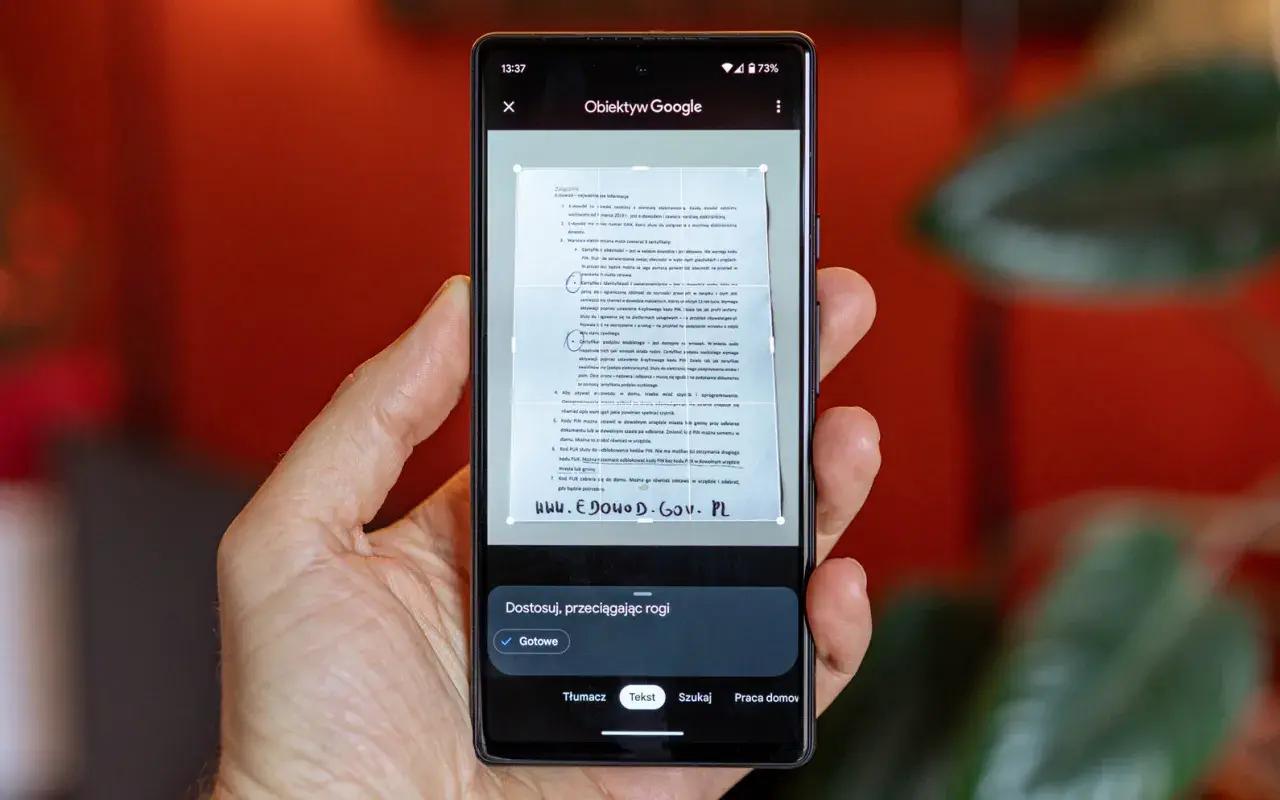
Dobry skaner w telefonie nie musi oznaczać dodatkowego sprzętu. W praktyce najważniejsze są trzy rzeczy: czy aplikacja zapisuje PDF, czy poprawia perspektywę i czy potrafi rozpoznać tekst z kartki. Poniżej pokazuję, które aplikacje mają sens w 2026, jak z nich korzystać i kiedy telefon naprawdę zastępuje skaner biurkowy.
Najważniejsze rzeczy przed wyborem aplikacji do skanowania
- Najlepsze efekty daje aplikacja, która automatycznie kadruje stronę, prostuje ją i zapisuje jako PDF.
- Na iPhonie często wystarczą Notatki, a na Androidzie sensownym punktem startu bywa Google Drive.
- Do lepszego rozpoznawania tekstu i pracy z wieloma stronami dobrze sprawdza się Adobe Scan.
- W ekosystemie Microsoft w 2026 lepiej patrzeć na OneDrive lub Microsoft 365 Copilot niż na Lens.
- Na jakość skanu mocniej niż marka aplikacji wpływają światło, tło i stabilne ułożenie dokumentu.
Jak telefon zamienia zdjęcie w czytelny skan
W praktyce dobra aplikacja robi za mały procesor obrazu. Najpierw wykrywa krawędzie kartki, potem koryguje perspektywę, poprawia kontrast i zapisuje wynik jako plik wygodny do archiwizacji. Jeśli dochodzi do tego OCR, czyli optyczne rozpoznawanie znaków, możesz później wyszukiwać treść albo kopiować fragmenty z umowy, rachunku czy notatki ze spotkania.
To właśnie ta różnica oddziela prawdziwe skanowanie od zwykłego zrobienia zdjęcia. Zdjęcie zachowuje się jak fotografia, a skan ma wyglądać jak dokument, czyli być możliwie płaski, równy i czytelny. Dla codziennego użytku wystarczy to w zupełności, o ile aplikacja potrafi też obsłużyć kilka stron naraz i nie psuje pliku nadmierną kompresją. Gdy już wiesz, czego szukać, łatwiej wybrać aplikację, która pasuje do twojego sposobu pracy.Które aplikacje warto wybrać w 2026
Ja patrzę na aplikacje przede wszystkim przez pryzmat celu. Jedne są świetne do szybkiego archiwum paragonów, inne do pracy z tekstem, a jeszcze inne lepiej wpisują się w firmowy obieg plików. W 2026 nie chodzi już o samą możliwość zrobienia skanu, tylko o to, jak szybko trafia on tam, gdzie naprawdę ma trafić.| Aplikacja | Najmocniejsza strona | Ograniczenia | Dla kogo |
|---|---|---|---|
| Notatki na iPhonie | Wbudowane skanowanie dokumentów, szybki zapis w notatce, prosta obsługa | Najlepiej sprawdza się w ekosystemie Apple | Gdy chcesz skanować bez instalowania dodatkowych narzędzi |
| Google Drive | Skan do PDF, wygodne zapisywanie w chmurze, opcje automatycznego lub ręcznego ujęcia | Mniej rozbudowana obróbka niż w specjalistycznych aplikacjach | Jeśli dokumenty od razu mają trafić do Dysku |
| Adobe Scan | Mocny OCR, korekta perspektywy, wygodne skanowanie wielostronicowe | Najmocniej błyszczy przy dokumentach tekstowych, nie przy zdjęciach | Umowy, formularze, faktury i archiwa papierów |
| OneDrive | Proste skanowanie prosto do chmury Microsoft | Mniej elastyczne niż Adobe Scan | Gdy pracujesz na Microsoft 365 |
| Microsoft 365 Copilot | Skan tekstu i tabel, sensowny most do Worda i Excela | Bardziej narzędzie do pracy niż uniwersalny skaner do wszystkiego | Gdy chcesz wyciągać treść do dokumentów i arkuszy |
Jeśli korzystasz z Microsoft 365, nie wybierałbym już Lens jako docelowej aplikacji. W 2026 lepiej oprzeć się na OneDrive albo aplikacji Microsoft 365 Copilot, bo właśnie tam Microsoft przeniósł skanowanie i pracę z treścią. Po zawężeniu wyboru najważniejsze staje się to, jak ustawisz telefon i dokument, bo nawet dobra aplikacja nie uratuje złego kadru.
Jak skanować dokumenty, żeby plik wyglądał profesjonalnie
Najlepszy rezultat zwykle daje prosty, powtarzalny schemat. Nie chodzi o techniczny fajerwerk, tylko o to, żeby plik dało się od razu wysłać, zarchiwizować albo wkleić do obiegu dokumentów bez dodatkowej obróbki.
- Połóż dokument na płaskim, jednolitym tle.
- Ustaw telefon prostopadle do kartki, nie pod kątem.
- Włącz automatyczne wykrywanie krawędzi, jeśli aplikacja je oferuje.
- Doświetl scenę miękkim światłem z boku, zamiast walić lampą prosto w papier.
- Sprawdź narożniki i kontrast, zanim zapiszesz plik.
- Zapisz dokument jako PDF, a przy kilku stronach użyj trybu wielostronicowego.
- Od razu nadaj sensowną nazwę, na przykład z datą i typem dokumentu.
Przy pojedynczym rachunku lub formularzu wystarczy szybki skan i zapis do PDF. Przy umowie, której później będziesz szukać po treści, OCR robi już konkretną różnicę. Właśnie dlatego nie polecam traktować wszystkich aplikacji jednakowo.
Co naprawdę odróżnia dobrą aplikację od przeciętnej
Jeśli aplikacja ma tylko migawkę i zapis JPG, to w praktyce nie robi skanu, tylko zdjęcie dokumentu. Dobra aplikacja oszczędza czas nie przez sam interfejs, ale przez funkcje, które porządkują pliki od razu po zrobieniu ujęcia.
| Funkcja | Dlaczego to ma znaczenie |
|---|---|
| Automatyczne wykrywanie krawędzi | Nie musisz ręcznie prostować każdego skanu, a dokument od razu wygląda równo. |
| OCR | Pozwala kopiować tekst, wyszukiwać go i pracować z treścią, a nie tylko z obrazem. |
| Tryb wielostronicowy | Bez tego umowy, instrukcje i zestawy dokumentów zamieniają się w bałagan z kilku osobnych plików. |
| Korekta perspektywy i filtry | Pomagają przy pochyleniu telefonu, cieniu na kartce i słabszym kontraście papieru. |
| Eksport do PDF i integracja z chmurą | Przyspiesza wysyłkę, archiwizację i pracę zespołową. |
| Lokalny zapis i kontrola prywatności | Ma znaczenie przy dokumentach wrażliwych, które nie powinny lądować w chmurze bez potrzeby. |
Ja przy wyborze aplikacji najpierw sprawdzam właśnie te elementy, a dopiero potem wygląd menu. W codziennym użyciu to one decydują, czy telefon faktycznie przejmie rolę skanera, czy będzie tylko kolejną aplikacją do robienia zdjęć. Następny krok to ogarnięcie typowych błędów, bo tutaj najłatwiej stracić jakość bez zauważenia problemu.
Najczęstsze problemy przy skanowaniu telefonem i jak je rozwiązać
Większość słabych skanów wynika nie z kamery, tylko z pośpiechu. Najczęściej wystarczą drobne poprawki w ustawieniu telefonu, światła i sposobu zapisu, żeby dokument wyglądał o klasę lepiej.
- Tekst jest rozmazany - trzymaj telefon stabilnie i nie ruszaj nim w chwili wykrycia krawędzi. Przy słabym świetle włącz lampę tylko wtedy, gdy nie robi ostrych refleksów.
- Na kartce widać odblaski - przesuń źródło światła bokiem albo lekko zmień kąt, zamiast rozjaśniać obraz na siłę.
- Kadrowanie ucina marginesy - zostaw odrobinę przestrzeni wokół dokumentu, żeby aplikacja miała z czego wyznaczyć prostokąt.
- Plik jest za ciężki albo za słabo skompresowany - do archiwum wybieraj PDF, a JPG zostaw raczej do pojedynczych zdjęć bez dalszej obróbki.
- OCR myli znaki - problem zwykle pojawia się przy odręcznym piśmie, słabym kontraście albo pogniecionym papierze; wtedy lepiej poprawić warunki niż walczyć z samym wynikiem.
- Wielostronicowy dokument rozdziela się na osobne pliki - szukaj trybu batch scan, czyli skanowania seryjnego, który zbiera kilka stron w jeden PDF.
Jeśli skanujesz paragony, umowy lub formularze raz na jakiś czas, te proste poprawki zwykle wystarczą. Gdy jednak dokumentów robi się więcej, zaczyna mieć znaczenie nie tylko jakość skanu, ale też to, czy cały proces nadal jest wygodny.
Kiedy telefon wystarczy, a kiedy lepiej sięgnąć po skaner biurkowy
Telefon wygrywa tam, gdzie liczy się szybkość, mobilność i brak dodatkowego sprzętu. Skaner biurkowy wygrywa wtedy, gdy papier staje się stałym elementem pracy, a nie jednorazową czynnością.
| Sytuacja | Telefon jako skaner | Klasczny skaner biurkowy |
|---|---|---|
| Sporadyczne rachunki, umowy, załączniki | Wystarczy i jest najwygodniejszy | Zwykle zbędny |
| Kilka dokumentów tygodniowo | Nadal bardzo dobry wybór | Przyda się tylko, jeśli zależy ci na tempie pracy |
| 20-30 stron dziennie lub więcej | Zaczyna spowalniać pracę | Lepszy, zwłaszcza z ADF, czyli automatycznym podajnikiem dokumentów |
| Wysoka powtarzalność i firmowy obieg dokumentów | Możliwa, ale zależna od aplikacji i dyscypliny | Stabilniejszy i łatwiejszy do standaryzacji |
W mojej ocenie najrozsądniejsze podejście jest proste: telefon zostaw do szybkich, pojedynczych i średnich zadań, a skaner biurkowy tylko tam, gdzie papier staje się codziennym procesem. Dzięki temu nie przepłacasz za sprzęt, którego używasz raz na tydzień, i nie męczysz się przy większej liczbie stron. Przy pracy w IT i automatyce to zwykle najlepszy kompromis między wygodą, jakością i porządkiem w dokumentach.
