
W praktyce łącze z telefonem działa jak most między smartfonem a Windowsem: pozwala odbierać wiadomości, reagować na powiadomienia, wykonywać połączenia i w wybranych scenariuszach przenosić część pracy z ekranu telefonu na komputer. Ja traktuję to rozwiązanie jako wygodne narzędzie do codziennej pracy, zwłaszcza wtedy, gdy telefon ma być pod ręką, ale niekoniecznie w dłoni. W tym artykule pokazuję, co dokładnie potrafi ta aplikacja, jak ją skonfigurować, gdzie różni się wsparcie dla Androida i iPhone’a oraz na jakie ograniczenia warto uważać.
Najważniejsze informacje o połączeniu telefonu z Windowsem
- Na komputerze działa aplikacja Microsoft Phone Link, a na telefonie Android zwykle Link to Windows.
- Najmocniej korzystają z niej użytkownicy Androida, bo dostają też zdjęcia, powiadomienia i wybrane aplikacje mobilne.
- iPhone wspiera głównie wiadomości, połączenia i powiadomienia, więc integracja jest wyraźnie skromniejsza.
- Do Androida potrzebujesz zwykle Windows 10 po aktualizacji z października 2022 lub Windows 11, Androida 10+ i tej samej sieci Wi-Fi.
- Do iPhone’a potrzebujesz Windows 10 z aktualizacją z maja 2019 lub Windows 11, Bluetooth LE na PC i iOS 16+.
- Najczęstsze problemy wynikają z uprawnień, oszczędzania baterii, Bluetooth lub nieaktualnej wersji aplikacji.
Jak działa łącze z telefonem w praktyce
Według Microsoftu obecna nazwa po stronie komputera to Phone Link, a po stronie Androida Link to Windows. W codziennym użyciu to po prostu panel, który synchronizuje wybrane funkcje telefonu z komputerem z Windows i pozwala obsługiwać je bez przeskakiwania między urządzeniami.
Najważniejsza rzecz, którą warto zrozumieć, jest prosta: to nie jest pełna wirtualizacja telefonu, tylko zestaw dobrze dobranych skrótów. Z poziomu PC widzisz to, co zwykle najbardziej przeszkadza w pracy, gdy telefon leży obok. Wiadomości, połączenia, powiadomienia, zdjęcia i część funkcji aplikacji mobilnych mogą trafiać na duży ekran, a ty nie tracisz rytmu pracy.
Ja widzę tu największą wartość w dwóch sytuacjach. Po pierwsze, kiedy pracujesz przy biurku i chcesz odpowiadać szybciej, używając normalnej klawiatury. Po drugie, kiedy telefon ma zostać w kieszeni albo w torbie, ale nadal chcesz mieć do niego dostęp bez odrywania się od komputera. To właśnie ten praktyczny komfort sprawia, że narzędzie ma sens, a nie sama techniczna ciekawostka.
Warto też pamiętać, że zakres integracji zależy od systemu telefonu. Android daje wyraźnie więcej, a iPhone działa bardziej zachowawczo. I to przejście do porównania jest kluczowe, bo od niego zależy, czy aplikacja realnie rozwiąże twój problem, czy tylko częściowo go obejdzie.
Co możesz robić po sparowaniu urządzeń
Najczęściej użytkownik chce po prostu pracować szybciej. W takim scenariuszu Phone Link pomaga w kilku konkretnych rzeczach, które naprawdę skracają liczbę przełączeń między ekranami.
| Funkcja | Android | iPhone | Co to daje w praktyce |
|---|---|---|---|
| Wiadomości | Tak | Tak | Odpisujesz z klawiatury komputera, bez sięgania po telefon. |
| Połączenia | Tak | Tak | Możesz odebrać lub wykonać rozmowę, nawet gdy telefon jest poza zasięgiem ręki. |
| Powiadomienia | Tak | Tak | Widzisz, co wymaga reakcji, a co można spokojnie odłożyć. |
| Zdjęcia | Tak | Ograniczone | Szybciej przerzucasz świeże ujęcia bez kabla i bez kopiowania ręcznego. |
| Aplikacje mobilne | Tak, na wspieranych urządzeniach | Nie w takim zakresie | Możesz uruchamiać wybrane aplikacje telefonu na ekranie PC. |
| Sterowanie audio | Tak, w wybranych wersjach | Nie jako główna funkcja | Przydaje się podczas słuchania muzyki, podcastów albo materiałów szkoleniowych. |
Na Androidzie dochodzi jeszcze jedna ważna przewaga: możesz przypinać aplikacje do menu Start lub paska zadań, a wybrane programy otwierać w osobnych oknach. To ma sens zwłaszcza wtedy, gdy smartfon służy ci nie tylko do komunikacji, ale też do prostych czynności, które wygodniej wykonać myszką i klawiaturą.
W praktyce najwięcej zyskują osoby, które pracują przy mailach, czatach, logistyce, wsparciu technicznym albo dokumentach. W takim środowisku każda minuta mniej spędzona na sięganiu po telefon ma znaczenie. Skoro wiesz już, co da się zrobić, przejdźmy do tego, jak to skonfigurować bez zbędnego błądzenia.

Jak skonfigurować połączenie krok po kroku
Sam proces parowania jest prosty, ale różni się w zależności od telefonu. Najlepiej potraktować go jak krótką checklistę: najpierw komputer, potem telefon, na końcu uprawnienia. Jeśli pominiesz jeden element, zwykle pojawiają się problemy z synchronizacją, a nie z samą aplikacją.
Na komputerze z Windowsem:
- Otwórz aplikację Phone Link z menu Start lub przez wyszukiwarkę systemową.
- Jeśli nie jest zainstalowana, wejdź w Ustawienia i włącz opcję instalacji lub aktywacji Phone Link.
- Zaloguj się na konto Microsoft, jeśli system o to poprosi.
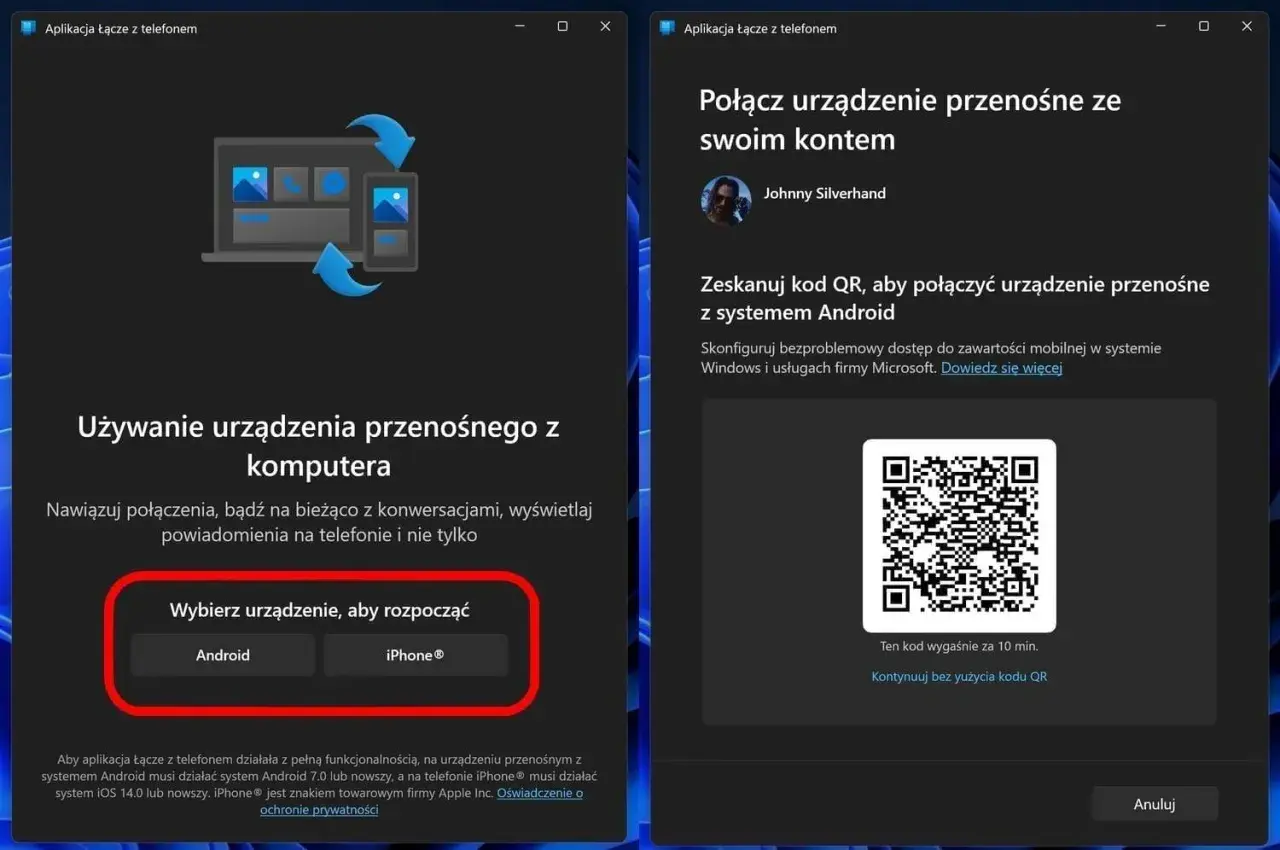
- Wybierz typ telefonu i rozpocznij parowanie kodem QR.
Na Androidzie:
- Upewnij się, że telefon i komputer są w tej samej sieci Wi-Fi.
- Zainstaluj lub otwórz aplikację Link to Windows.
- Zaloguj się tym samym kontem Microsoft, którego używasz na PC.
- Zeskanuj kod QR widoczny na ekranie komputera.
- Przyznaj wymagane uprawnienia, aby aplikacja mogła pokazywać treści z telefonu na PC.
Na iPhonie:
- Włącz Bluetooth na telefonie i komputerze.
- Otwórz Phone Link na PC i wybierz iPhone’a jako urządzenie.
- Zeskanuj kod QR kamerą iPhone’a.
- Potwierdź uprawnienia do wiadomości, powiadomień i kontaktów, jeśli chcesz korzystać z pełnego zakresu funkcji.
Warto zapamiętać jedną rzecz: na Androidzie logika opiera się głównie na Wi-Fi i uprawnieniach, a na iPhonie większą rolę odgrywa Bluetooth. Jeśli coś nie działa od razu, nie zaczynaj od reinstalacji. Najpierw sprawdź sieć, Bluetooth, konto Microsoft i wersję aplikacji. To zwykle rozwiązuje problem szybciej niż grzebanie w ustawieniach na ślepo.
Po samym parowaniu dobrze od razu przejść do ustawień powiadomień i sprawdzić, które funkcje chcesz zostawić aktywne. To właśnie one decydują o tym, czy aplikacja będzie wygodna, czy tylko będzie działać „na papierze”.
Android i iPhone nie dają tego samego efektu
To sekcja, w której najłatwiej uniknąć rozczarowania. Na Androidzie dostajesz pełniejszą integrację, a na iPhonie bardziej podstawowy zestaw funkcji. Z mojego punktu widzenia nie ma sensu udawać, że oba scenariusze są równie mocne, bo to po prostu nie jest prawda.
- Android najlepiej wykorzysta cały potencjał rozwiązania: wiadomości, powiadomienia, zdjęcia, rozmowy i wybrane aplikacje działają razem w jednym ekosystemie.
- iPhone sprawdza się przede wszystkim jako wygodny most do wiadomości, połączeń i powiadomień, ale nie jako pełna replika telefonu na ekranie PC.
- Wymagania Androida są zwykle prostsze: Windows 10 po aktualizacji z października 2022 lub Windows 11, Android 10+ i wspólna sieć Wi-Fi.
- Wymagania iPhone’a są bardziej restrykcyjne: Windows 10 z aktualizacją z maja 2019 lub Windows 11, Bluetooth LE na komputerze i iOS 16+.
- Ograniczenia konta też mają znaczenie, bo Phone Link nie obsługuje kont służbowych i szkolnych.
Jest jeszcze jeden praktyczny detal, o którym wielu użytkowników zapomina: przy iPhonie synchronizacja połączeń, wiadomości i powiadomień jest mocno związana z Bluetooth. Jeśli usuniesz telefon z ustawień Bluetooth w Windows, połączenie przestanie działać tak, jak wcześniej. To nie błąd aplikacji, tylko konsekwencja sposobu parowania.
Jeżeli korzystasz z Androida i w telefonie masz kilka profili, też warto zachować ostrożność, bo obsługa wielu profili nie jest tu pełna. Dla jednej osoby, jednego telefonu i jednego komputera działa to najlepiej. A skoro już wiemy, gdzie są granice, przyjrzyjmy się temu, co zwykle psuje konfigurację w pierwszych minutach.
Najczęstsze problemy i szybkie sposoby naprawy
W większości przypadków problem nie jest poważny. To raczej zestaw typowych ustawień, które blokują komunikację między urządzeniami. Ja zawsze zaczynam od czterech rzeczy: uprawnienia, bateria, sieć i aktualizacja aplikacji.- Brak powiadomień najczęściej oznacza włączony tryb oszczędzania baterii, Focus assist albo zbyt agresywną optymalizację energii w Androidzie.
- Rozmowy nie działają, gdy Bluetooth na PC jest wyłączony, telefon nie został poprawnie sparowany albo nie przyznano wymaganych uprawnień do połączeń.
- Zdjęcia się nie pojawiają, gdy telefon i komputer nie są poprawnie zsynchronizowane, aplikacja jest nieaktualna albo urządzenie nie spełnia wymagań systemowych.
- Audio nie pokazuje się w panelu, jeśli nie włączono odpowiednich powiadomień dla aplikacji audio lub wersja Phone Link jest zbyt stara.
- Połączenie zrywa się losowo, gdy telefon i komputer nie są na tej samej sieci lub sygnał Wi-Fi jest niestabilny.
Przy Androidzie bardzo często pomaga wyłączenie optymalizacji baterii dla Link to Windows. To mały detal, ale w praktyce potrafi zrobić dużą różnicę, bo system przestaje usypiać usługę synchronizacji. Z kolei przy iPhonie pierwsze pytanie brzmi zwykle: czy Bluetooth jest aktywny po obu stronach i czy komputer jest nadal widoczny w ustawieniach telefonu.
Jest jeszcze kwestia bezpieczeństwa. Jeśli włączasz dostęp do wiadomości, pamiętaj, że niektóre kody dwuskładnikowe mogą być widoczne na ekranie PC. To nie jest wada samej aplikacji, tylko efekt tego, że wyraźnie otwierasz dostęp do treści telefonu. Jeśli pracujesz w otoczeniu biurowym, miej to na uwadze i nie zostawiaj otwartego panelu bez potrzeby.
Jeśli coś nadal nie działa, nie zakładaj od razu awarii. Aktualizacja Windows, aktualizacja Link to Windows, ponowne sparowanie Bluetooth i sprawdzenie uprawnień zwykle wystarczają. Z mojego doświadczenia to właśnie te drobiazgi rozwiązują większość przypadków.
Kiedy to narzędzie naprawdę się opłaca
Największy sens widzę w trzech scenariuszach. Pierwszy to praca biurowa, gdzie stale odbierasz wiadomości i nie chcesz rozpraszać się telefonem. Drugi to sytuacje, w których robisz dużo rzeczy na komputerze, ale telefon nadal jest twoim głównym źródłem kontaktu. Trzeci to używanie Androida jako dodatkowego ekranu dla wybranych aplikacji i szybkich interakcji.
- Dla osób pracujących przy komputerze to wygodny sposób na ograniczenie przełączania uwagi.
- Dla działu wsparcia, handlu lub logistyki oznacza to szybsze odpowiadanie na komunikaty bez odkładania pracy na bok.
- Dla użytkowników Androida daje zauważalnie więcej niż zwykłe „podglądanie telefonu” na ekranie PC.
- Dla użytkowników iPhone’a to nadal użyteczne, ale trzeba liczyć się z węższym zakresem integracji.
Jeśli potrzebujesz jedynie przerzucić pojedyncze pliki, zdjęcia albo okazjonalnie zsynchronizować zawartość, czasem prostsze będą chmura, współdzielony folder albo inny mechanizm wymiany danych. Phone Link wygrywa wtedy, gdy zależy ci na stałej, lekkiej integracji z komputerem, a nie na jednorazowym transferze. I właśnie dlatego uważam, że to rozwiązanie najlepiej działa tam, gdzie telefon jest częścią pracy, a nie tylko osobnym gadżetem obok laptopa.
