
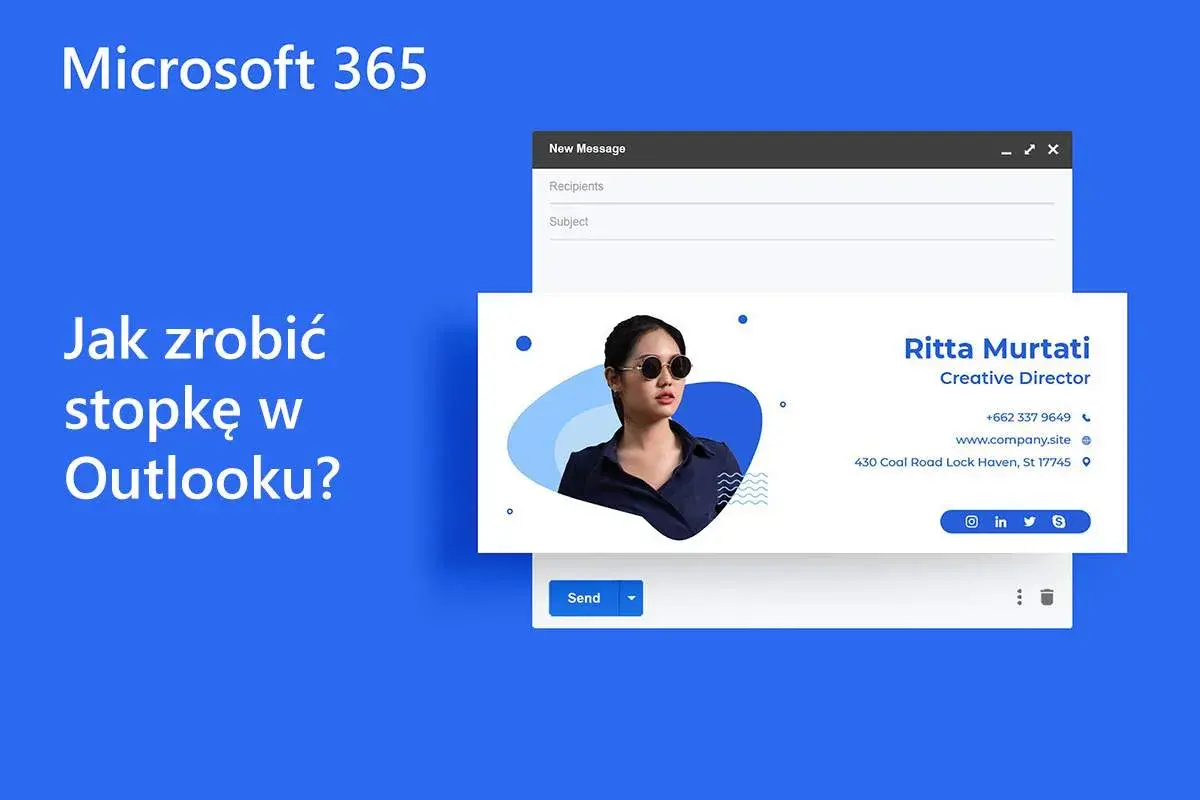
Stopka w Outlooku oszczędza czas i porządkuje komunikację: w kilku liniach możesz dodać imię, stanowisko, dane firmy i kontakt, a każda wiadomość od razu wygląda bardziej profesjonalnie. Poniżej pokazuję, jak ustawić stopkę w Outlooku w klasycznej aplikacji, nowym Outlooku, wersji webowej i na telefonie, a także jak uniknąć najczęstszych pułapek. To praktyczny przewodnik dla osób, które chcą skonfigurować podpis raz i korzystać z niego bez poprawiania przy każdej wysyłce.
Najkrótsza droga do poprawnie ustawionej stopki
- W klasycznym Outlooku wejdziesz do ustawień stopki z okna nowej wiadomości albo z menu Plik > Opcje > Poczta > Podpisy.
- W nowym Outlooku i w Outlooku w przeglądarce ścieżka jest prostsza: Ustawienia > Konta > Podpisy.
- Stopkę można włączać automatycznie dla nowych wiadomości, a osobno dla odpowiedzi i wiadomości przekazywanych.
- W aplikacji mobilnej podpis ustawia się osobno i można go zdefiniować dla jednego konta albo dla wszystkich kont.
- Najlepsza stopka jest krótka, czytelna i lekka graficznie, bo nadmiar elementów częściej szkodzi niż pomaga.
Gdzie w Outlooku szukać ustawień stopki
W Outlooku chodzi o podpis mailowy, czyli stopkę, a nie o podpis cyfrowy używany do zabezpieczania wiadomości. Największą różnicę robi wersja programu: klasyczny Outlook ma inne menu niż nowy Outlook, ale efekt końcowy jest ten sam. Według pomocy Microsoftu nowy Outlook i Outlook w przeglądarce korzystają z tej samej ścieżki ustawień, więc jeśli znasz jedną z tych wersji, druga nie powinna sprawić problemu.
| Wersja Outlooka | Gdzie wejść | Co warto zapamiętać |
|---|---|---|
| Klasyczny Outlook dla Windows | Nowa wiadomość > Signature > Signatures lub Plik > Opcje > Poczta > Podpisy | Tu ustawiasz treść podpisu, jego format i domyślne użycie |
| Nowy Outlook dla Windows | Ustawienia > Konta > Podpisy | Układ jest zbliżony do wersji webowej, więc łatwo go zapamiętać |
| Outlook w przeglądarce | Ustawienia > Konta > Podpisy | To najprostsza ścieżka, jeśli pracujesz zdalnie albo na cudzym komputerze |
| Outlook mobile | Ustawienia > Poczta > Podpis | Podpis możesz ustawić globalnie albo osobno dla każdego konta |
Jeśli pamiętasz tylko jedną rzecz, zapamiętaj to: najpierw ustal, której wersji Outlooka używasz, bo od tego zależy nazwa menu i układ okna. To prowadzi już prosto do samego tworzenia stopki, więc przechodzę do konkretnych kroków.

Jak utworzyć stopkę krok po kroku
W praktyce proces jest bardzo podobny, ale w zależności od wersji interfejs wygląda inaczej. Ja zwykle robię to w dwóch etapach: najpierw tworzę treść, a dopiero potem decyduję, czy podpis ma być dodawany automatycznie, czy tylko wtedy, gdy wywołam go ręcznie.
W klasycznym Outlooku dla Windows
- Otwórz nową wiadomość.
- Na karcie wiadomości wybierz Signature, a potem Signatures.
- Kliknij New, nadaj nazwę podpisowi i zatwierdź OK.
- W polu edycji wpisz treść stopki i sformatuj ją według potrzeb.
- Zapisz zmiany i zamknij okno.
- Otwórz nową wiadomość testową, żeby sprawdzić, czy podpis wyświetla się poprawnie.
Jeśli dodajesz logo, trzymaj się prostego układu. Jedna mała grafika na końcu stopki wystarczy, żeby wyglądała profesjonalnie; większe banery częściej psują czytelność niż pomagają. W starszych instalacjach Outlooka nadmiar obrazów potrafi też rozjechać odstępy, więc lepiej iść w minimalizm niż w efektowny, ale kruchy układ.
W nowym Outlooku i Outlooku w przeglądarce
- Otwórz Ustawienia.
- Przejdź do Konta i wybierz Podpisy.
- Dodaj nowy podpis lub wybierz istniejący, jeśli już go masz.
- Wpisz treść w edytorze i nadaj jej prosty, spójny format.
- Zapisz podpis i sprawdź go w nowej wiadomości.
Tu przewaga jest prosta: ustawienia są bardziej przewidywalne, a układ zbliżony do wersji webowej. To dobra opcja, jeśli pracujesz na kilku urządzeniach i chcesz mieć ten sam styl podpisu w codziennym użyciu.
Przeczytaj również: AirDrop - Szybkie pliki Apple - jak używać i unikać błędów
Na telefonie w Outlooku mobilnym
- Wejdź w Ustawienia aplikacji.
- Otwórz sekcję Poczta, a potem Podpis.
- Wpisz własny podpis albo przełącz tryb na podpis osobny dla każdego konta.
- Ogranicz treść do najważniejszych danych, bo na małym ekranie każdy dodatkowy element przeszkadza bardziej niż na komputerze.
Na smartfonie stopka powinna być jeszcze krótsza niż na desktopie. Im mniej elementów, tym mniejsze ryzyko, że formatowanie rozjedzie się na różnych systemach i klientach poczty. To ważne zwłaszcza wtedy, gdy ta sama wiadomość trafia później do klientów, którzy korzystają z innych aplikacji niż Ty.
Jak ustawić stopkę jako domyślną dla nowych wiadomości i odpowiedzi
Sam zapis stopki to dopiero połowa sukcesu. Druga połowa to wskazanie, kiedy Outlook ma ją wstawiać: do nowych wiadomości, do odpowiedzi, do przekazywanych maili albo tylko wtedy, gdy wywołasz ją ręcznie. Właśnie ten etap najczęściej decyduje o tym, czy podpis będzie rzeczywiście działał, czy tylko będzie sobie istniał w ustawieniach.
| Opcja | Co daje | Kiedy wybrać |
|---|---|---|
| Nowe wiadomości | Stopka pojawia się automatycznie w każdym świeżo tworzonym mailu | Gdy wysyłasz dużo wiadomości do klientów, partnerów lub nowych kontaktów |
| Odpowiedzi i przekazywanie | Stopka dopina się także do odpowiedzi i forwardów | Gdy firma wymaga pełnego podpisu w każdej korespondencji zewnętrznej |
| Tylko ręcznie | Podpis dodajesz samodzielnie z menu podczas pisania wiadomości | Gdy chcesz używać podpisu tylko w wybranych mailach |
| Brak automatyki | Outlook nie wstawia stopki sam z siebie | Gdy podpis ma być wyjątkiem, a nie regułą |
Jeżeli wysyłasz sporo wiadomości roboczych, najwygodniej ustawić podpis automatyczny dla nowych maili i osobno zdecydować, co ma się dziać w odpowiedziach. W mailach wymienianych wewnątrz zespołu stopka przy każdej odpowiedzi zwykle jest zbędna, a w korespondencji z klientem bywa już po prostu oczekiwana. To jeden z tych detali, które bardzo szybko poprawiają porządek w codziennej pracy.
Co powinna zawierać dobra stopka służbowa
Ja zwykle trzymam się układu 4-6 linii. To wystarcza, żeby odbiorca wiedział, z kim pisze, i nie musiał przedzierać się przez ścianę danych. Najpraktyczniejszy zestaw to:
- imię i nazwisko,
- stanowisko lub funkcja,
- nazwa firmy,
- numer telefonu,
- adres e-mail,
- opcjonalnie strona WWW lub profil firmowy.
Jeśli firma wymaga klauzuli poufności, dodaj ją na końcu i potraktuj jako osobny blok tekstu. Nie mieszaj jej z podstawowymi danymi kontaktowymi, bo stopka zaczyna wtedy wyglądać jak regulamin, a nie użyteczny podpis. W praktyce najważniejsze jest to, żeby odbiorca mógł szybko skontaktować się z właściwą osobą, a nie żeby stopka robiła wrażenie długością.
Najczęstsze błędy przy konfiguracji stopki i jak ich uniknąć
- Pomylenie stopki z podpisem cyfrowym. W Outlooku to dwa różne mechanizmy: stopka jest elementem treści maila, a podpis cyfrowy służy bezpieczeństwu.
- Ustawienie podpisu tylko w jednej wersji Outlooka. Jeśli korzystasz z desktopu i wersji webowej, sprawdź oba miejsca.
- Brak wyboru domyślnej stopki. Sam zapis podpisu nie wystarczy, jeśli nie przypiszesz go do nowych wiadomości albo odpowiedzi.
- Zbyt ciężka grafika. Duże logo lub baner potrafią spowolnić wiadomość i źle wyglądać na telefonie.
- Wklejenie tekstu z Worda lub strony WWW bez czyszczenia formatowania. Ukryte style często powodują dziwne odstępy, inne fonty i niechciane kolory.
Najwięcej czasu traci się nie na samo tworzenie podpisu, tylko na poprawianie drobiazgów, które na pierwszy rzut oka wydają się oczywiste. Warto więc od razu sprawdzić stopkę w nowej wiadomości i w odpowiedzi, zamiast zgadywać, czy na pewno została przypisana do właściwego konta. To prosty test, który oszczędza kilka minut nerwowego klikania.
Jak nie zgubić stopki między komputerem, webem i telefonem
Jeśli korzystasz z kilku urządzeń, nie zakładaj, że podpis pojawi się wszędzie automatycznie. Microsoft zwraca uwagę, że w części konfiguracji trzeba ustawić go osobno w Outlooku desktopowym i w wersji webowej, a na telefonie możesz dodatkowo mieć podpis globalny albo per konto. W praktyce najlepszy test jest prosty: wyślij jednego maila próbnego z każdego miejsca, z którego korzystasz na co dzień.
- Sprawdź, czy podpis wygląda poprawnie na komputerze i na telefonie.
- Upewnij się, że edytujesz właściwe konto nadawcze.
- Jeśli masz różne konta do pracy i prywatne, nie używaj identycznej stopki bez zastanowienia.
- Przy zewnętrznej korespondencji zostaw prosty układ, bo jest najbardziej odporny na różnice między klientami poczty.
Najlepiej zacząć od krótkiej, czytelnej stopki, a dopiero potem dodawać elementy wizualne i informacje dodatkowe. Taki układ jest stabilniejszy, łatwiej go utrzymać na różnych urządzeniach i zwykle wygląda lepiej niż rozbudowany podpis pełen linków, banerów i przesadnej kolorystyki.
