
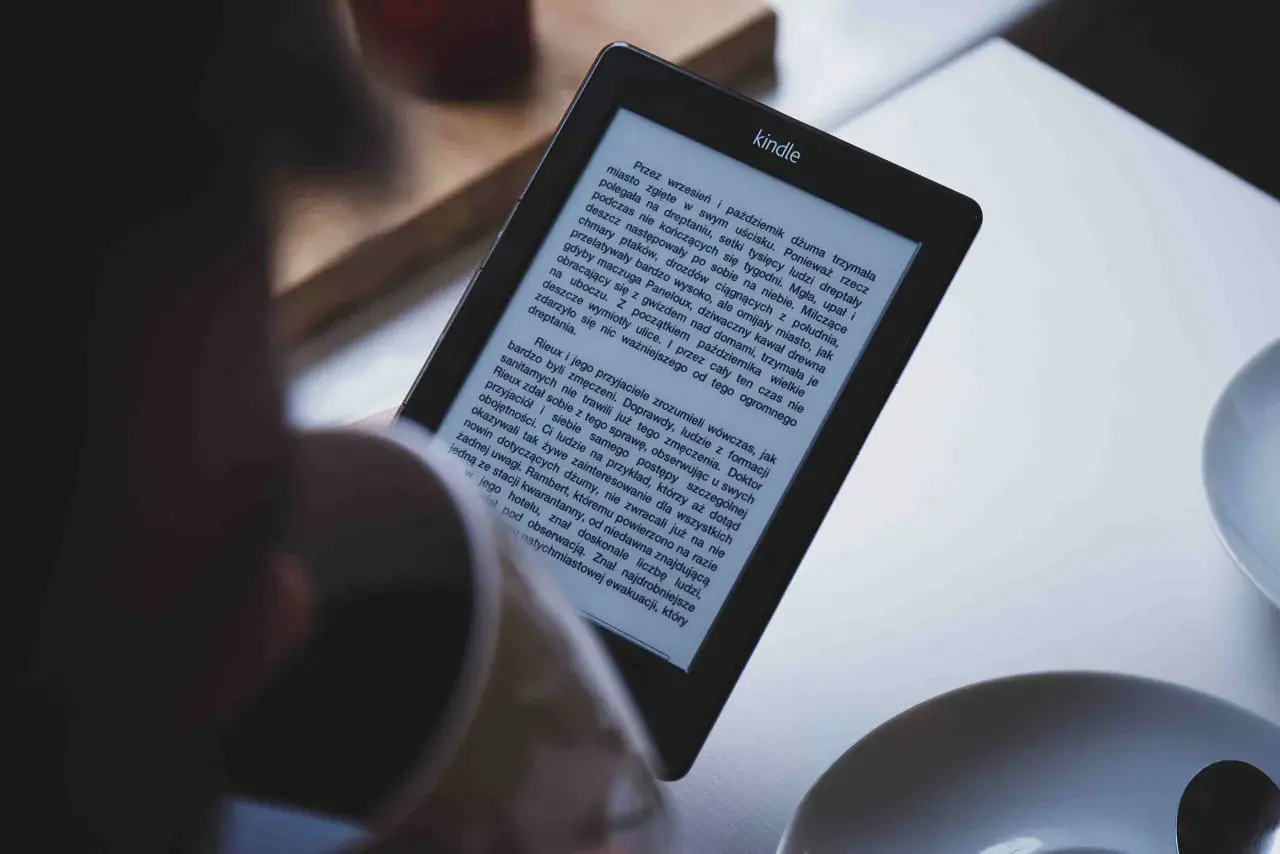
Najkrócej mówiąc, EPUB na Kindle działa przez właściwy workflow
- Amazon przyjmuje EPUB 2.0 i EPUB 3.0, ale plik zwykle przechodzi konwersję do formatu Kindle.
- Do czytania wystarczy Kindle app albo wysyłka przez Send to Kindle.
- Do testów przed publikacją najlepiej sprawdza się Kindle Previewer, a do przygotowania materiału Kindle Create.
- Nie warto opierać nowych plików na MOBI, bo Amazon wycofał to wsparcie w nowych materiałach.
- Najlepsze efekty daje EPUB o prostym, reflowable układzie, bez przesadnie złożonej grafiki i tabel.
Jak Kindle obsługuje EPUB w praktyce
EPUB nie jest dla Kindle formatem, który po prostu otwierasz 1:1. Amazon przyjmuje pliki EPUB, ale w praktyce najczęściej konwertuje je do układu dopasowanego do ekranu, dzięki czemu tekst może się płynnie łamać na różnych urządzeniach. To właśnie dlatego zwykłe powieści, poradniki i raporty działają zwykle bardzo dobrze, a tytuły mocno graficzne wymagają większej ostrożności.
Tu kluczowe są dwa pojęcia. Reflowable oznacza układ płynny, czyli taki, w którym tekst dopasowuje się do rozmiaru ekranu i ustawień czytelnika. Fixed-layout trzyma stronę niemal sztywno, więc lepiej nadaje się do książek obrazkowych, podręczników czy materiałów z rozbudowaną grafiką, ale mniej wybacza na małym ekranie. W 2026 nie budowałbym nowego workflowu na MOBI, bo Amazon zakończył wsparcie dla reflowable książek 1 sierpnia 2021, a dla fixed-layout 18 marca 2025.
W praktyce najlepsze efekty daje traktowanie EPUB-a jako pliku wejściowego, który trzeba sprawdzić, wysłać i dopiero ocenić na docelowym urządzeniu. To prowadzi wprost do pytania, której aplikacji użyć, bo tu różnice są bardzo konkretne.

Jakie aplikacje naprawdę pomagają przy EPUB na Kindle
Ja rozdzielam ten temat na dwa scenariusze: czytanie i przygotowanie pliku. Pierwszy dotyczy zwykłego użytkownika, drugi osoby, która chce mieć wpływ na wygląd książki po otwarciu na Kindle.
| Aplikacja lub usługa | Do czego służy | Kiedy ją wybrać | Najważniejsze ograniczenie |
|---|---|---|---|
| Kindle app | Czytanie książek na iOS, Androidzie, Macu i PC | Gdy chcesz po prostu czytać kupione lub prywatne ebooki na różnych urządzeniach | To czytnik i biblioteka, nie narzędzie do edycji EPUB |
| Send to Kindle | Wysyłka plików EPUB do biblioteki Amazon i synchronizacja między urządzeniami | Gdy chcesz dodać prywatny plik z dysku albo z maila do Kindle | Plik może zostać przetworzony, więc układ nie zawsze będzie identyczny jak w źródle |
| Kindle Previewer | Podgląd książki na różnych typach ekranów przed publikacją lub wysyłką | Gdy przygotowujesz własny EPUB i chcesz wyłapać błędy przed końcowym krokiem | Pokazuje praktyczny efekt, ale nie zastępuje testu na realnym czytniku |
| Kindle Create | Przygotowanie i eksport książki, także do EPUB i KPF | Gdy tworzysz własny ebook od podstaw albo porządkujesz materiał źródłowy | Ma ograniczenia przy tabelach, przypisach i złożonym składzie |
W mojej ocenie to najpraktyczniejszy podział. Kindle app służy do czytania, Send to Kindle do wgrywania plików, Previewer do kontroli jakości, a Kindle Create do porządkowania materiału przed eksportem. Kiedy już wiesz, czego użyć, zostaje sam proces wysyłki i tutaj też warto trzymać się prostych zasad.
Jak wysłać EPUB na Kindle bez psucia układu
Najprostszy wariant to wysłanie pliku przez Send to Kindle, bo wtedy ebook trafia do biblioteki i synchronizuje się między urządzeniami. Jeśli czytasz na czytniku Amazon, aplikacji mobilnej albo komputerze, książka pojawi się po zalogowaniu na to samo konto.
- Sprawdź, czy plik jest faktycznie w EPUB, a nie w starym MOBI albo w PDF-ie, który tylko udaje ebook.
- Otwórz go w Kindle Previewerze albo w innym czytniku EPUB, żeby wyłapać błędy w spisie treści, linkach i łamaniu tekstu.
- Wyślij plik przez Send to Kindle albo zaimportuj go do KDP, jeśli to własna publikacja.
- Po synchronizacji otwórz książkę na docelowym urządzeniu i sprawdź nagłówki, odstępy, ilustracje oraz działanie przypisów.
Warto pamiętać o jednym ograniczeniu: prywatne pliki wysłane do Kindle mogą wyglądać trochę inaczej niż książki kupione w sklepie Amazona. To nie jest błąd sam w sobie, tylko efekt konwersji i sposobu renderowania na konkretnym ekranie. Dlatego przy ważniejszych plikach zawsze testuję je na więcej niż jednym urządzeniu, bo laptop i czytnik bardzo często pokazują dwie różne prawdy o tym samym EPUB-ie.
Najczęstsze pułapki przy EPUB na Kindle i jak ich uniknąć
Najwięcej problemów nie wynika z samego formatu, tylko z tego, że ktoś oczekuje od EPUB-a zachowania identycznego jak w PDF-ie lub w edytorze tekstu. Kindle działa inaczej, więc trzeba mu zostawić trochę luzu w składzie.
Układ, który działa na komputerze, a nie na czytniku
To klasyczny błąd: książka wygląda dobrze w programie do podglądu, ale na małym ekranie zaczyna łamać się w dziwnych miejscach. Najczęściej psują to:
- zbyt szerokie tabele,
- grafiki wstawione „na sztywno”,
- niestandardowe fonty bez sensownego fallbacku,
- zbyt rozbudowany CSS, który działa tylko na części urządzeń.
Przeczytaj również: Nero w 2026 - Czy pakiet do nagrywania płyt wciąż ma sens?
Najbardziej zdradliwe detale
Na Kindle łatwo też przeoczyć rzeczy drobne, ale ważne dla komfortu czytania. Ja sprawdzam przede wszystkim:
- czy spis treści prowadzi do właściwych rozdziałów,
- czy przypisy i linki są klikalne,
- czy akapity nie mają przypadkowych przerw,
- czy okładka i metadane zgadzają się z treścią,
- czy plik nie wymusza zbyt sztywnego układu tam, gdzie powinien być płynny.
Jeśli książka jest mocno graficzna, warto uczciwie rozważyć, czy EPUB rzeczywiście jest najlepszym wyborem. Czasem lepiej działa układ reflowable z uproszczoną typografią niż próba odtworzenia stron drukowanych na siłę. To właśnie w takich sytuacjach najłatwiej zrozumieć, po co są narzędzia typu Kindle Previewer i Kindle Create, a nie tylko sam plik źródłowy.
Co robię przed wysyłką pliku na Kindle
Gdy mam gotowy EPUB, przechodzę przez prostą checklistę. Nie jest spektakularna, ale pozwala uniknąć większości problemów, które później irytują czytelnika bardziej niż autora.
- Sprawdzam, czy tytuły rozdziałów są klikalne i prowadzą tam, gdzie trzeba.
- Patrzę, czy ilustracje nie wypychają tekstu i nie generują przypadkowych przerw.
- Weryfikuję, czy przypisy, cytaty i tabele nadal mają sens po przeskalowaniu.
- Otwieram plik w więcej niż jednym widoku, bo komputer i czytnik pokazują różne problemy.
Jeśli miałbym zostawić jedną praktyczną zasadę, byłaby bardzo prosta: do zwykłego czytania wystarczy Kindle app i Send to Kindle, ale do własnych publikacji zawsze dołóż Previewera. To właśnie ten dodatkowy krok najczęściej oddziela poprawny EPUB od pliku, który naprawdę wygodnie czyta się na Kindle.
