
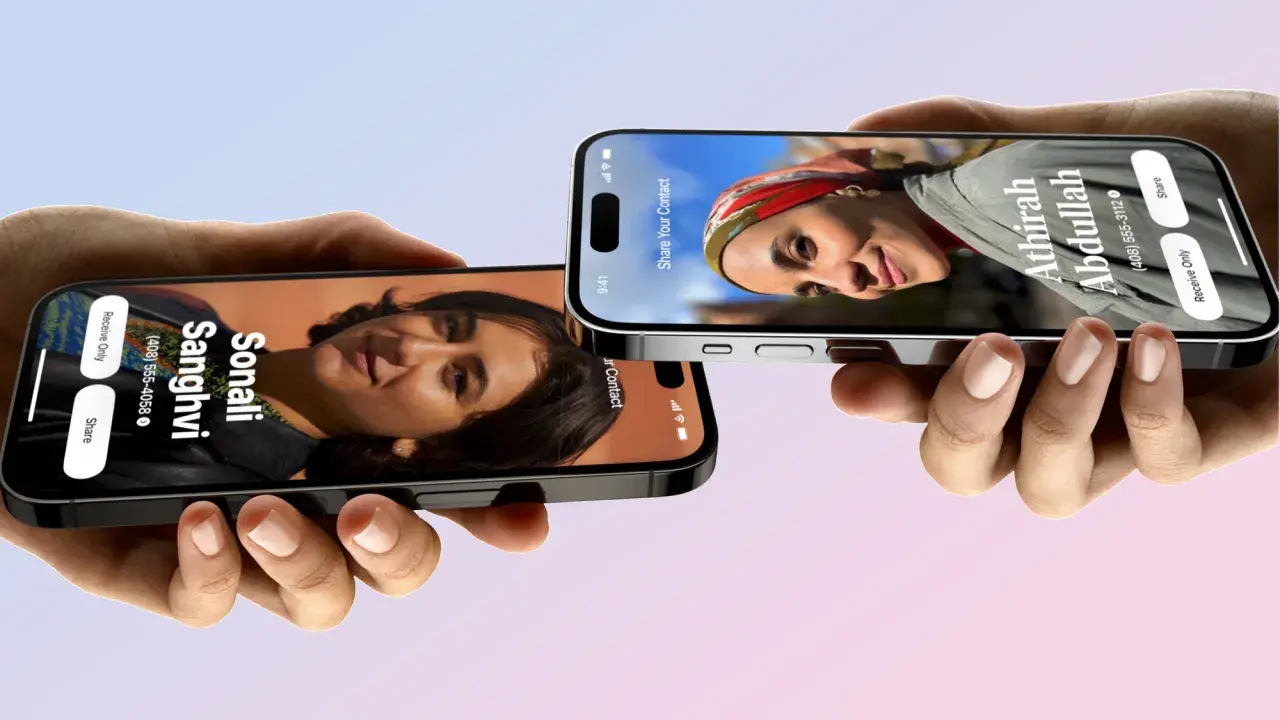
Szybkie przesłanie zdjęcia, PDF-a albo zrzutu ekranu między iPhonem, iPadem i Makiem potrafi oszczędzić kilka minut przy każdym zadaniu. AirDrop to jedna z tych funkcji, które w praktyce przyspieszają pracę bardziej niż niejedna osobna aplikacja, bo nie wymaga linków, załączników ani logowania do dodatkowych usług. W tym tekście pokazuję, kiedy sprawdza się najlepiej, jak go ustawić, gdzie najczęściej pojawiają się problemy i kiedy rozsądniej wybrać inną metodę.
Najważniejsze rzeczy, które warto wiedzieć przed użyciem tej funkcji
- Działa najlepiej do szybkiego przesyłania pojedynczych plików między urządzeniami Apple w zasięgu około 10 metrów.
- Do działania zwykle potrzebuje włączonych Wi-Fi i Bluetooth, a przy udostępnianiu między własnymi urządzeniami pomaga ten sam konto Apple.
- Najwygodniej sprawdza się w aplikacjach, w których wysyłasz zdjęcia, pliki PDF, zrzuty ekranu, linki i krótkie materiały robocze.
- Przy większych paczkach plików lepiej wypada chmura niż szybkie przesyłanie punkt-punkt.
- W ustawieniach odbioru warto świadomie wybrać tryb Kontakty, Wszyscy przez 10 minut albo wyłączenie odbioru.
Kiedy bezprzewodowe przesyłanie wygrywa z mailem i chmurą
Najczęściej traktuję tę funkcję jako najszybszy sposób na przekazanie jednego lub kilku plików wtedy, gdy oba urządzenia są pod ręką. W pracy biurowej, w terenie albo na hali produkcyjnej to bywa po prostu wygodniejsze niż wysyłanie wiadomości, tworzenie linku do chmury czy szukanie odpowiedniego folderu.
To rozwiązanie ma sens, gdy chcesz przerzucić zdjęcie z inspekcji, skan PDF-a, zrzut ekranu z błędem, krótki film instruktażowy albo link do dokumentacji. Nie traktuję go jednak jako archiwum ani narzędzia do masowej dystrybucji plików. Przy większej liczbie materiałów lepiej sprawdza się synchronizacja w chmurze, bo tam łatwiej utrzymać porządek i historię wersji.
- Najlepsze zastosowanie to szybki transfer między dwoma urządzeniami, które są obok siebie.
- Dobra sytuacja to przekazanie pojedynczego pliku koledze, klientowi albo własnemu laptopowi.
- Słabszy scenariusz to wysyłka całych katalogów, dużych archiwów i materiałów do długoterminowego przechowywania.
Gdy już wiadomo, że to właściwe narzędzie, warto poznać najkrótszą drogę do wysyłki, bo tu liczy się kilka prostych ruchów, a nie skomplikowana konfiguracja.

Jak uruchomić i wysłać plik krok po kroku
Na iPhonie i iPadzie wszystko zaczyna się od panelu udostępniania, czyli tego miejsca, w którym większość aplikacji pokazuje opcje wysyłki. Według Apple do działania potrzebne są włączone Wi-Fi i Bluetooth, a jeśli ktoś ma aktywny Hotspot osobisty, warto go na chwilę wyłączyć. Z kolei na Macu funkcja jest dostępna z poziomu Centrum sterowania lub Findera.
- Włącz Wi-Fi i Bluetooth na obu urządzeniach.
- Otwórz aplikację, z której chcesz wysłać materiał, na przykład Zdjęcia, Pliki albo Safari.
- Wybierz plik, zdjęcie lub link i stuknij przycisk udostępniania.
- Wybierz odbiorcę z listy urządzeń w pobliżu.
- Na drugim urządzeniu zaakceptuj transfer, jeśli nie odbywa się on między twoimi własnymi urządzeniami zalogowanymi na to samo konto.
Jeśli wysyłasz coś między własnym iPhonem a Makiem albo iPadem, a oba sprzęty są zalogowane na to samo konto Apple, plik zwykle przychodzi automatycznie. W praktyce to właśnie ten scenariusz daje największą oszczędność czasu, bo nie wymaga klikania „Przyjmij” po obu stronach. Następny krok to sprawdzenie, gdzie ta funkcja naprawdę robi różnicę w codziennych aplikacjach.
W jakich aplikacjach daje największą przewagę
Najbardziej lubię tę funkcję tam, gdzie aplikacja jest tylko punktem startowym, a nie celem samym w sobie. W praktyce chodzi o przerzucanie materiałów między narzędziami, które i tak już masz otwarte. To szczególnie wygodne w pracy technicznej, bo możesz wysłać zdjęcie instalacji, zapisany schemat, fragment dokumentacji albo zrzut ekranu z błędem bez dodatkowych kroków.
| Aplikacja lub sytuacja | Co najczęściej przesyłam | Dlaczego to działa dobrze | Na co uważać |
|---|---|---|---|
| Zdjęcia | Fotografie, krótkie wideo, zrzuty ekranu | Zachowujesz jakość i nie musisz eksportować pliku | Przy dużych materiałach lepsza bywa chmura |
| Pliki | PDF-y, instrukcje, dokumentację, checklisty | Plik trafia prosto do właściwego miejsca | Na Macu często ląduje w folderze Pobrane |
| Safari | Linki do dokumentacji, ticketów, artykułów | Przenosisz kontekst między urządzeniami w kilka sekund | Do pracy zespołowej lepszy bywa komentarz w mailu lub komunikatorze |
| Notatki i aplikacje biurowe | Notatki ze spotkań, szkice, zestawienia | Łatwo kontynuować pracę na innym urządzeniu bez szukania pliku od zera | Przy współpracy wielu osób sensowniejsza jest wspólna chmura |
Właśnie dlatego tę funkcję cenię bardziej jako element przepływu pracy niż osobną „aplikację”. Gdy już trafia do właściwego programu i właściwego użytkownika, zaczyna realnie skracać czas przejścia od pomysłu do działania. To prowadzi do kolejnego pytania, czyli jak ustawić odbiór tak, żeby nie otwierać się na przypadkowe wysyłki.
Jak ustawić widoczność i nie stracić kontroli nad tym, kto wysyła
Na iPhonie i iPadzie wybór ustawień znajdziesz w Ustawienia > Ogólne, a na Macu w Centrum sterowania. W praktyce masz trzy sensowne tryby: odbieranie wyłączone, widoczność tylko dla kontaktów albo widoczność dla wszystkich przez 10 minut. To nie jest detal, tylko realna decyzja o wygodzie i bezpieczeństwie.
| Ustawienie | Co oznacza | Kiedy je wybieram |
|---|---|---|
| Odbieranie wyłączone | Nikt nie może wysłać do ciebie pliku | Gdy chcę pełnego spokoju albo nie korzystam z tej funkcji przez dłuższy czas |
| Tylko kontakty | Widzą cię wyłącznie osoby zapisane w kontaktach | Na co dzień, zwłaszcza w pracy i w domu |
| Wszyscy przez 10 minut | Widzisz się dla wszystkich pobliskich urządzeń Apple przez ograniczony czas | Gdy odbierasz plik od osoby spoza kontaktów |
Według Apple transfer jest szyfrowany, a odbiorca może każdą wysyłkę przyjąć albo odrzucić. Jeśli wysyłasz coś między swoimi urządzeniami, wystarczy to samo konto Apple na obu sprzętach. W nowszych wersjach systemów pojawia się też dodatkowa weryfikacja dla osób spoza kontaktów, co jeszcze mocniej ogranicza przypadkowe wysyłki. Skoro ustawienia są już jasne, warto zobaczyć, co zrobić, gdy mimo wszystko połączenie nie startuje.
Co sprawdzić, gdy transfer nie rusza
Najczęściej problem nie leży w samym mechanizmie, tylko w jednym z kilku prostych warunków. W mojej praktyce najpierw sprawdzam Wi-Fi, Bluetooth, odległość i ustawienia widoczności, bo to właśnie tam kryje się większość awarii. Dopiero później myślę o restarcie urządzenia albo bardziej nietypowych przyczynach.
| Objaw | Najczęstsza przyczyna | Co zwykle pomaga |
|---|---|---|
| Drugie urządzenie nie pojawia się na liście | Wyłączone Wi-Fi lub Bluetooth, zbyt duża odległość, włączony Hotspot osobisty | Włącz łączność, zbliż urządzenia na kilka metrów i wyłącz hotspot |
| Odbiorca nie widzi twojej próby wysyłki | Ustawienie tylko dla kontaktów bez pełnych danych w książce adresowej | Sprawdź, czy masz właściwy adres e-mail lub numer przypisany do konta Apple tej osoby |
| Transfer startuje i się zatrzymuje | Chwilowa utrata zasięgu albo niestabilne połączenie | Spróbuj ponownie i nie oddalaj się od razu po rozpoczęciu wysyłki |
| Plik trafia w inne miejsce, niż się spodziewasz | Różne aplikacje zapisują odbiór w różnych lokalizacjach | Na iPhonie i iPadzie sprawdź Zdjęcia albo Pliki, na Macu folder Pobrane |
| Między własnymi urządzeniami nie działa automatycznie | Inne konto Apple na jednym z urządzeń | Zaloguj oba sprzęty na to samo konto |
Jest jeszcze jeden praktyczny szczegół, o którym łatwo zapomnieć: jeśli transfer już się rozpoczął, a później wyjdziesz poza zasięg Bluetooth lub Wi-Fi, Apple podaje, że może on zostać dokończony przez internet. To ważne przy pracy w ruchu, bo nie zawsze musisz stać obok urządzenia do samego końca. Teraz pora odpowiedzieć na pytanie, kiedy lepiej nie upierać się przy tej metodzie i od razu wybrać coś innego.
Kiedy lepiej wybrać chmurę, komunikator albo mail
Nie każda wymiana plików musi iść tą samą drogą. Apple wprost zaznacza, że ta funkcja najlepiej nadaje się do niewielkiej liczby plików, a przy większych paczkach wygodniej użyć synchronizacji lub chmury. Ja podchodzę do tego bardzo praktycznie: jeśli potrzebuję szybko przekazać materiał, wybieram rozwiązanie punktowe, a jeśli plik ma zostać w obiegu na dłużej, wolę narzędzie z historią i folderami.
| Narzędzie | Kiedy jest najlepsze | Gdzie przegrywa |
|---|---|---|
| Bezprzewodowe przesyłanie Apple | 1-3 pliki, dwa urządzenia obok siebie, szybka wymiana w pracy lub w domu | Słabo radzi sobie z dużą liczbą plików i archiwizacją |
| Chmura | Foldery, większe zestawy materiałów, współpraca asynchroniczna | Wymaga linków, uprawnień i odrobiny porządku |
| Formalne przekazanie, zapis korespondencji, dłuższy kontekst | Jest wolniejszy i mniej wygodny przy szybkim przepychaniu plików | |
| Komunikator | Szybki kontakt z osobami poza ekosystemem Apple | Często kompresuje pliki i gubi porządek w długich wątkach |
W praktyce wybór jest prosty: jeśli chodzi o natychmiastowe przekazanie pojedynczego materiału, ta funkcja jest bardzo mocna. Jeśli jednak potrzebujesz współpracy na większą skalę, chmura lub mail zwykle dają lepszą kontrolę. Na końcu zostaje kilka nawyków, które sprawiają, że codzienne używanie naprawdę staje się bezproblemowe.
Co zostaje po całym tym skracaniu drogi
Najbardziej opłaca się używać tej funkcji wtedy, gdy nie próbujesz robić z niej wszystkiego naraz. W praktyce ograniczam ją do szybkich rzeczy, bo właśnie tam daje największy zwrot: zdjęcie z terenu, instrukcja dla współpracownika, screen z błędem, link do dokumentacji albo gotowy PDF do natychmiastowego obejrzenia.
- Trzymam włączone Wi-Fi i Bluetooth, zamiast szukać ich dopiero w chwili wysyłki.
- W kontaktach pilnuję aktualnego numeru telefonu lub adresu powiązanego z kontem Apple.
- Do własnych urządzeń używam tego samego konta Apple, żeby pliki przychodziły bez dodatkowych kliknięć.
- Na Macu od razu sprawdzam folder Pobrane, bo tam najczęściej lądują odebrane pliki.
- Przy większych paczkach materiałów przechodzę na chmurę, zamiast upierać się przy szybkim przesyłaniu punkt-punkt.
W mojej ocenie to jedna z tych funkcji, które najlepiej pokazują sens całego ekosystemu Apple: ma być szybko, prosto i bez zbędnych kroków. Gdy traktujesz ją jako narzędzie do krótkich, konkretnych transferów, oszczędza czas każdego dnia, a przy tym nie komplikuje pracy.
