
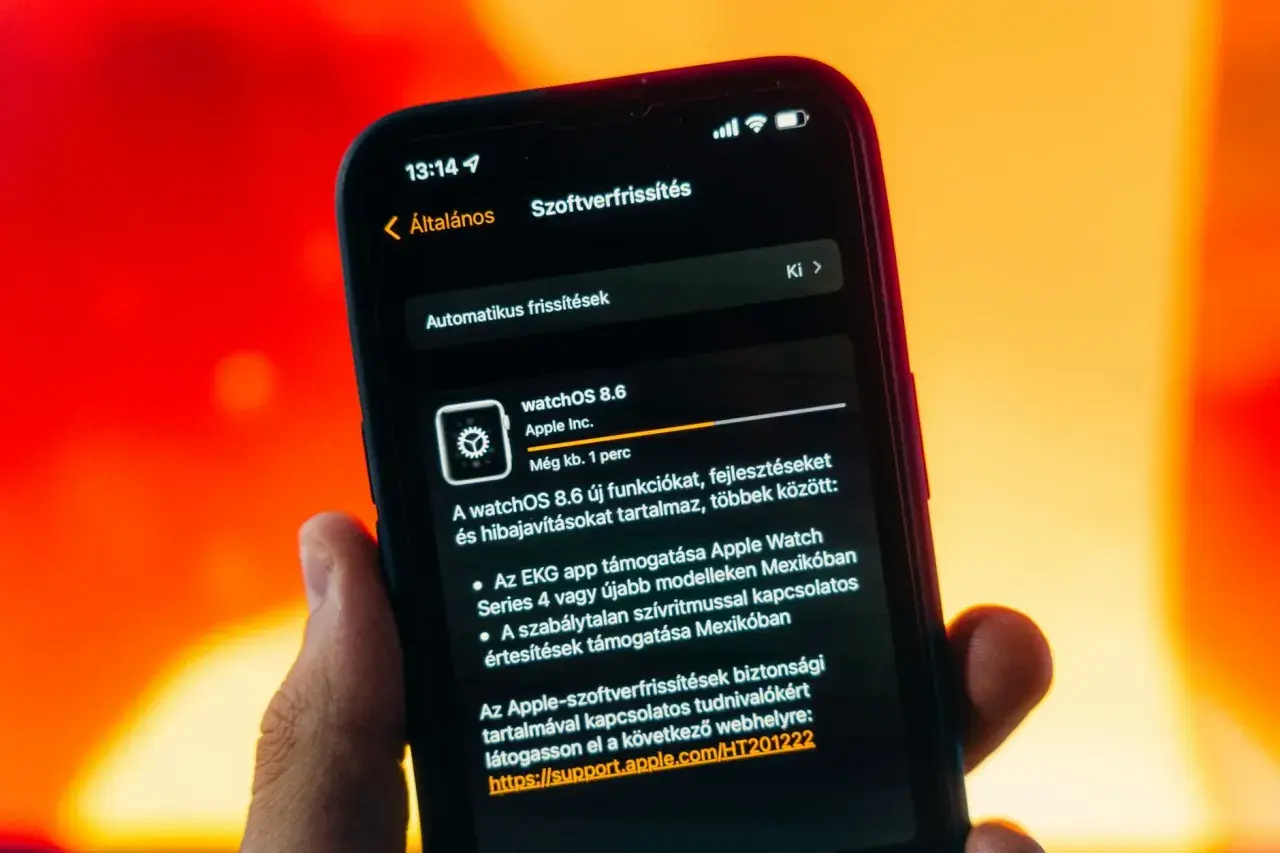
Sama aktualizacja oprogramowania rzadko jest problemem; kłopot zwykle zaczyna się wtedy, gdy odkładamy ją zbyt długo albo instalujemy nową wersję bez sprawdzenia, co naprawdę zmienia. W aplikacjach liczy się nie tylko wygoda, ale też bezpieczeństwo, zgodność z systemem i to, czy po restarcie wszystko działa tak samo stabilnie jak wcześniej. Poniżej pokazuję, po co aktualizować aplikacje, jak odróżnić poprawkę od dużej zmiany wersji i jak przejść przez cały proces bez zbędnego ryzyka.
Co trzeba wiedzieć o aktualizacjach aplikacji
- Największą wartość dają poprawki bezpieczeństwa, bo zamykają znane luki i ograniczają ryzyko ataku.
- Nie każda nowa wersja oznacza to samo, dlatego warto odróżniać patch, hotfix, mniejszą poprawkę i dużą aktualizację funkcji.
- Przed instalacją dobrze jest zrobić kopię danych, sprawdzić miejsce na dysku i przeczytać opis zmian.
- Automatyczne aktualizacje sprawdzają się w codziennym użyciu, ale w aplikacjach firmowych często lepszy jest krótki test przed wdrożeniem na wszystkich urządzeniach.
- Większość problemów po aktualizacji wynika z konfliktu z dodatkami, braku miejsca, starego systemu albo przerwanej instalacji.
Dlaczego regularne aktualizacje aplikacji naprawdę się opłacają
Najważniejszy powód jest prosty: nowe wersje zamykają luki bezpieczeństwa, a do tego naprawiają błędy, które potrafią działać jak cichy sabotaż. Aplikacja może działać „w miarę dobrze”, ale jednocześnie otwierać furtkę do danych, mieć problem z logowaniem albo gubić stabilność po kilku dniach pracy.
Ja patrzę na to tak: jeśli program służy do komunikacji, płatności, zarządzania plikami albo obsługi urządzeń, to brak aktualizacji zwiększa ryzyko bardziej niż większość osób zakłada. Z czasem dochodzi jeszcze kwestia zgodności, bo starsza wersja przestaje nadążać za systemem operacyjnym, bibliotekami i innymi aplikacjami, z którymi współpracuje.
W praktyce aktualna wersja to nie tylko większe bezpieczeństwo, ale też mniej awarii, szybsze działanie i mniejsza szansa, że coś rozjedzie się po stronie integracji. Gdy producent kończy wsparcie, program przestaje dostawać poprawki i z czasem staje się słabszym punktem całego środowiska, nawet jeśli na pierwszy rzut oka nadal się uruchamia.
Żeby jednak nie traktować każdej nowej wersji tak samo, warto rozróżnić typy zmian i wiedzieć, czego naprawdę oczekiwać od każdej z nich.
Jakie rodzaje zmian trafiają do aplikacji najczęściej
Nie każda nowa wersja oznacza to samo. Jedne aktualizacje zamykają pojedynczą lukę, inne poprawiają błędy, a jeszcze inne przebudowują interfejs albo sposób działania aplikacji. Jeśli rozróżniasz te kategorie, łatwiej ocenić, czy instalować wszystko od razu, czy najpierw przeczytać opis zmian.
| Rodzaj zmiany | Co robi | Kiedy ma największy sens |
|---|---|---|
| Patch bezpieczeństwa | Zamyka lukę lub podatność, którą można wykorzystać w ataku | Instalować możliwie szybko, zwłaszcza w aplikacjach z dostępem do sieci |
| Hotfix | Awaryjnie naprawia jeden konkretny błąd | Gdy problem blokuje pracę albo producent potwierdził krytyczną usterkę |
| Minor update | Wprowadza drobne poprawki stabilności i czasem małe funkcje | Na co dzień, zwykle bez dużego ryzyka dla użytkownika |
| Major update | Przynosi większą zmianę wersji, nowy interfejs lub szerszy zestaw funkcji | Warto sprawdzić kompatybilność i przeczytać opis zmian przed instalacją |
Release notes, czyli opis zmian, to krótki dokument od producenta, który mówi, co naprawdę trafia do nowej wersji. Ja czytam go zawsze, gdy aplikacja jest krytyczna albo gdy aktualizacja dotyczy narzędzia używanego razem z innymi programami, bo wtedy nawet drobna zmiana może mieć nieoczywiste skutki.
Z taką mapą pojęć dużo łatwiej przejść do samego procesu aktualizacji i zrobić go bezpiecznie, zamiast klikać w komunikat bez zastanowienia.

Jak przeprowadzić aktualizację bezpiecznie krok po kroku
Na telefonie i komputerze schemat jest podobny, nawet jeśli miejsce kliknięcia wygląda inaczej. Ja zawsze zaczynam od sprawdzenia, czy aplikacja pochodzi z oficjalnego źródła, bo przy aktualizacjach z nieznanych stron najłatwiej o podszycie się pod oryginał.
- Zrób kopię ważnych danych albo upewnij się, że synchronizacja w chmurze działa poprawnie.
- Podłącz urządzenie do zasilania i sprawdź stabilne połączenie internetowe.
- Zweryfikuj, czy masz wystarczająco dużo wolnego miejsca. Małe poprawki bywają lekkie, ale duże wersje potrafią potrzebować kilku gigabajtów zapasu.
- Zamknij aplikację, a przy większej zmianie wersji uruchom ponownie cały system po instalacji.
- Po aktualizacji sprawdź logowanie, podstawowe funkcje i integracje z innymi narzędziami.
Jeśli aplikacja jest instalowana spoza sklepu, aktualizację pobieraj wyłącznie z tego samego oficjalnego kanału, z którego pochodziła wcześniejsza wersja. W firmach dobrze działa też prosta zasada: najpierw jedno urządzenie testowe, dopiero potem reszta sprzętu.
To prowadzi do kolejnego pytania, czyli kiedy automatyzować proces, a kiedy zachować ręczną kontrolę.
Automatyczne aktualizacje są wygodne, ale nie zawsze wystarczą
W codziennym użyciu automatyczne aktualizacje mają dużą przewagę: zmniejszają ryzyko, że zapomnisz o poprawce, i skracają czas ekspozycji na znane błędy. Dla prywatnego telefonu, przeglądarki, komunikatora czy prostych narzędzi biurowych to zwykle najlepszy wybór.
| Tryb | Zalety | Ograniczenia | Kiedy ma sens |
|---|---|---|---|
| Automatyczny | Nie wymaga pamiętania o terminie, szybko łata luki | Może zaskoczyć zmianą interfejsu lub zachowania | Domowe urządzenia, proste aplikacje, przeglądarki |
| Ręczny | Daje pełną kontrolę nad momentem instalacji | Łatwo go odłożyć na zbyt długo | Aplikacje firmowe, narzędzia krytyczne, środowiska testowe |
| Półautomatyczny | Aktualizacje pobierają się same, instalacja czeka na zgodę | Wymaga reakcji użytkownika | Sprzęt służbowy i programy, które chcesz uruchamiać w wybranym oknie serwisowym |
Ja najczęściej polecam model mieszany: automatyczne poprawki bezpieczeństwa, a przy większych wersjach krótki moment na ocenę wpływu na pracę. W praktyce daje to rozsądny kompromis między bezpieczeństwem a kontrolą.
Nie oznacza to jednak, że każdą większą wersję trzeba odkładać bez końca. Czasem opłaca się poczekać dzień lub dwa, ale tylko po to, by sprawdzić kompatybilność, a nie po to, by unikać aktualizacji miesiącami.
Kiedy lepiej poczekać i przetestować nową wersję
W aplikacjach biznesowych i systemach połączonych z innymi usługami pośpiech bywa droższy niż sama poprawka. Jeśli program korzysta z wtyczek, integruje się przez API, zapisuje dane lokalnie albo obsługuje proces, którego nie wolno zatrzymać w połowie dnia, najpierw testuję go w kontrolowanym środowisku.
W branży IT często mówi się o staging, czyli środowisku przedprodukcyjnym. To po prostu kopia głównego systemu, na której można sprawdzić, czy nowa wersja nie psuje raportów, synchronizacji, autoryzacji lub integracji z innymi aplikacjami.
Taki ostrożny krok ma sens szczególnie wtedy, gdy aktualizacja jest duża, dotyczy systemu wykorzystywanego przez wiele osób albo zmienia sposób logowania. W środowiskach OT, gdzie aplikacja steruje sprzętem lub zbiera dane z maszyn, test na kopii środowiska to nie przesada, tylko zdrowy standard. Z kolei poprawki bezpieczeństwa i hotfixy zwykle trzeba wdrażać szybciej, bo tam ryzyko zwlekania jest większe niż ryzyko samej instalacji.
Właśnie dlatego nie traktuję wszystkich aktualizacji jako jednego worka. Następny problem pojawia się wtedy, gdy nowa wersja już jest zainstalowana, ale coś przestaje działać tak, jak powinno.
Najczęstsze problemy po aktualizacji i jak je ograniczyć
Najbardziej typowe kłopoty są banalne, ale potrafią sparaliżować pracę. Część z nich wynika z braku miejsca, część z konfliktu z dodatkiem, a część z tego, że starszy system po prostu nie nadąża za nową wersją aplikacji.
| Problem | Najczęstsza przyczyna | Co zrobić od razu |
|---|---|---|
| Aplikacja nie startuje | Uszkodzona instalacja, konflikt z cache albo brak zależności | Uruchom ponownie urządzenie, wyczyść pamięć podręczną, zainstaluj ponownie |
| Brak logowania | Zmienione uprawnienia, nowy mechanizm autoryzacji | Sprawdź hasło, MFA i ustawienia konta, ewentualnie resetuj sesję |
| Spadek wydajności | Nowe funkcje zużywają więcej zasobów lub konfliktują z systemem | Zamknij zbędne procesy, zaktualizuj system, sprawdź wymagania producenta |
| Nie działają wtyczki | Dodatki nie są jeszcze zgodne z nową wersją | Wyłącz wtyczkę, sprawdź jej aktualizację albo wróć do zgodnej wersji |
| Zniknęły ustawienia | Zmiana profilu albo importu konfiguracji | Przywróć kopię zapasową i sprawdź, czy ustawienia nie przeniosły się do innego panelu |
Najważniejsze jest to, żeby nie działać w ciemno. Jeśli przed instalacją masz kopię danych i zapisane ważne ustawienia, większość problemów da się odwrócić bez paniki i bez utraty pracy.
Gdy aktualizacje powtarzają ten sam problem, zwykle winna jest nie sama poprawka, tylko zbyt słabe przygotowanie środowiska. I właśnie tutaj przydaje się uporządkowana polityka aktualizacji, nawet w małej organizacji.
Jak sprawić, by aktualizacje działały na twoją korzyść
W domu wystarczy kilka zasad: trzymaj włączone automatyczne poprawki, rób kopie ważnych danych i nie ignoruj komunikatów o zmianach zabezpieczeń. W firmie potrzebny jest jeszcze prosty patch management, czyli plan zarządzania łatkami, który określa, co aktualizujemy najpierw, kto to zatwierdza i w jakim oknie serwisowym.
W aplikacjach krytycznych, zwłaszcza tam, gdzie system wpływa na procesy produkcyjne, księgowe albo komunikacyjne, najwięcej daje regularność. Lepiej instalować poprawki małymi krokami, ale konsekwentnie, niż robić jeden duży ruch raz na kilka miesięcy i potem szukać przyczyny awarii w pośpiechu.
Jeśli miałbym zostawić jedną praktyczną zasadę, powiedziałbym tak: aktualizuj szybko to, co usuwa zagrożenia, a większe zmiany testuj tam, gdzie masz kontrolę nad skutkami. To najprostszy sposób, by nowe wersje faktycznie pomagały, zamiast wprowadzać chaos.
