
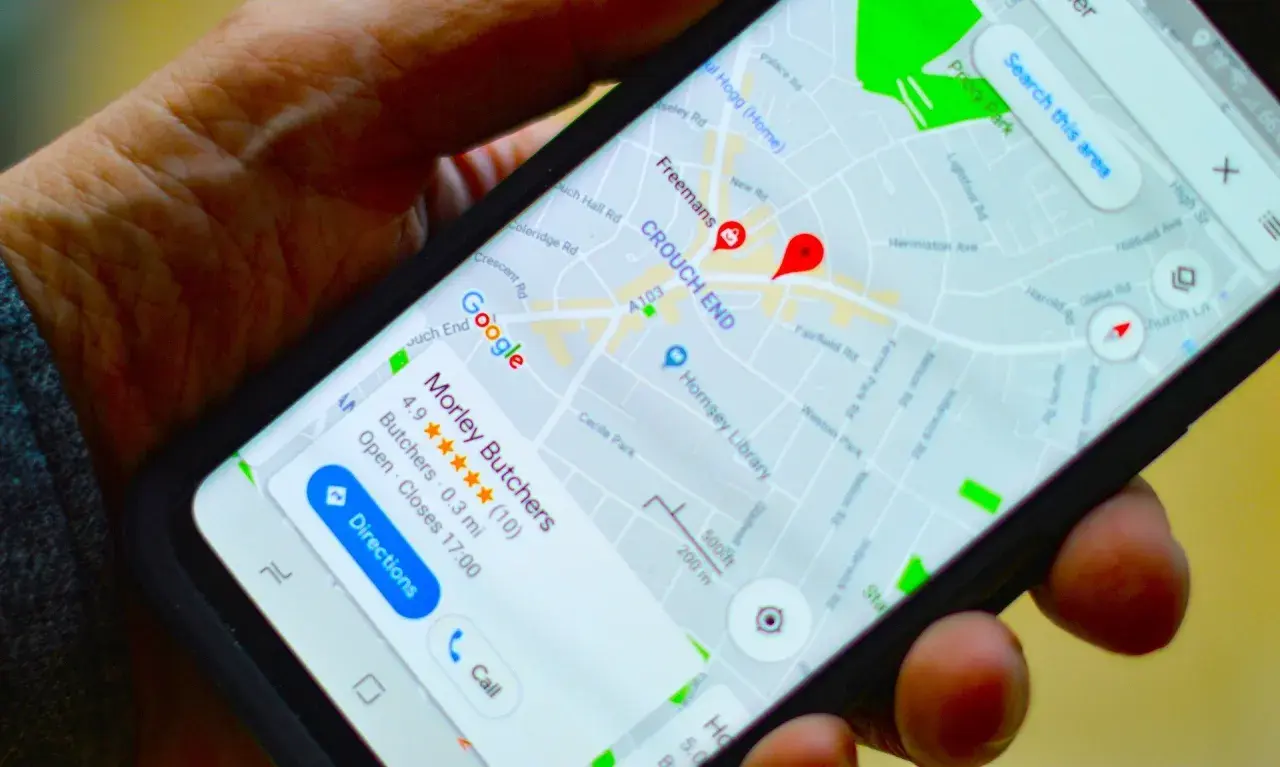
Pinezka Google to prosty sposób na zaznaczenie konkretnego punktu na mapie, ale w praktyce daje znacznie więcej niż czerwony znacznik. Przydaje się przy spotkaniach, dojazdach do wejścia, lokalizacjach bez adresu i wszędzie tam, gdzie sam opis ulicy nie wystarcza. Poniżej rozpisuję, jak działa, czym różni się od zapisanego miejsca i co zrobić, gdy mapa pokazuje zły punkt.
Najważniejsze rzeczy, które warto wiedzieć o pinezce w Mapach Google
- Pinezka wskazuje dokładny punkt na mapie, ale nie zawsze oznacza to samo co zapisane miejsce.
- Na telefonie dodasz ją przez przytrzymanie palca na mapie, a na komputerze przez kliknięcie wybranego punktu.
- Najbardziej praktyczna jest przy miejscach bez jasnego adresu, przy wejściach do budynków i przy punktach spotkań.
- Prywatna etykieta pomaga nadać punktowi własną nazwę, na przykład „brama tylna” albo „parking serwisowy”.
- Błędny pin można zgłosić jako nieprawidłową lokalizację adresu albo brakujące miejsce.
- W zapisanych listach warto pilnować porządku, bo liczba wpisów jest ograniczona.
Czym jest pinezka i kiedy lepiej użyć jej zamiast adresu
W Mapach Google pinezka jest najprościej mówiąc wskazaniem konkretnego miejsca na mapie, a nie tylko ulicy czy numeru budynku. To ważne rozróżnienie, bo w realnym życiu bardzo często liczy się nie sam adres, ale dokładne wejście, brama, parking, punkt zbiórki albo miejsce, którego nie da się opisać jednym numerem.
Ja traktuję pinezkę jako narzędzie do precyzji, a nie jako ozdobę mapy. Jeśli ktoś ma trafić do hali magazynowej, na zaplecze restauracji albo pod konkretny słup przy drodze, sam adres zwykle nie wystarczy. W takich sytuacjach pinezka jest po prostu szybsza i mniej podatna na nieporozumienia.
| Funkcja | Do czego służy | Kiedy sprawdza się najlepiej |
|---|---|---|
| Pinezka | Wskazuje konkretny punkt na mapie | Gdy adres jest nieprecyzyjny albo miejsce ma kilka wejść |
| Zapisane miejsce | Przechowuje lokalizację na później | Gdy chcesz wrócić do punktu na telefonie, tablecie lub komputerze |
| Prywatna etykieta | Nadaje własną nazwę miejscu | Gdy chcesz szybko rozpoznać parking, bramę, magazyn albo punkt spotkania |
To rozróżnienie ułatwia też decyzję, co zrobić dalej z lokalizacją. Gdy już wiesz, że chodzi o precyzyjny punkt, naturalnym kolejnym krokiem jest jego dodanie w aplikacji albo na komputerze.

Jak dodać pinezkę w telefonie i na komputerze
W aplikacji mobilnej wszystko sprowadza się do jednego gestu: przytrzymania palca na wybranym miejscu mapy. Po chwili pojawia się pinezka i karta z informacjami o lokalizacji. Na tym etapie możesz już zdecydować, czy chcesz punkt zapisać, nazwać, czy po prostu od razu wysłać dalej.
- Otwórz Mapy Google na telefonie lub tablecie.
- Przesuń mapę do miejsca, które chcesz oznaczyć.
- Przytrzymaj palec na mapie w wybranym punkcie.
- Sprawdź nazwę, adres lub współrzędne, które wyświetlą się na dole ekranu.
- Wybierz jedną z akcji: zapisz miejsce, dodaj etykietę albo udostępnij lokalizację.
Na komputerze działa to podobnie: kliknięcie konkretnego punktu na mapie wyświetla jego szczegóły i pozwala pracować dalej z lokalizacją. To wygodne zwłaszcza wtedy, gdy planujesz trasę, przygotowujesz listę punktów na dzień pracy albo chcesz dokładnie porównać kilka miejsc obok siebie.
W praktyce najczęściej robię jedną rzecz zaraz po dodaniu punktu: od razu nadaję mu sens. Bez tego nawet dobra pinezka po kilku dniach staje się tylko kolejnym anonimowym znacznikiem. Z tego powodu warto od razu przejść do zapisu i nazwania miejsca.
Jak zapisać, opisać i udostępnić miejsce bez chaosu
Najwięcej porządku wprowadza nie samo przypięcie punktu, lecz decyzja, co z nim potem zrobić. Ja zwykle rozdzielam trzy rzeczy: zapisanie miejsca, nadanie mu prywatnej etykiety i wysłanie go dalej. To drobna różnica, ale właśnie ona sprawia, że po miesiącu nadal znajdujesz to samo miejsce bez przekopywania się przez historię wyszukiwań.
W praktyce wygląda to tak: zapisujesz lokalizację, jeśli chcesz do niej wrócić; nadajesz etykietę, jeśli potrzebujesz własnej nazwy; udostępniasz, jeśli druga osoba ma po prostu dotrzeć na miejsce. Według pomocy Google Maps listy zapisanych miejsc mają limit 500 wpisów, więc przy większej liczbie punktów trzeba je porządkować, zamiast wrzucać wszystko do jednego worka.
- Zapisz miejsce, jeśli chcesz je mieć pod ręką później.
- Dodaj etykietę, jeśli chcesz rozpoznać punkt po własnej nazwie.
- Udostępnij, jeśli ktoś ma dostać dokładnie tę samą lokalizację.
Przy prywatnych etykietach pamiętaj o jednym ograniczeniu: trzeba mieć włączoną aktywność w aplikacjach i internecie. To detal, ale bez niego etykiety nie działają tak, jak wielu osobom się wydaje. Gdy punkt ma trafić do kogoś innego, lepiej wysłać link do miejsca niż sam zrzut ekranu, bo link prowadzi bezpośrednio do właściwej lokalizacji w aplikacji.
Jeżeli jednak mapa pokazuje zły punkt, samo zapisanie go niczego nie naprawi. Wtedy trzeba wejść w korektę danych, a nie tylko w organizację własnej listy.
Gdy pinezka pokazuje zły punkt albo adres nie istnieje
Jeśli pinezka ląduje kilka metrów obok właściwego wejścia, problem zwykle nie leży w samej mapie, tylko w danych adresowych. W takich sytuacjach wybieram jedną z dwóch dróg: jeśli chodzi o mój prywatny punkt, poprawiam go lokalnie; jeśli błąd dotyczy danych publicznych, zgłaszam korektę w Mapach Google.
- Sprawdź, czy chodzi o błędny punkt na mapie, czy o źle opisany adres.
- Jeśli to tylko twój punkt, dodaj etykietę albo zapisz go pod właściwą nazwą.
- Jeśli problem dotyczy publicznej lokalizacji, użyj opcji zgłoszenia błędnego adresu lub lokalizacji pinezki.
- Jeżeli miejsca w ogóle nie ma na mapie, zgłoś brakujące miejsce zamiast opisywać je ręcznie w wiadomości.
To ważne zwłaszcza dla firm, punktów usługowych i magazynów. Brakujący adres albo przesunięty znacznik oznacza w praktyce opóźnienia, telefony zwrotne i niepotrzebne pomyłki. Warto pamiętać, że Google Maps pozwala nie tylko poprawiać błędne lokalizacje, ale też dodawać brakujące miejsca, więc w wielu przypadkach da się realnie poprawić jakość mapy, a nie tylko obejść problem.
Jeśli lokalizacja ma służyć regularnie, lepiej naprawić sam punkt niż liczyć na to, że każdy kolejny użytkownik sam domyśli się, gdzie naprawdę trzeba skręcić. To prowadzi do dużo praktyczniejszego pytania: jak wykorzystać pinezkę tak, żeby działała w codziennej pracy.
Jak wykorzystać pinezkę w pracy terenowej, logistyce i automatyzacji
W firmach terenowych pinezka przydaje się bardziej, niż mogłoby się wydawać. Instalator, serwisant albo kurier często nie potrzebuje ogólnego adresu, tylko wejścia od podwórka, bramy na parkingu, miejsca zbiórki albo punktu odbioru przy hali. Właśnie tu dokładny znacznik oszczędza telefonów zwrotnych i redukuje liczbę nieudanych dojazdów.
W mojej ocenie najcenniejsze zastosowania są bardzo prozaiczne:
- punkt spotkania dla zespołu w terenie,
- wejście techniczne do budynku,
- brama magazynu lub rozładunku,
- parking dla klienta lub serwisu,
- lokalizacja obiektu bez klasycznego adresu.
W automatyzacji pracy taki punkt bywa też prostym referencyjnym źródłem lokalizacji dla zadań, checklist albo harmonogramów wizyt. Samo Mapy Google nie zastąpią systemu do zarządzania pracą w terenie, jeśli potrzebujesz statusów, SLA czy automatycznego raportowania, ale jako szybki i powszechnie rozumiany punkt odniesienia sprawdzają się bardzo dobrze.
Jeżeli ktoś prowadzi zespół serwisowy albo operacje w wielu lokalizacjach, najwięcej daje spójny sposób zapisu. Wtedy pinezka nie jest już przypadkowym znacznikiem, tylko częścią powtarzalnego procesu. A żeby ten proces nie zamienił się w bałagan, warto wdrożyć kilka prostych nawyków.
Kilka nawyków, które zamieniają mapę w użyteczne narzędzie
Ja najczęściej pilnuję czterech rzeczy: czy punkt został zapisany, czy tylko wyświetlony; czy etykieta jest nazwana po ludzku; czy wysyłam właściwą lokalizację; i czy mapa pokazuje dokładnie to wejście, które ktoś ma znaleźć. Te drobne nawyki robią większą różnicę niż sama znajomość ikon w aplikacji.
- Sprawdzaj, czy wysyłasz pin, trasę czy cały link do miejsca.
- Nazywaj punkty tak, jak naprawdę będą używane, na przykład „brama tylna” zamiast „miejsce 7”.
- Oddzielaj miejsca prywatne od tych, które mają trafić do innych osób.
- Porządkuj listy, zanim urosną do setek wpisów.
- Jeśli lokalizacja jest niejasna, porównaj ją z widokiem satelitarnym lub zdjęciami miejsca.
Dobrze ustawiona pinezka oszczędza czas, zmniejsza liczbę pomyłek i ułatwia komunikację zarówno w prywatnych sprawach, jak i w pracy terenowej. Gdy traktujesz ją jak praktyczne narzędzie, a nie tylko czerwony znacznik na ekranie, Mapy Google stają się naprawdę użyteczne w codziennym planowaniu i działaniu.
