
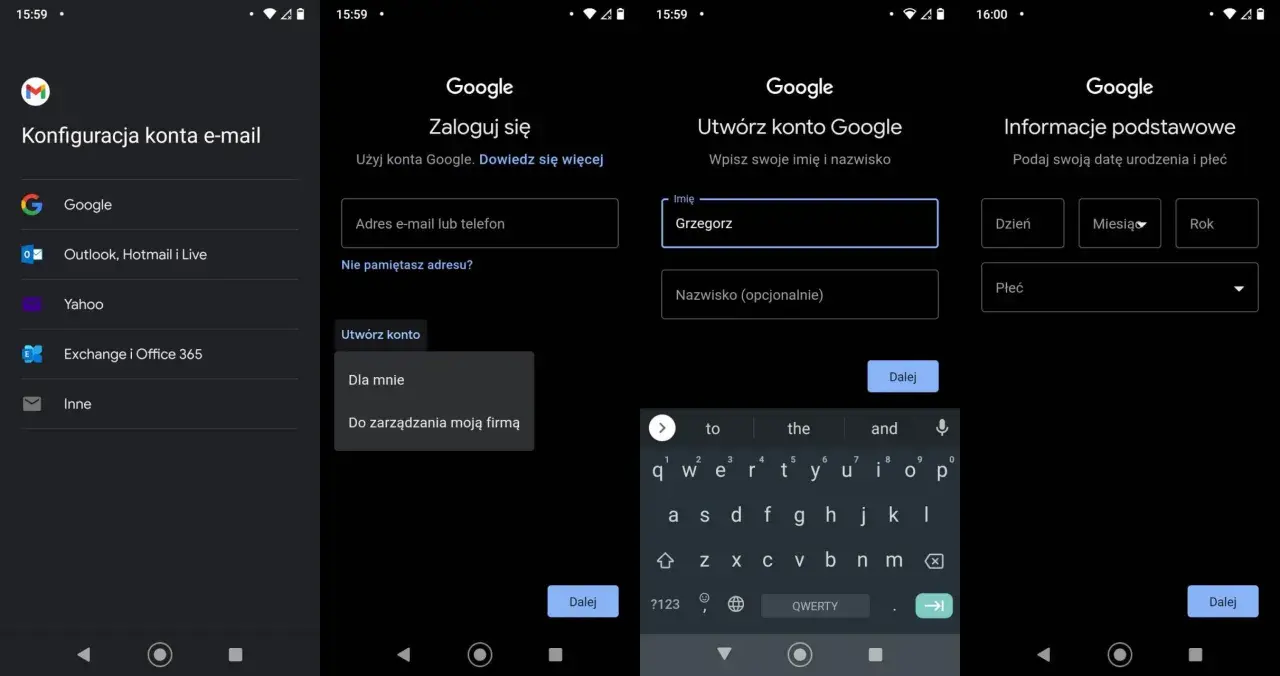
Założenie nowej skrzynki pocztowej nie jest trudne, ale warto zrobić to raz, a dobrze: wybrać sensowną usługę, ustawić bezpieczny dostęp i od razu podpiąć konto do aplikacji, z których naprawdę będziesz korzystać. Najprościej mówiąc, ten poradnik pokazuje, jak założyć maila, skonfigurować go w telefonie i uniknąć błędów, które później najbardziej irytują. Skupię się na praktyce, bo to właśnie ona decyduje, czy nowy adres będzie wygodny, czy tylko „jakiś”.
Najważniejsze kroki w jednym miejscu
- Najpierw wybierz usługę: Gmail, Outlook, iCloud Mail albo własną domenę.
- Przy rejestracji przygotuj mocne hasło oraz pomocniczy numer telefonu lub adres odzyskiwania.
- Po utworzeniu konta dodaj je do aplikacji przez IMAP, jeśli chcesz używać poczty na kilku urządzeniach.
- Od razu włącz uwierzytelnianie dwuetapowe, jeśli dostawca je oferuje.
- Wyślij wiadomość testową, żeby od razu sprawdzić, czy wszystko działa poprawnie.
Wybierz usługę, która pasuje do sposobu korzystania z poczty
Zanim przejdziesz do formularza rejestracyjnego, dobrze jest odpowiedzieć sobie na jedno pytanie: czy ta skrzynka ma być tylko prywatnym adresem do serwisów i kontaktu, czy ma też działać w pracy, na telefonie i na laptopie bez żadnych komplikacji. Ja najczęściej polecam zacząć od Gmaila albo Outlooka, bo są proste, dobrze wspierane w aplikacjach i bez problemu działają na różnych urządzeniach.
| Usługa | Kiedy ma sens | Największa zaleta | Na co uważać |
|---|---|---|---|
| Gmail | Do użytku prywatnego, na Androidzie i w ekosystemie Google | Prosta rejestracja i łatwa integracja z aplikacjami | Warto od razu ustawić odzyskiwanie konta i porządek w etykietach |
| Outlook | Gdy korzystasz z Windowsa, Microsoft 365 albo chcesz prosty adres Outlook.com | Wygodna współpraca z aplikacjami Microsoft | W niektórych klientach pocztowych trzeba ręcznie dodać konto |
| iCloud Mail | Jeśli pracujesz głównie na iPhonie, iPadzie lub Macu | Bardzo płynna konfiguracja w środowisku Apple | Najlepiej działa w ekosystemie Apple i opiera się na IMAP, nie POP |
| Własna domena | Do firmy, marki osobistej albo projektu technologicznego | Profesjonalny adres i większa kontrola | Zwykle wymaga dodatkowej konfiguracji i płatnej domeny |
Jeśli adres ma służyć wyłącznie do prywatnych spraw, darmowa skrzynka będzie wystarczająca. Jeśli ma wyglądać profesjonalnie, szczególnie w kontekście firmy lub branży IT, własna domena daje dużo lepszy efekt. Gdy masz już wybrany kierunek, przechodzę do samej rejestracji w dwóch najpopularniejszych usługach.
Jak utworzyć konto Gmail krok po kroku
Gmail to najprostszy start dla większości osób, bo Google prowadzi rejestrację bardzo jasno i od razu podpowiada dostępne warianty adresu. Zwykle cały proces zajmuje kilka minut, o ile wcześniej przygotujesz dane do odzyskiwania konta i nie będziesz zgadywać hasła w biegu.
- Otwórz stronę tworzenia konta Google i wybierz przeznaczenie konta.
- Wpisz imię, nazwisko oraz datę urodzenia.
- Wybierz proponowany adres Gmail albo wpisz własny wariant, jeśli jest dostępny.
- Ustaw silne hasło i potwierdź je ponownie.
- Dodaj numer telefonu oraz pomocniczy adres e-mail, jeśli formularz o to poprosi.
- Przeczytaj i zaakceptuj warunki korzystania z usługi.
- Zaloguj się do skrzynki i wyślij wiadomość testową do siebie lub znajomej osoby.
Przy Gmailu praktyczny detal jest ważniejszy niż sam formularz: jeśli wybrany login jest zajęty, lepiej zmienić kolejność imienia i nazwiska, dodać inicjał albo prosty człon niż doklejać przypadkowy ciąg cyfr. Taki adres łatwiej dyktować, szybciej zapada w pamięć i zwykle wygląda po prostu czyściej. Po aktywacji Gmaila warto od razu pomyśleć o aplikacji, w której będziesz z niego korzystać.
Jak założyć skrzynkę w Outlooku lub Microsoft
Outlook jest dobrym wyborem, jeśli chcesz połączyć pocztę z ekosystemem Microsoft albo potrzebujesz adresu, który dobrze współpracuje z aplikacjami na Windowsie i telefonie. Sam proces jest równie prosty jak w Gmailu, a w praktyce sprowadza się do utworzenia nowego konta Microsoft z adresem Outlook.com.
- Wejdź na stronę tworzenia konta Microsoft i wybierz opcję utworzenia bezpłatnego konta.
- Wpisz nazwę nowego adresu Outlook.com lub sprawdź proponowane warianty.
- Utwórz mocne hasło.
- Podaj dane podstawowe, takie jak imię, nazwisko i data urodzenia.
- Potwierdź formularz i przejdź przez weryfikację zabezpieczającą, jeśli się pojawi.
- Zaloguj się do skrzynki i sprawdź, czy możesz odebrać oraz wysłać wiadomość.
Jeśli masz już konto Microsoft powiązane z innym adresem i potrzebujesz tylko zmiany sposobu logowania, czasem lepszy bywa alias niż tworzenie zupełnie nowej skrzynki. To szczególnie wygodne, gdy chcesz uporządkować prywatne i robocze logowanie bez dokładania kolejnego konta do obsługi. Kiedy skrzynka działa, najwięcej różnic widać już nie w rejestracji, lecz w sposobie podpięcia jej do aplikacji.

Jak dodać nowy mail do aplikacji na telefonie i komputerze
Sama rejestracja to dopiero połowa pracy. Druga połowa zaczyna się wtedy, gdy chcesz czytać pocztę w aplikacji na telefonie, a później jeszcze na komputerze albo tablecie. Ja w takich sytuacjach od razu wybieram IMAP, bo pozwala synchronizować wiadomości między urządzeniami, zamiast trzymać je tylko lokalnie na jednym sprzęcie.
| Protokół | Co robi | Kiedy go użyć |
|---|---|---|
| IMAP | Synchronizuje pocztę między urządzeniami w czasie rzeczywistym | Gdy czytasz maile na telefonie, laptopie i czasem w przeglądarce |
| POP | Pobiera wiadomości głównie na jedno urządzenie | Tylko wtedy, gdy naprawdę potrzebujesz lokalnego pobierania poczty |
| Exchange | Obsługuje pocztę firmową i środowiska Microsoft | Gdy konto należy do organizacji lub jest oparte o firmowy system |
Gmail na Androidzie
W aplikacji Gmail na Androidzie otwórz profil w prawym górnym rogu, wybierz opcję dodania kolejnego konta, a potem wskaż typ „Inne”. Następnie wpisz pełny adres e-mail, wybierz konto osobiste oparte o IMAP, podaj hasło i dokończ konfigurację. Jeśli aplikacja nie rozpozna ustawień automatycznie, poprosi o dane serwera od dostawcy, więc warto mieć je pod ręką.
Outlook na Androidzie i iPhonie
W aplikacji Outlook ścieżka jest zwykle bardzo podobna: wejście w ustawienia, dodanie konta i podanie adresu e-mail. Potem aplikacja prowadzi już krok po kroku przez logowanie i autoryzację. To wygodne rozwiązanie, gdy chcesz mieć jedną aplikację do kilku skrzynek albo korzystasz z poczty Microsoft, Gmaila i kont firmowych równolegle.
Przeczytaj również: Skaner w telefonie - Czy zastąpi biurkowy? Poradnik
Mail na iPhonie
W iPhonie konfiguracja prowadzi przez Ustawienia, potem Aplikacje, dalej Mail i sekcję kont pocztowych. W nowszym układzie iOS ta ścieżka bywa dla części osób mniej oczywista niż dawniej, ale po wejściu do właściwego miejsca dodanie konta jest proste. Przy popularnych usługach konfiguracja kończy się automatycznie, a przy mniej znanych dostawcach trzeba przejść na tryb ręczny i wpisać ustawienia IMAP oraz SMTP.
Jeśli aplikacja pyta, czy ma zaufać kontu albo czy pozwolić na synchronizację, zwykle warto zaakceptować standardowe ustawienia, a potem ewentualnie dopracować powiadomienia. Po podpięciu skrzynki zostało jeszcze kilka rzeczy, które realnie wpływają na bezpieczeństwo i wygodę.
Co ustawić od razu po pierwszym logowaniu
Nowa skrzynka działa najlepiej wtedy, gdy od pierwszego dnia ma porządne zabezpieczenia i prostą organizację. To jest ten moment, w którym warto poświęcić kilka minut więcej, zamiast później szukać zgubionego hasła albo odzyskiwać konto po nieudanej próbie logowania.
- Włącz uwierzytelnianie dwuetapowe, jeśli dostawca je oferuje.
- Dodaj numer telefonu i zapasowy adres e-mail do odzyskiwania konta.
- Ustaw nazwę nadawcy, która od razu pokazuje, kto pisze wiadomość.
- Wybierz silne, unikalne hasło i przechowuj je w menedżerze haseł.
- Sprawdź podpis mailowy, jeśli chcesz używać skrzynki do kontaktów zawodowych.
- Przetestuj filtrowanie i foldery, żeby ważne wiadomości nie ginęły wśród automatycznych powiadomień.
W praktyce największą różnicę robią trzy rzeczy: odzyskiwanie konta, 2FA i sensowna nazwa nadawcy. Reszta to wygoda, ale właśnie ta wygoda decyduje o tym, czy z poczty korzysta się bez napięcia. Zanim uznasz temat za zamknięty, warto jeszcze zobaczyć błędy, które najczęściej psują cały proces.
Najczęstsze błędy przy zakładaniu nowej skrzynki
Większość problemów z nowym adresem nie wynika z technologii, tylko z pośpiechu. Zbyt słabe hasło, brak adresu odzyskiwania albo zły wybór protokołu potrafią dać o sobie znać dopiero po kilku dniach, gdy konto już jest potrzebne do czegoś ważnego.
| Błąd | Co się dzieje | Lepsze rozwiązanie |
|---|---|---|
| Użycie prostego lub powtarzanego hasła | Konto łatwiej przejąć, a odzyskanie dostępu bywa trudniejsze | Ustaw długie, unikalne hasło i zapisuj je w menedżerze haseł |
| Brak telefonu lub adresu odzyskiwania | Trudniej odzyskać skrzynkę po utracie dostępu | Dodaj co najmniej jeden dodatkowy sposób weryfikacji |
| Wybór POP zamiast IMAP | Wiadomości nie synchronizują się dobrze między urządzeniami | Do codziennego używania wybieraj IMAP |
| Nieprzetestowanie wysyłki | Problemy wychodzą dopiero wtedy, gdy trzeba pilnie odpisać | Wyślij wiadomość testową zaraz po konfiguracji |
| Pomieszanie nazwy nadawcy z adresem | Odbiorca widzi nieczytelny lub nieprofesjonalny identyfikator | Ustaw czytelną nazwę, a login zostaw tylko jako adres techniczny |
Jeśli skrzynka ma służyć do spraw prywatnych i zawodowych jednocześnie, lepiej od razu rozdzielić te zastosowania. To jeden z tych prostych zabiegów, które później oszczędzają najwięcej czasu i nerwów. Na koniec pokazuję prosty sposób, żeby nowy adres był naprawdę użyteczny, a nie tylko formalnie założony.
Jak utrzymać porządek w skrzynce, zanim zapełnią ją loginy i reklamy
Nowy adres e-mail bardzo szybko zaczyna żyć własnym życiem: rejestracje, powiadomienia, faktury, reset hasła, newslettery i wiadomości od ludzi. Dlatego od początku warto podzielić pocztę na kilka sensownych ról, zamiast wrzucać wszystko do jednej skrzynki.
- Jednego adresu używaj do spraw prywatnych i kontaktu z ludźmi.
- Drugiego używaj do rejestracji w serwisach, sklepach i aplikacjach.
- Jeśli pracujesz w IT, automatyce albo prowadzisz firmę, osobny adres przeznacz na projekty zawodowe.
- Ustaw filtry, etykiety lub kategorie, żeby automatyczne wiadomości nie zasypywały skrzynki odbiorczej.
- Co jakiś czas sprawdzaj folder spamu, bo czasem trafiają tam ważne wiadomości z nowych usług.
Właśnie tak podchodzę do zakładania nowego maila w praktyce: najpierw wybieram usługę, potem konfiguruję ją w aplikacji, a na końcu porządkuję zasady korzystania. Jeśli adres ma naprawdę dobrze działać, powinien być od razu bezpieczny, prosty w obsłudze i czytelny po kilku miesiącach, nie tylko w dniu rejestracji.
