
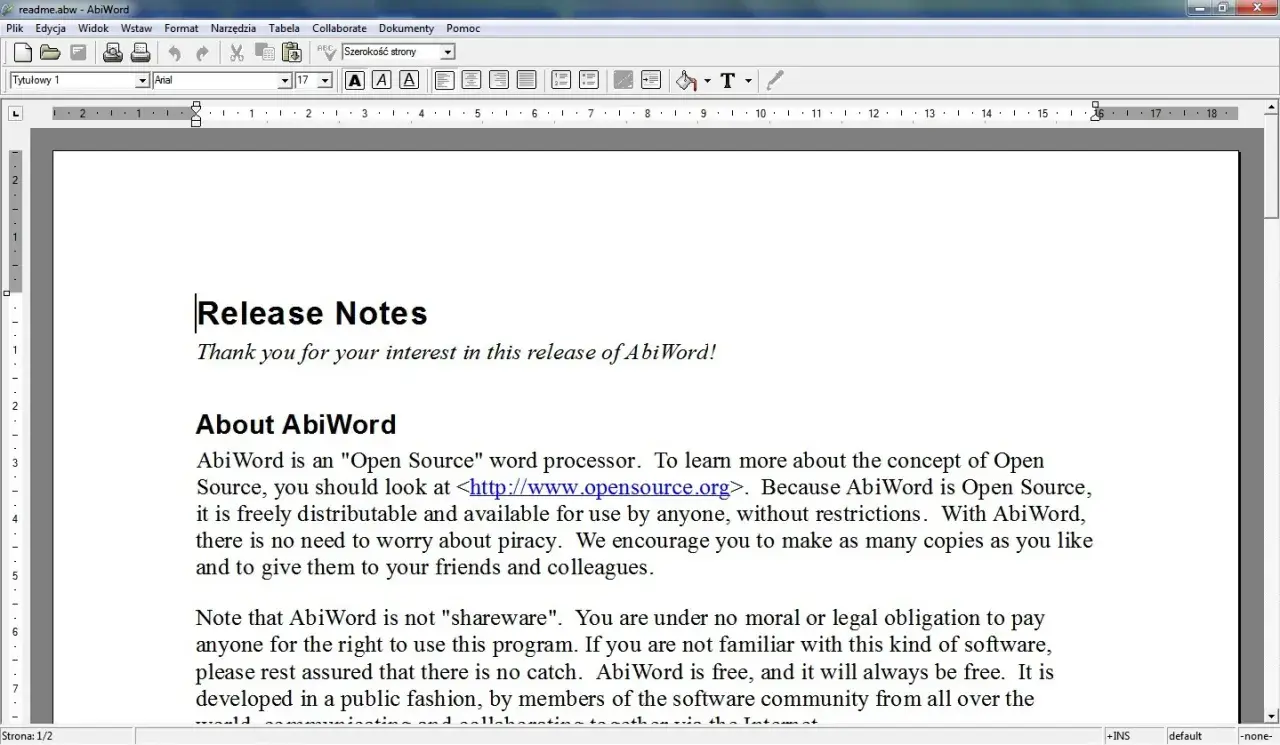
Dobry darmowy edytor tekstu powinien nie tylko pozwalać pisać, ale też ułatwiać zapis, eksport do PDF, współpracę z innymi i bezproblemową pracę z plikami .docx. W tym tekście pokazuję, które rozwiązania faktycznie mają sens, czym różnią się między sobą i kiedy lepiej wybrać wersję online, a kiedy klasyczną aplikację instalowaną na komputerze. To praktyczny przegląd dla osób, które chcą pisać wygodnie, bez abonamentu i bez rozczarowań po kilku dniach pracy.
Najkrótsza odpowiedź brzmi: wybierz edytor pod sposób pracy, nie pod markę
- Google Docs najlepiej sprawdza się do współpracy w czasie rzeczywistym i pracy w przeglądarce.
- LibreOffice Writer to mój pierwszy wybór, gdy liczy się praca offline i pełna kontrola nad plikiem.
- Word dla sieci web jest wygodny, jeśli żyjesz w ekosystemie Microsoftu i wymieniasz dokumenty z użytkownikami Worda.
- ONLYOFFICE ma bardzo dobrą zgodność z formatem DOCX i dobrze znosi środowisko mieszane.
- Zoho Writer daje ciekawy balans między prostotą, chmurą i automatyzacją dokumentów.
- Najczęstszy błąd to wybór narzędzia bez sprawdzenia, jak radzi sobie z formatowaniem i pracą bez internetu.
Jak rozpoznać, czego naprawdę potrzebujesz od darmowego edytora
W praktyce większość osób nie szuka zwykłego notatnika, tylko programu, w którym da się wygodnie napisać pracę, ofertę, protokół, notatki ze spotkania albo dłuższy dokument do oddania w PDF. Ja patrzę na takie narzędzia przez trzy podstawowe pytania: czy pracuję sam, czy z innymi; czy muszę mieć dostęp bez internetu; oraz czy dokumenty mają bezproblemowo otwierać się u osób korzystających z Worda.
To rozróżnienie jest ważniejsze niż sama lista funkcji. Jednemu użytkownikowi wystarczy prosty edytor w przeglądarce, który zapisuje wszystko automatycznie, a innemu potrzebny jest lokalny program z kontrolą stylów, numeracji, nagłówków i eksportu bez niespodzianek. Jeśli piszesz dużo i długo, liczy się też stabilność interfejsu oraz to, czy narzędzie nie zmusza do ciągłego klikania w chmurę, uprawnienia i logowanie.
Dlatego przed instalacją warto odpowiedzieć sobie na jedną rzecz: czy szukasz przede wszystkim wygody, zgodności z plikami, czy spokoju pracy offline. To właśnie od tego zależy sensowny wybór, a nie od samej popularności aplikacji.

Najlepsze darmowe programy do pisania i ich mocne strony
W 2026 najrozsądniej dzielę darmowe edytory tekstu na pięć praktycznych kategorii. Każda z nich rozwiązuje trochę inny problem, więc zamiast szukać „najlepszego programu” w próżni, lepiej wybrać taki, który pasuje do konkretnego scenariusza.
| Narzędzie | Tryb pracy | Najmocniejsza strona | Ograniczenie | Dla kogo |
|---|---|---|---|---|
| Google Docs | Przeglądarka i chmura | Współpraca w czasie rzeczywistym, komentarze, automatyczny zapis | Mniej wygodne, gdy często pracujesz bez internetu | Studenci, zespoły, osoby pracujące na wielu urządzeniach |
| LibreOffice Writer | Aplikacja desktopowa | Praca offline, pełna kontrola nad dokumentem, brak abonamentu | Współpraca na żywo jest słabsza niż w narzędziach chmurowych | Osoby piszące dużo samodzielnie, użytkownicy ceniący lokalne pliki |
| Word dla sieci web | Przeglądarka i chmura | Znany układ, dobry start dla osób przyzwyczajonych do Worda | Wersja webowa ma mniej możliwości niż pełny program desktopowy | Osoby pracujące w ekosystemie Microsoftu |
| ONLYOFFICE | Online i desktop | Bardzo dobra zgodność z DOCX i sensowna praca zespołowa | Mniej rozpoznawalny niż Google Docs czy Word | Firmy i użytkownicy wymieniający pliki z użytkownikami Microsoft Word |
| Zoho Writer | Chmura i aplikacja desktopowa | Czysty interfejs, automatyzacja, dobry balans między prostotą a funkcjami | W Polsce mniej popularny, więc mniej osób zna jego ekosystem | Freelancerzy, małe zespoły, osoby lubiące lekkie narzędzia online |
Gdybym miał wskazać jeden darmowy wybór do pracy zespołowej, postawiłbym na Google Docs. Jeśli potrzebuję pełnej kontroli nad plikiem i pracy bez internetu, najczęściej wybieram LibreOffice Writer. Jeśli dokumenty krążą między mną a użytkownikami Worda, wtedy w grę wchodzi przede wszystkim ONLYOFFICE albo Word dla sieci web, bo to właśnie tam najłatwiej utrzymać zgodność układu i formatowania.
W tym zestawieniu widać też ważną rzecz: „darmowy” nie znaczy dokładnie to samo w każdej aplikacji. Jedne stawiają na przeglądarkę i współpracę, inne na klasyczny program instalowany lokalnie, a jeszcze inne na dobrą kompatybilność z plikami biurowymi. To prowadzi prosto do pytania, który z tych modeli będzie najlepszy w codziennym użyciu.
Który program wybrać do szkoły, pracy i pisania offline
Jeśli patrzeć praktycznie, wybór da się zawęzić bardzo szybko. Do szkoły i studiów dobrze sprawdza się Google Docs, zwłaszcza wtedy, gdy w jednym dokumencie pracuje kilka osób i każdy dopisuje coś w innym momencie. Do zadań domowych, referatów i prostych prac zaletą jest też to, że dokument zapisuje się sam i łatwo go otworzyć na telefonie lub laptopie.
W pracy biurowej częściej wygrywa Word dla sieci web albo ONLYOFFICE. Pierwszy będzie naturalny dla osób, które na co dzień siedzą w Microsoft 365 i wymieniają pliki z firmami używającymi Worda. Drugi jest mocny tam, gdzie liczy się zgodność z DOCX i mniejsza liczba niespodzianek przy otwieraniu cudzych dokumentów, zwłaszcza takich z tabelami, komentarzami i bardziej rozbudowanym formatowaniem.
Jeśli piszesz bez internetu, naprawdę nie kombinowałbym z chmurą na siłę. LibreOffice Writer daje najwięcej spokoju: działa lokalnie, nie wymaga stałego połączenia i dobrze nadaje się do dłuższych tekstów, raportów, opisów technicznych czy dokumentów, które muszą zostać na komputerze. To nadal jeden z najbardziej sensownych darmowych wyborów, kiedy ważniejsza jest niezależność niż efekt „wszystko w przeglądarce”.
Zoho Writer traktuję jako ciekawy kompromis dla osób, które chcą czegoś lżejszego niż pełny pakiet biurowy, ale nie chcą rezygnować z pracy w chmurze. Dobrze wypada przy prostych dokumentach roboczych, notatkach, materiałach do współdzielenia i zadaniach, w których przydaje się porządek oraz automatyzacja. To nie jest pierwszy wybór każdego użytkownika, ale w konkretnych scenariuszach potrafi być bardzo wygodny.
Najprostsza zasada brzmi więc tak: do pracy grupowej bierz narzędzie chmurowe, do pisania solo i offline wybierz aplikację desktopową, a przy wymianie plików z Wordem sprawdzaj zgodność formatu. Kiedy już wiesz, w którą stronę iść, trzeba jeszcze uważać na pułapki, które potrafią zepsuć nawet dobry wybór.
Na co uważać, żeby darmowy wybór nie okazał się pozornie wygodny
Największy błąd, jaki widzę u użytkowników, to zakładanie, że każdy edytor tekstu otworzy i zapisze dokument identycznie. W teorii plik .docx jest standardem, ale w praktyce układ stron, przypisy, style, nagłówki, pola tekstowe i komentarze potrafią zachowywać się różnie w zależności od programu. Przy prostym liście nie ma dramatu, ale przy rozbudowanym raporcie albo dokumencie firmowym różnice zaczynają być widoczne.
Drugi problem to zbyt duże zaufanie do chmury. Wersje online są wygodne, lecz jeśli internet siada albo konto ma ograniczenia, cała praca zaczyna zależeć od jednego dostępu. Z tego powodu lubię zasadę dwóch kopii: jedna robocza lokalnie lub w chmurze, druga jako eksport do PDF albo osobny plik archiwalny. Taki nawyk oszczędza sporo nerwów, szczególnie wtedy, gdy dokument trzeba oddać szybko.
Trzecią pułapką są funkcje „darmowe tylko do pewnego stopnia”. Część aplikacji daje solidny start bez opłat, ale dodatkowe automatyzacje, większą kontrolę nad zespołem, integracje albo bardziej zaawansowane narzędzia mogą już należeć do płatnego poziomu. To nie jest wada sama w sobie, tylko coś, co trzeba sprawdzić zanim narzędzie stanie się stałym elementem pracy.
Warto też pamiętać o telefonach i tabletach. Aplikacje mobilne są przydatne do szybkiej poprawki, dopisania akapitu albo przejrzenia komentarzy, ale rzadko są tak wygodne jak pełna wersja desktopowa. Jeśli więc piszesz dłuższe treści, mobilny dostęp traktuj jako uzupełnienie, nie jako główne środowisko pracy.
Jeśli chcesz uniknąć rozczarowania, przy pierwszym teście zrób jedną rzecz: otwórz prawdziwy dokument, a nie pustą stronę. Wklej nagłówki, tabelę, listę i fragment z obrazkiem albo komentarzem, a potem sprawdź eksport do PDF. To szybciej pokaże ograniczenia niż sama lista funkcji na stronie producenta.
Jaki zestaw narzędzi ma sens w praktyce
Nie instalowałbym pięciu programów tylko po to, żeby „mieć wybór”. Z praktyki lepiej działa układ: jedna główna aplikacja i jedna awaryjna. Dla wielu osób będzie to para Google Docs i LibreOffice Writer, bo razem dają i wygodę współpracy, i pełną pracę offline. To połączenie dobrze sprawdza się także wtedy, gdy trzeba raz pisać samodzielnie, a raz odsyłać dokument do zespołu.
- Jeśli piszesz solo: wybierz LibreOffice Writer jako podstawę i trzymaj drugi edytor webowy do szybkiego udostępniania.
- Jeśli pracujesz w zespole: postaw na Google Docs albo Word dla sieci web, bo komentarze i współdzielenie oszczędzają czas.
- Jeśli wymieniasz pliki z klientami: sprawdź ONLYOFFICE lub Word dla sieci web, aby ograniczyć problemy z formatowaniem.
- Jeśli chcesz prostoty i automatyzacji: przetestuj Zoho Writer, zwłaszcza przy lżejszych dokumentach roboczych.
Gdybym miał dać jedną uczciwą rekomendację dla większości użytkowników w Polsce, powiedziałbym tak: zacznij od Google Docs, jeśli zależy ci na współpracy i prostocie, albo od LibreOffice Writer, jeśli chcesz niezależności i pracy bez internetu. Reszta narzędzi to dobre alternatywy, ale nie zawsze konieczne. Najlepszy darmowy edytor tekstu to nie ten z największą liczbą funkcji, tylko ten, który nie przeszkadza ci pisać i nie psuje dokumentu w kluczowym momencie.
