
Najszybciej wyłącza go zwykły restart, a gdy problem wraca, trzeba sprawdzić przycisk, aplikacje i sam system
- Tryb awaryjny w Androidzie uruchamia tylko system i wyłącza większość aplikacji pobranych przez użytkownika.
- W większości modeli wystarcza zwykły restart, a przy zawieszonym ekranie przytrzymanie zasilania przez około 30 sekund.
- Jeśli telefon po restarcie nadal wraca do trybu awaryjnego, winny bywa przycisk głośności, etui albo świeżo zainstalowana aplikacja.
- Samsungi często pozwalają wyłączyć ten stan z powiadomienia lub z menu zasilania.
- Na iPhonie podobny ekran zwykle oznacza tryb odzyskiwania, więc trzeba działać inaczej niż na Androidzie.
Czym jest tryb awaryjny i dlaczego telefon wchodzi w niego sam
Tryb awaryjny w Androidzie uruchamia system bez większości aplikacji pobranych przez użytkownika. Dzięki temu łatwiej sprawdzić, czy problem powoduje system, czy świeżo zainstalowana aplikacja. To nie to samo co recovery mode, bootloader ani tryb serwisowy, choć w praktyce te pojęcia często się miesza. W tym trybie znikają też niektóre widgety i skróty, więc po powrocie do normalnej pracy czasem trzeba je ustawić ponownie.
Najważniejsze jest to, że tryb awaryjny nie służy do „naprawy” telefonu sam z siebie. On tylko odcina część oprogramowania, żeby dało się znaleźć źródło kłopotu. Jeśli telefon sam wpada w ten stan po restarcie, zwykle chce mi powiedzieć jedno: coś w aplikacjach, ustawieniach albo przyciskach nie działa tak, jak powinno. Gdy już wiadomo, z czym mamy do czynienia, można przejść do najkrótszej drogi wyjścia.
Jak wyłączyć tryb awaryjny w Androidzie bez kombinowania
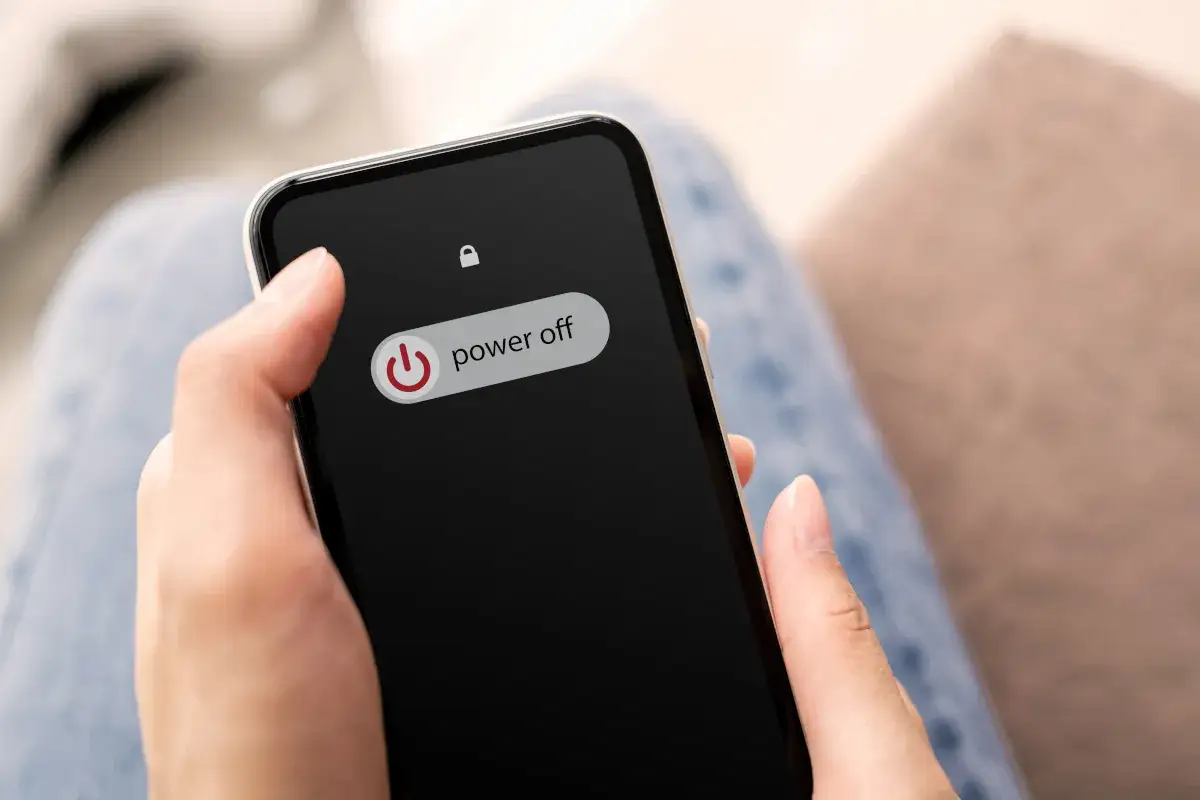
W większości telefonów z Androidem nie trzeba żadnych specjalnych trików. Jeśli system odpowiada, zaczynam od normalnego restartu z menu zasilania; jeśli ekran nie reaguje, wymuszam ponowne uruchomienie. To najprostsza i najbezpieczniejsza kolejność, bo nie kasuje danych i nie wprowadza zamieszania w ustawieniach.
- Wykonaj zwykły restart. Wybierz opcję ponownego uruchomienia albo wyłącz telefon i włącz go ponownie.
- Jeśli ekran się zawiesił, przytrzymaj przycisk zasilania około 30 sekund. W wielu modelach to wystarcza, żeby system ruszył od nowa.
- W Samsungu sprawdź powiadomienie o trybie awaryjnym. Część modeli pokazuje skrót, który pozwala wyłączyć ten stan bez grzebania w menu.
- Po uruchomieniu sprawdź, czy napis „Tryb awaryjny” zniknął. Jeśli tak, wróć do ekranu głównego i ewentualnie przywróć widgety.
- Jeśli tryb wraca od razu, nie powtarzaj restartu bez końca. Lepiej od razu sprawdzić przyciski i ostatnio instalowane aplikacje.
Jeśli po takim restarcie telefon nadal startuje w trybie awaryjnym, nie zakładam od razu awarii systemu. Najpierw sprawdzam, jak zachowuje się konkretny model, bo producenci ukrywają tę opcję w różnych miejscach. To właśnie tu różnice między markami robią największą różnicę.
Co działa na Samsungu, Xiaomi, Pixelu i innych modelach
Różnice między nakładkami są mniejsze, niż się wydaje, ale wystarczają duże, żeby jeden uniwersalny skrót nie zawsze zadziałał. Dlatego przy każdym telefonie patrzę najpierw na to, co podpowiada producent, a dopiero potem szukam obejścia. Poniższa tabela zbiera najpraktyczniejsze scenariusze.
| Model lub system | Najczęściej działa | Na co uważać |
|---|---|---|
| Samsung Galaxy | Zwykły restart albo wyłączenie opcji z powiadomienia o trybie awaryjnym | Sprawdź, czy etui nie dociska przycisku zmniejszania głośności |
| Xiaomi, Redmi, POCO | Wyłączenie telefonu i ponowne uruchomienie | Problem często pojawia się po instalacji lub aktualizacji aplikacji |
| Pixel i czysty Android | Normalny restart, a przy zawieszeniu wymuszenie ponownego uruchomienia | Jeśli ekran nie reaguje, przytrzymaj zasilanie około 30 sekund |
| Inne telefony z Androidem | Restart z poziomu systemu albo z menu zasilania | Opcje mogą być ukryte w szybkim panelu lub opisane inaczej |
Dlaczego telefon wraca do trybu awaryjnego mimo restartu
Gdy telefon po restarcie znów ląduje w trybie awaryjnym, zwykle problem nie leży w samym systemie, tylko w jednym z kilku konkretnych miejsc. Ja zaczynam od rzeczy najprostszych, bo to one najczęściej psują cały proces i jednocześnie dają się sprawdzić bez rozbierania telefonu.
- Dociskany przycisk głośności. W wielu modelach właśnie przycisk zmniejszania głośności uruchamia tryb awaryjny podczas startu.
- Etui lub obudowa. Zbyt ciasny pokrowiec potrafi trzymać klawisz wciśnięty, nawet jeśli na pierwszy rzut oka wszystko wygląda dobrze.
- Ostatnia aplikacja. Jeśli problem pojawił się tuż po instalacji nowego programu, odinstalowanie go bywa szybsze niż dłuższe szukanie.
- Aktualizacja systemu. Czasem kłopot wychodzi po patchu albo większej aktualizacji, zwłaszcza gdy wcześniejsze dane aplikacji były już uszkodzone.
- Usterka sprzętowa. Jeśli przycisk działa ciężko, nie odbija albo telefon był zalany, źródło problemu może być fizyczne, a nie programowe.
Jeśli któryś z tych punktów pasuje do sytuacji, mam już pierwszy trop i mogę zawęzić problem bez resetu. To ważne, bo nie każdy przypadek wymaga od razu bardziej inwazyjnych działań. Gdy jednak zwykłe kroki nie wystarczają, trzeba wejść głębiej w system albo odróżnić Androida od iPhone’a.
Kiedy trzeba wejść głębiej w system albo użyć komputera
Jeśli zwykły restart, sprawdzenie przycisków i usunięcie ostatnich aplikacji nie pomagają, przechodzę do procedur systemowych. Na Androidzie oznacza to zwykle kopię zapasową i reset fabryczny, a na iPhonie działanie przez komputer, bo tam podobny ekran to zazwyczaj tryb odzyskiwania, a nie klasyczny tryb awaryjny.
Na Androidzie
Reset fabryczny traktuję jako ostateczność, bo usuwa dane z pamięci telefonu. Zanim go zrobię, upewniam się, że mam kopię zdjęć, kontaktów i plików, a dopiero potem wchodzę w ustawienia przywracania. Taki krok ma sens wtedy, gdy problem jest wyraźnie programowy, telefon działa niestabilnie albo po kolei odrzucił już wszystkie prostsze testy.
Jeśli po resecie tryb awaryjny dalej wraca, to znak, że problem nie był tylko w aplikacjach. Wtedy bardziej prawdopodobna staje się usterka sprzętowa, a dalsze eksperymenty mają coraz mniejszy sens. Właśnie dlatego nie wykonuję resetu bez wcześniejszego sprawdzenia przycisków i ostatnich zmian w systemie.
Przeczytaj również: iOS 17 - Czy ta aktualizacja nadal ma sens w Twoim iPhonie?
Na iPhonie
Na iPhonie sytuacja wygląda inaczej, bo ekran z komunikatem o podłączeniu do komputera nie oznacza trybu awaryjnego. To zwykle recovery mode, czyli tryb potrzebny do aktualizacji albo przywrócenia urządzenia przez komputer. W takiej sytuacji najpierw próbuję aktualizacji, a dopiero później przywracania, bo odtworzenie systemu usuwa dane z telefonu.
To dobry moment, żeby nie mieszać ze sobą pojęć. Androidowy tryb awaryjny służy do testowania aplikacji, a iPhone w trybie odzyskiwania wymaga innej procedury i często innego kabla, komputera oraz cierpliwości. Jeśli ktoś próbuje stosować te same kroki w obu systemach, zwykle tylko wydłuża problem.
Zanim oddasz telefon do serwisu, sprawdź te dwa proste tropy
Jeśli po wszystkich krokach telefon nadal startuje w trybie awaryjnym, robię jeszcze dwa szybkie testy, zanim uznam sprawę za poważną. To drobiazgi, ale właśnie one najczęściej oddzielają konflikt aplikacji od usterki sprzętowej.
- Zdejmuję etui i sprawdzam przyciski. Ciasna obudowa albo zabrudzony klawisz potrafią imitować awarię systemu.
- Odinstalowuję aplikacje zainstalowane tuż przed problemem. Jeśli po ich usunięciu telefon wraca do normy, winowajca jest już znaleziony.
- Aktualizuję system i aplikacje. To najprostszy sposób na wyeliminowanie błędów poprawionych przez producenta.
- Robię kopię zapasową przed resetem. To nie rozwiązuje problemu samo w sobie, ale chroni dane, jeśli trzeba pójść krok dalej.
Jeśli po tych testach telefon nadal wraca do trybu awaryjnego, nie szukam już rozwiązania na ślepo. Wtedy najrozsądniej traktować sprawę jak konflikt sprzętowy albo uszkodzenie systemu i ograniczyć dalsze eksperymenty, żeby nie pogorszyć sytuacji. W praktyce właśnie taka kolejność oszczędza najwięcej czasu, danych i niepotrzebnych nerwów.