
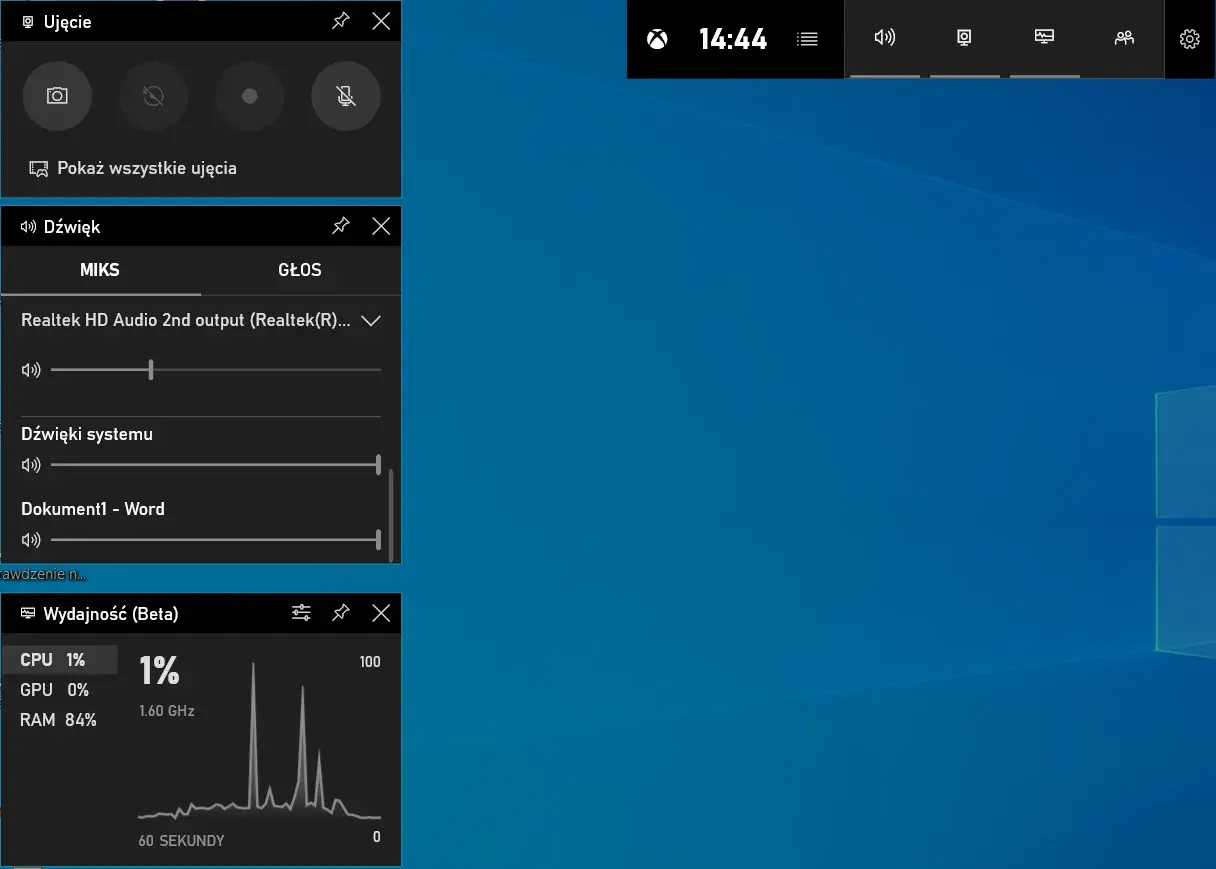
W praktyce zrzut ekranu Windows 10 można zrobić na kilka sposobów, ale każdy służy trochę innemu celowi: jedne skróty zapisują cały ekran, inne tylko aktywne okno, a jeszcze inne pozwalają od razu wyciąć fragment i dodać notatkę. To ważne, bo przy zgłaszaniu błędu, tworzeniu instrukcji albo pracy z dokumentacją liczy się nie tylko sam obraz, lecz także to, jak szybko da się go wysłać, opisać i archiwizować. Poniżej pokazuję, których skrótów używam najczęściej, gdzie trafiają pliki i kiedy lepiej sięgnąć po narzędzie niż po klasyczny klawisz Print Screen.
Najkrótsza droga do dobrego zrzutu ekranu
- Win+Shift+S to najbardziej uniwersalny skrót, gdy chcesz wyciąć fragment, okno albo cały ekran.
- Win+PrtScn zapisuje pełny zrzut automatycznie do folderu Obrazy > Zrzuty ekranu.
- Alt+PrtScn kopiuje do schowka tylko aktywne okno, bez tła z pozostałych aplikacji.
- PrtScn zwykle kopiuje cały ekran do schowka, ale nie tworzy od razu pliku.
- Na części laptopów bez osobnego klawisza PrtScn działa kombinacja Fn+Windows+Spacja.
- Jeśli zrzut ma być opisany lub przycięty, najszybciej zrobisz to w Narzędziu Wycinanie albo w Paint.
Najszybsze sposoby na przechwycenie obrazu ekranu
Jeśli zależy ci na czasie, nie ma sensu traktować wszystkich skrótów tak samo. W Windows 10 najczęściej wybieram metodę w zależności od tego, czy chcę tylko skopiować obraz, od razu zapisać plik, czy zaznaczyć mały fragment z błędem albo komunikatem.
| Skrót | Co robi | Kiedy sprawdza się najlepiej |
|---|---|---|
| PrtScn | Kopiuje cały ekran do schowka | Gdy chcesz szybko wkleić obraz do dokumentu, maila lub komunikatora |
| Alt+PrtScn | Kopiuje aktywne okno do schowka | Gdy chcesz pokazać tylko jedną aplikację bez reszty pulpitu |
| Win+Shift+S | Otwiera nakładkę wycinania i pozwala zaznaczyć obszar | Gdy potrzebujesz fragmentu ekranu, konkretnego okna albo pełnego widoku z większą kontrolą |
| Win+PrtScn | Robi pełny zrzut i zapisuje go jako plik | Gdy chcesz od razu mieć gotowy plik bez ręcznego wklejania |
| Fn+Windows+Spacja | Obejście dla niektórych klawiatur bez osobnego PrtScn | Gdy pracujesz na laptopie, który nie ma standardowego układu klawiszy |
| Win+Alt+PrtScn | Zapisuje zrzut gry lub aplikacji przez Xbox Game Bar | Gdy pracujesz w pełnym ekranie i zwykłe skróty nie są wygodne |
Ja najczęściej zaczynam od Win+Shift+S, bo daje mi największą kontrolę i nie zmusza od razu do szukania folderu z zapisanym plikiem. Jeśli zależy mi na archiwum pełnego ekranu, przechodzę na Win+PrtScn, a przy pojedynczym oknie wybieram Alt+PrtScn. To prosty podział, ale w praktyce oszczędza najwięcej czasu.
Gdy już rozumiesz podstawowe skróty, łatwiej dobrać je do konkretnego zadania, a właśnie o tym jest następna sekcja.
Którą metodę wybrać w zależności od sytuacji
Największy błąd, który widzę u użytkowników, polega na tym, że próbują jednym skrótem rozwiązać każdy problem. Tymczasem inny sposób sprawdzi się przy zgłoszeniu błędu do helpdesku, a inny przy tworzeniu instrukcji krok po kroku albo dokumentowania pracy w aplikacji.
| Sytuacja | Najlepszy wybór | Dlaczego właśnie ten |
|---|---|---|
| Chcesz szybko wysłać fragment błędu | Win+Shift+S | Zaznaczasz tylko to, co ma znaczenie, bez dodatkowego szumu z tła |
| Potrzebujesz jednego okna do raportu | Alt+PrtScn | Kopiujesz aktywne okno, więc zrzut wygląda czyściej niż pełny pulpit |
| Tworzysz archiwum kolejnych ekranów | Win+PrtScn | Pliki zapisują się automatycznie, więc łatwo utrzymać porządek |
| Masz laptop bez standardowego klawisza PrtScn | Fn+Windows+Spacja | To najczęstszy zamiennik na kompaktowych klawiaturach |
| Robisz zrzut w grze albo pełnoekranowej aplikacji | Win+Alt+PrtScn | Xbox Game Bar lepiej radzi sobie z takimi widokami niż klasyczny schowek |
Warto też znać ograniczenie, o którym wiele poradników milczy: natywne narzędzia Windows 10 nie robią wygodnie długich zrzutów przewijanych stron. Jeśli potrzebujesz całej strony internetowej albo długiego widoku aplikacji, zwykle musisz sięgnąć po funkcję w przeglądarce albo dodatkowy program. To nie jest wada jednego skrótu, tylko granica samego systemu.
Skoro wiesz już, którą metodę wybrać w zależności od zadania, następny krok to zrozumienie, co dzieje się ze zrzutem po jego wykonaniu.
Gdzie trafia zrzut i co zrobić z nim od razu po wykonaniu
Tu najczęściej pojawia się zamieszanie: część skrótów tworzy plik, a część tylko kopiuje obraz do schowka. To duża różnica, bo od niej zależy, czy możesz od razu wkleić zrzut do komunikatora, czy musisz go najpierw zapisać i dopiero później otworzyć.
Przy PrtScn i Alt+PrtScn obraz trafia do schowka. W praktyce oznacza to, że po naciśnięciu skrótu wystarczy użyć Ctrl+V w Paint, Wordzie, Outlooku, Teams albo innym programie, który obsługuje wklejanie grafiki. To wygodne, jeśli pracujesz szybko i nie chcesz zatrzymywać się na zapisywaniu kolejnych plików.
Win+PrtScn działa inaczej, bo zapisuje gotowy plik automatycznie do folderu Obrazy > Zrzuty ekranu. To dobry wybór przy dokumentowaniu serii kroków, bo nie musisz za każdym razem otwierać edytora i wykonywać dodatkowego wklejania. Ja używam go wtedy, gdy ważniejsza jest archiwizacja niż natychmiastowa edycja.
Jeśli zależy ci na dopracowaniu kadru, Narzędzie Wycinanie daje przewagę nad klasycznym Print Screenem. Po wykonaniu wycinka możesz go przyciąć, zaznaczyć markerem, opisać albo od razu zapisać w czytelnej wersji. To szczególnie przydatne w pracy technicznej, gdy trzeba wskazać dokładnie, gdzie pojawił się komunikat, przycisk albo błąd.
Warto też pamiętać o historii schowka. Jeśli masz ją włączoną, Win+V pozwala podejrzeć ostatnie skopiowane elementy i odzyskać zrzut, zanim nadpiszesz go kolejną operacją. W praktyce to drobiazg, który ratuje sytuację częściej, niż można by przypuszczać.
Znając sposób zapisu i edycji, łatwiej odróżnić zwykłe zachowanie systemu od rzeczywistego problemu, a to prowadzi do ostatniego ważnego tematu.
Najczęstsze problemy i proste obejścia
Jeśli zrzut nie działa od razu, zwykle nie chodzi o awarię systemu, tylko o jeden z kilku prostych przypadków. Najczęstszy to brak osobnego klawisza PrtScn albo jego współdzielenie z inną funkcją na laptopie. Wtedy trzeba przytrzymać Fn lub użyć wariantu przeznaczonego dla danego modelu klawiatury.
Drugi częsty problem jest bardziej podstępny: użytkownik naciska Win+Shift+S, widzi przyciemnienie ekranu, ale później nie znajduje pliku. To normalne, bo ten skrót domyślnie kopiuje obraz do schowka, a nie zapisuje go na dysku. W takiej sytuacji trzeba po prostu wkleić zrzut do programu albo otworzyć powiadomienie z narzędzia wycinania.
Zdarza się też, że Win+PrtScn nie tworzy widocznego pliku, bo folder Obrazy > Zrzuty ekranu został przekierowany przez profil firmowy, OneDrive albo polityki organizacji. W środowisku korporacyjnym to dość normalne, więc zanim uznasz, że coś jest zepsute, sprawdź, gdzie naprawdę zapisują się obrazy.
Jeśli skrót działa, ale zrzut wygląda źle, zwróć uwagę na aktywne okno. Alt+PrtScn przechwytuje tylko to, co ma fokus, więc jeśli aplikacja jest zminimalizowana albo schowana pod innym oknem, efekt będzie inny, niż się spodziewasz. To nie błąd, tylko konsekwencja tego, jak działa metoda.
Najważniejsze ograniczenie pozostaje jednak takie samo: Windows 10 świetnie radzi sobie z szybkim przechwytywaniem widocznego ekranu, ale nie zastąpi narzędzi do bardziej złożonych zrzutów, jeśli potrzebujesz przewijanej strony lub rozbudowanego oznaczania elementów. W takich sytuacjach warto przejść do specjalistycznego narzędzia zamiast walczyć z samym skrótem.
Skoro wiadomo już, co najczęściej psuje cały proces, łatwo wskazać sensowny zestaw skrótów do codziennej pracy.
Mój domyślny zestaw do pracy w Windows 10
Gdybym miał zostawić tylko jeden nawyk, wybrałbym Win+Shift+S jako domyślny sposób pracy. Daje największą elastyczność, bo pozwala szybko zaznaczyć fragment, aktywne okno albo cały ekran, a potem od razu wkleić obraz tam, gdzie jest potrzebny. Do tego nie wymusza od razu zapisu pliku, więc dobrze sprawdza się w codziennej komunikacji technicznej.
Win+PrtScn zostawiłbym do archiwizacji i powtarzalnej dokumentacji, Alt+PrtScn do czystych ujęć pojedynczych okien, a Fn+Windows+Spacja jako plan awaryjny na laptopach. Jeśli pracujesz przy wsparciu IT, automatyzacji albo testowaniu aplikacji, taki podział naprawdę upraszcza życie, bo nie musisz za każdym razem zastanawiać się nad tym samym pytaniem: czy potrzebuję pliku, czy tylko szybkiej kopii do schowka?
Na co dzień właśnie tak podchodzę do zrzutów: wybieram metodę według efektu końcowego, a nie według przyzwyczajenia. To mała decyzja, ale w praktyce oszczędza najwięcej czasu i sprawia, że zrzuty są od razu użyteczne, czytelne i gotowe do dalszej pracy.
