
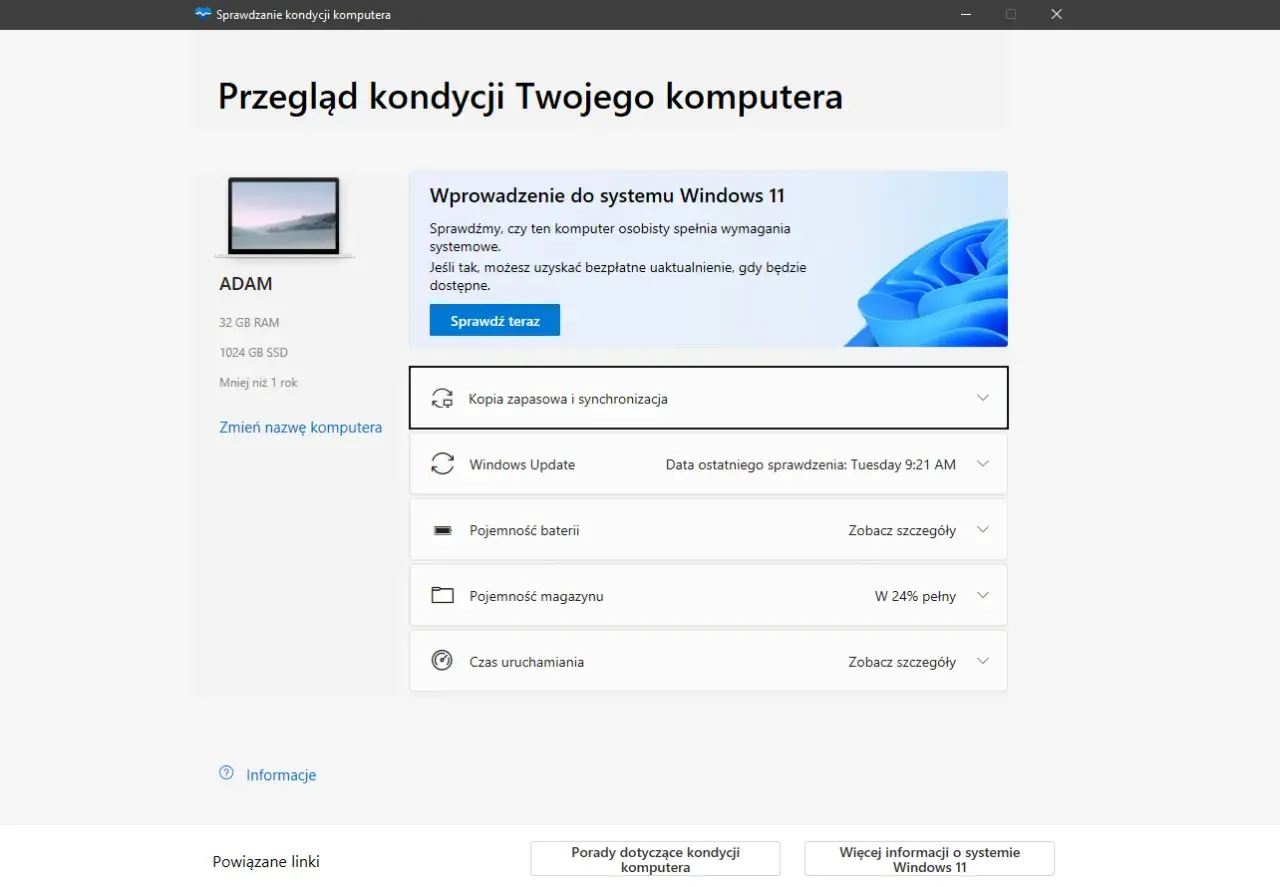
Windows 10 jest lekkim systemem jak na dzisiejsze standardy, ale jego wymagania łatwo odczytać zbyt dosłownie. Samo uruchomienie systemu nie oznacza jeszcze wygodnej pracy, zwłaszcza gdy komputer ma obsługiwać biuro, przeglądarkę, starsze aplikacje albo narzędzia techniczne w automatyce. Poniżej rozkładam temat na minimum oficjalne, sensowną konfigurację do codziennego użycia i najważniejsze pułapki, które wychodzą dopiero po instalacji.
Najważniejsze informacje o wymaganiach Windows 10
- Oficjalne minimum to procesor 1 GHz, 1 GB RAM dla wersji 32-bit albo 2 GB dla 64-bit, 32 GB miejsca na dysku, grafika zgodna z DirectX 9 i ekran 800 × 600.
- To próg startowy, a nie konfiguracja do wygodnej, wielozadaniowej pracy.
- W 2026 Windows 10 jest już systemem po zakończeniu wsparcia, więc kwestia bezpieczeństwa ma dziś większe znaczenie niż sam odczyt parametrów sprzętu.
- Do realnego komfortu najczęściej warto celować w SSD i co najmniej 8 GB RAM.
- Na starszych komputerach liczy się nie tylko CPU i pamięć, ale też zgodność sterowników, aplikacji i peryferiów.
Jakie są oficjalne wymagania sprzętowe Windows 10
Według Microsoft podstawowy próg wejścia jest naprawdę niski. System uruchomi się na procesorze 1 GHz lub szybszym, potrzebuje 1 GB RAM w wersji 32-bit albo 2 GB RAM w wersji 64-bit, 32 GB miejsca na dysku, grafiki zgodnej z DirectX 9 z sterownikiem WDDM 1.0 oraz ekranu o rozdzielczości co najmniej 800 × 600. W praktyce oznacza to, że Windows 10 da się postawić na starszym sprzęcie, ale nie należy mylić samego startu systemu z komfortem pracy.
| Składnik | Minimum | Co to oznacza w praktyce |
|---|---|---|
| Procesor | 1 GHz lub szybszy, procesor albo SoC | System wystartuje nawet na bardzo skromnym układzie, ale przy słabym CPU szybko pojawi się opóźnienie przy aktualizacjach i pracy wielu aplikacji. |
| Pamięć RAM | 1 GB dla 32-bit, 2 GB dla 64-bit | To absolutne minimum. Przy współczesnych przeglądarkach i programach biurowych taki zapas bardzo szybko się kończy. |
| Dysk | 32 GB | Wystarcza na instalację, ale zostawia mało przestrzeni na aktualizacje, pliki tymczasowe i normalne użytkowanie. |
| Grafika | DirectX 9 lub nowszy, sterownik WDDM 1.0 | To bardzo podstawowy poziom zgodności. Do zwykłej pracy wystarczy, ale nie daje dużego zapasu wydajności. |
| Ekran | 800 × 600 | Minimalna rozdzielczość techniczna, nie standard wygody. Na większych monitorach komfort pracy rośnie znacząco. |
| System bazowy do aktualizacji | Windows 7 SP1 lub Windows 8.1 Update | Istotne przy aktualizacji starszych maszyn, zwłaszcza jeśli komputer był długo nieodświeżany. |
Ważne: DirectX 9 i WDDM 1.0 to bardzo stary poziom zgodności. Dla prostych zadań wystarczą, ale w 2026 roku nie traktowałbym ich jako punktu odniesienia do wyboru sprzętu, na którym ma się wygodnie pracować przez kilka kolejnych lat.
To jest baza, ale dopiero codzienny scenariusz pokazuje, czy taki zestaw ma jeszcze sens. I właśnie dlatego warto od razu przejść od tabeli do praktyki.Dlaczego minimum nie wystarcza do wygodnej pracy
Ja zawsze rozdzielam dwie rzeczy: czy system się zainstaluje i czy komputer da się używać bez irytacji. Najczęściej ograniczeniem nie jest sam Windows 10, tylko dysk talerzowy, zbyt mała ilość RAM i słaby procesor, który nie ma już żadnego zapasu mocy. W takich warunkach przeglądarka, aktualizacje i antywirus potrafią zająć niemal cały budżet wydajności.
- HDD zamiast SSD - system działa, ale start, logowanie i otwieranie programów są wyraźnie wolniejsze. To zwykle największa różnica odczuwalna od pierwszego dnia.
- 2 GB RAM - wystarcza do samego uruchomienia, ale przy kilku kartach w przeglądarce komputer zaczyna intensywnie korzystać z pliku stronicowania, czyli przerzuca dane na dysk.
- Jednordzeniowy lub bardzo stary dwurdzeniowy CPU - nawet jeśli system działa, to każde dodatkowe zadanie potrafi go zdusić, szczególnie po aktualizacji lub przy skanowaniu w tle.
- Wersja 32-bit - bywa potrzebna na starym sprzęcie, ale ogranicza wykorzystanie pamięci i zwykle nie ma sensu tam, gdzie można uruchomić 64-bit.
Jeśli komputer ma tylko spełniać minimum, da się go uruchomić. Jeśli ma obsługiwać współczesne strony, pakiet biurowy, komunikator i kilka narzędzi jednocześnie, minimum bardzo szybko przestaje być użyteczne. Dlatego sensowną konfigurację trzeba dobierać do realnego obciążenia, a nie do suchej tabeli producenta.
Najbardziej przydaje się wtedy spojrzenie na konkretny scenariusz użycia, bo inne wymagania ma komputer domowy, a inne stacja techniczna w środowisku przemysłowym.
Jak dobrać sensowną konfigurację do biura, domu i automatyki
Tu zwykle robię prosty podział: minimum, rozsądne minimum i konfiguracja, która nie będzie męczyć użytkownika po tygodniu. To ważne zwłaszcza w środowiskach technicznych, gdzie obok systemu działają sterowniki urządzeń, narzędzia producentów, klienty zdalnego pulpitu, oprogramowanie do komunikacji z PLC albo aplikacje SCADA.
| Scenariusz | Procesor | Pamięć RAM | Dysk | Moja ocena |
|---|---|---|---|---|
| Awaryjne uruchomienie | 1 GHz lub podobna klasa starszego CPU | 2 GB | 32-64 GB, najlepiej SSD | Da się uruchomić system i wykonać proste zadania, ale to konfiguracja raczej doraźna niż do normalnej pracy. |
| Praca biurowa i domowa | 2 rdzenie lub więcej | 8 GB | SSD 256 GB | To dla mnie najbardziej sensowne minimum użytkowe. System działa płynniej, a aktualizacje mniej przeszkadzają. |
| Stacja techniczna i automatyka | 4 rdzenie lub lepszy nowszy CPU | 8-16 GB | SSD 256-512 GB | Jeśli w tle pracują sterowniki, narzędzia serwisowe i czasem maszyna wirtualna, taki zapas ma realne znaczenie. |
Jeśli miałbym wskazać jeden element, który robi największą różnicę, byłby to SSD. Drugi w kolejności to RAM. Procesor też ma znaczenie, ale przy typowej modernizacji starszego komputera właśnie te dwa podzespoły najczęściej zmieniają odbiór systemu z „da się” na „da się pracować”.
W praktyce to oznacza coś prostego: zamiast pytać wyłącznie, czy komputer spełnia wymagania Windows 10, lepiej zapytać, czy ma jeszcze zapas na aplikacje, które naprawdę mają na nim działać.
Jak szybko sprawdzić, czy twój komputer się nadaje
Przed instalacją albo modernizacją nie sprawdzam tylko samej naklejki na obudowie. Wolę przejść krótką kontrolę techniczną, bo ona zwykle od razu pokazuje, gdzie jest problem: w pamięci, dysku, grafice czy sterownikach.
- Otwórz Informacje o systemie lub wpisz msinfo32 w menu Start i sprawdź model procesora, ilość RAM oraz typ systemu.
- W sekcji System potwierdź, czy komputer działa w trybie 64-bit. Jeśli masz 4 GB RAM lub więcej, 64-bit jest zwykle lepszym wyborem.
- Sprawdź wolne miejsce na dysku, a nie tylko jego pojemność. Windows 10 potrzebuje przestrzeni nie tylko do instalacji, ale też do aktualizacji i plików tymczasowych.
- Uruchom dxdiag i zobacz, jaką wersję DirectX obsługuje grafika oraz czy sterownik nie jest bardzo stary.
- Jeśli komputer ma pracować z konkretnym sprzętem lub oprogramowaniem, sprawdź zgodność sterowników, portów USB, kart sieciowych i aplikacji producenta.
To wystarczy, by odróżnić sprzęt, który tylko „odhacza tabelkę”, od sprzętu, na którym da się normalnie pracować. Szczególnie przy starszych stacjach serwisowych i komputerach w automatyce ten drugi etap jest ważniejszy niż sam odczyt CPU i RAM.
Jeśli ten test przechodzi bez zastrzeżeń, dopiero wtedy przechodzę do pytania, czy taki komputer ma sens w 2026 roku z punktu widzenia bezpieczeństwa i wsparcia.
Co zmienia fakt, że wsparcie Windows 10 już się skończyło
W 2026 to już system po zakończeniu wsparcia, więc sam zestaw wymagań to tylko połowa decyzji. Microsoft zakończył wsparcie 14 października 2025 roku, co oznacza brak darmowych aktualizacji zabezpieczeń, poprawek jakości i pomocy technicznej. Komputer nadal działa, ale z czasem staje się bardziej podatny na luki bezpieczeństwa i problemy z kompatybilnością nowych aplikacji.
- Jeśli komputer spełnia wymagania Windows 11 - migracja jest najrozsądniejszym kierunkiem.
- Jeśli sprzęt jest zbyt stary - czasem lepiej rozważyć nowy komputer niż utrzymywać platformę bez pełnego wsparcia.
- Jeśli musisz zostać przy Windows 10 - istnieje program ESU dla uprawnionych urządzeń z wersją 22H2, który zapewnia krytyczne aktualizacje zabezpieczeń do 12 października 2027 roku, ale to nadal rozwiązanie przejściowe.
To właśnie dlatego przy ocenie starszego komputera patrzę nie tylko na wydajność, ale też na to, jak długo ma jeszcze realnie pozostać bezpieczny. Samo „działa” przestaje być wystarczającym kryterium, kiedy system nie dostaje już regularnych poprawek.
Co sprawdziłbym przed instalacją na starszym komputerze
Przy starszym sprzęcie nie zaczynam od instalacji, tylko od trzech pytań: czy dysk jest SSD, czy RAM da się rozbudować i czy kluczowe programy producenta działają na tej wersji systemu. To zwykle ważniejsze niż samo odhaczanie tabelki z minimum.
- Jeśli masz dysk talerzowy, wymiana na SSD da większy efekt niż drobna zmiana procesora.
- Jeśli masz 4 GB RAM lub mniej, przeglądarka i aplikacje biznesowe szybko wykorzystają cały zapas.
- Jeśli komputer obsługuje sterowniki specjalistyczne, sprawdź je przed przejściem na nową konfigurację.
- Jeśli potrzebujesz stabilności w pracy technicznej, zostaw zapas mocy, a nie tylko margines zgodności.
To właśnie dlatego przy ocenie sprzętu myślę o Windows 10 nie jak o systemie, który „da się odpalić”, ale jak o środowisku, które ma jeszcze udźwignąć realną pracę. Jeśli ten test przechodzi tylko na papierze, lepiej od razu zaplanować mocniejszą maszynę albo nowszy system.
