
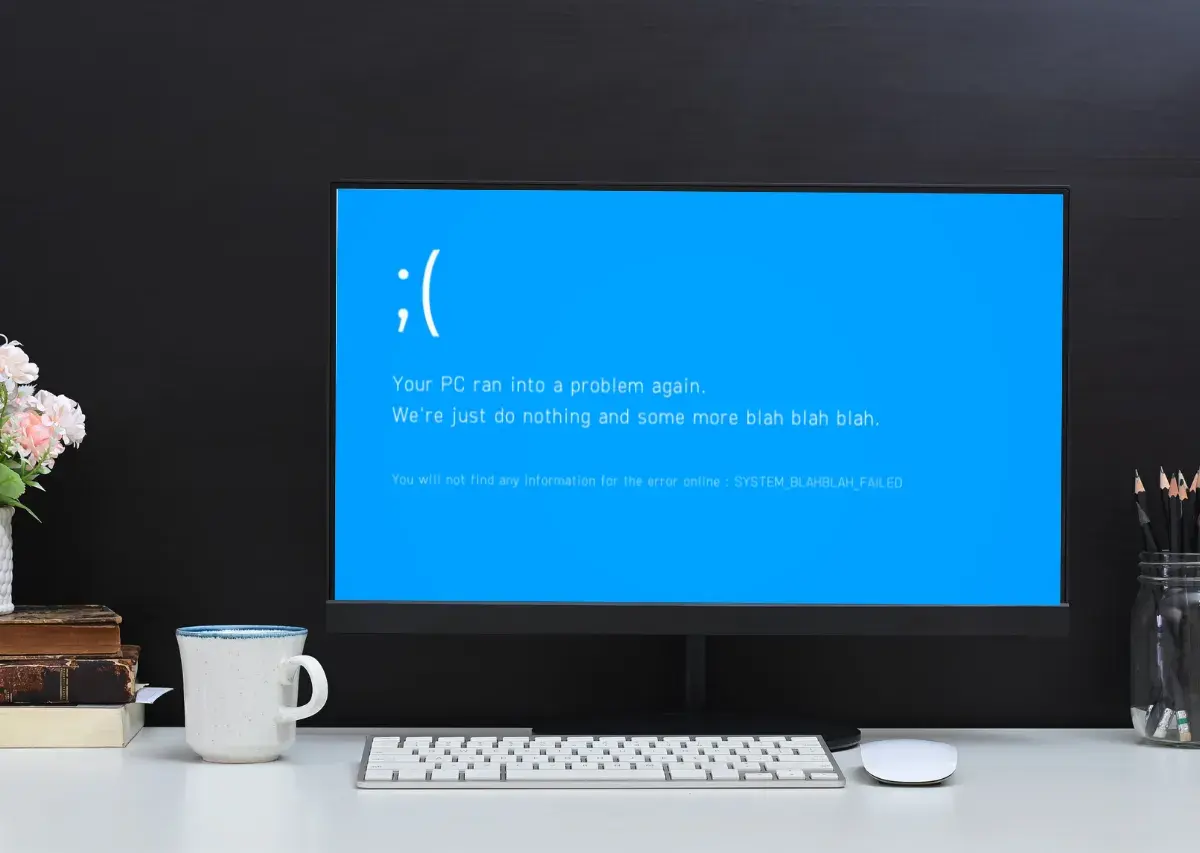
Bluescreen w Windows jest sygnałem, że system zatrzymał pracę, zanim problem uszkodzi dane albo pogłębi awarię. To nie jest jeden konkretny błąd, tylko objaw, za którym może stać sterownik, pamięć RAM, dysk, BIOS albo świeża aktualizacja. Poniżej pokazuję, jak odczytać komunikat, co zrobić od razu i kiedy problem wygląda na software, a kiedy na sprzęt.
Najważniejsze rzeczy do sprawdzenia na start
- Jednorazowy restart po błędzie bywa incydentem, ale powtarzalny ekran krytyczny wymaga diagnostyki.
- Stop code i nazwa pliku sterownika są ważniejsze niż sam kolor ekranu.
- Najczęstsze źródła problemu to sterowniki GPU i chipsetu, RAM, SSD oraz konflikt po aktualizacji.
- Jeśli błąd zaczął się po zmianie sprzętu lub oprogramowania, zacznij od cofnięcia tej zmiany.
- Minidump z C:\Windows\Minidump często skraca diagnozę bardziej niż zgadywanie na ślepo.
Co naprawdę oznacza bluescreen w Windows
W praktyce system zatrzymuje się celowo, żeby nie dopuścić do dalszych uszkodzeń lub utraty danych. Na ekranie pojawia się kod zatrzymania, czasem nazwa pliku sterownika, a w nowszych wydaniach Windows 11 komunikat może mieć też czarną wersję zamiast niebieskiej. Ja traktuję to jak sygnał alarmowy, nie jak diagnozę samą w sobie: sam kolor niewiele mówi, ważniejsze są okoliczności i kod błędu.
Jeżeli błąd pojawił się raz po długiej sesji, po odłączeniu sprzętu czy po restarcie po aktualizacji, to jeszcze nie jest dowód na poważną awarię. Jeśli jednak ekran wraca codziennie albo zawsze w tym samym momencie, trzeba iść dalej i sprawdzić źródło konfliktu. To prowadzi prosto do pytania, co najczęściej wywołuje taki stan.
Najczęstsze przyczyny, które widzę najczęściej
Microsoft zaleca zaczynać od najprostszych rzeczy: odłączania nowego sprzętu, sprawdzenia trybu awaryjnego i aktualizacji systemu. W praktyce ja patrzę szerzej, ale układ przyczyn zwykle powtarza się bardzo podobnie.
| Obszar | Co zwykle psuje stabilność | Co sprawdzić najpierw |
|---|---|---|
| Sterowniki | GPU, chipset, kontroler dysku, dock, karta sieciowa | Cofnij ostatni sterownik, zainstaluj wersję od producenta sprzętu, sprawdź, czy błąd pojawia się po wybudzeniu lub w grze |
| Pamięć i dysk | Błędy RAM, uszkodzone sektory, problemy SSD, luźny kabel SATA | Test pamięci, stan SMART dysku, kontrola temperatur i połączeń |
| Aktualizacje i firmware | Konflikt po łatce Windows, BIOS, UEFI, firmware kontrolera | Historia ostatnich zmian, znane problemy wersji, aktualizacja BIOS tylko ze strony producenta |
| Temperatura i zasilanie | Przegrzewanie, słaby zasilacz, niestabilne napięcia | Temperatury CPU i GPU, test pod obciążeniem, przywrócenie ustawień domyślnych |
| Konflikty software | Antywirus, narzędzia do tuningu, overclocking, XMP/EXPO | Wyłączanie dodatków na próbę, start bez podkręcania, test na czystym profilu |
Z mojego doświadczenia najpierw rozdzielam problem powtarzalny od losowego. Powtarzalny po jednej zmianie zwykle oznacza sterownik albo aktualizację, a losowy, nasilający się pod obciążeniem, częściej wskazuje na RAM, dysk, temperaturę albo zasilanie. Kiedy już wiem, co było ostatnią zmianą, przechodzę do bezpiecznych kroków naprawczych.
Co zrobić od razu, zanim zaczniesz grzebać głębiej
Nie zaczynałbym od reinstalacji Windows. To skrajny krok, który ma sens dopiero wtedy, gdy prostsze działania nie przyniosły efektu i masz już jakiś trop.
- Zapisz kod zatrzymania i nazwę pliku, jeśli pojawiła się na ekranie.
- Odłącz niedawno dodany sprzęt, zwłaszcza stacje dokujące, adaptery, dodatkowe dyski i peryferia USB.
- Uruchom komputer w trybie awaryjnym, żeby sprawdzić, czy problem występuje bez pełnego zestawu sterowników i usług.
- Cofnij ostatni sterownik lub aktualizację, jeżeli błąd zaczął się tuż po zmianie.
- Uruchom Windows Update i doinstaluj zaległe poprawki, także opcjonalne aktualizacje sterowników, jeśli pochodzą z pewnego źródła.
- Sprawdź integralność plików systemowych poleceniami SFC i DISM, bo uszkodzone pliki systemowe potrafią wywołać bardzo podobny objaw.
- Jeśli awaria zaczęła się po konkretnej zmianie konfiguracji, użyj punktu przywracania zamiast ręcznie mieszać w systemie.
To zwykle wystarcza przy problemach, które wynikają z jednej świeżej zmiany. Gdy podstawowe kroki nie pomagają, największą oszczędność czasu daje odczyt zrzutów i logów.

Jak odczytać kod zatrzymania i ustalić winowajcę
Sam kod nie zawsze wskazuje konkretny element, ale bardzo zawęża obszar poszukiwań. Przykładowo IRQL_NOT_LESS_OR_EQUAL często wiąże się ze sterownikiem, pamięcią albo sprzętem, a WHEA_UNCORRECTABLE_ERROR częściej prowadzi w stronę hardware, firmware lub zasilania. Tego nie wolno czytać dosłownie jak wyroku, ale jako trop jest to bardzo użyteczne.
| Gdzie patrzeć | Co znajdziesz | Po co to jest |
|---|---|---|
| Ekran błędu | Kod zatrzymania i czasem nazwa pliku .sys | Najkrótszy trop do klasy problemu |
| Historia niezawodności | Oś czasu awarii, restartów i problemów aplikacji | Pozwala zobaczyć, czy błąd zaczął się po aktualizacji albo instalacji programu |
| Podgląd zdarzeń | Informacje o błędach systemowych i ponownych uruchomieniach | Pomaga potwierdzić, czy problem powtarza się w jednym scenariuszu |
| C:\Windows\Minidump | Małe zrzuty pamięci po awarii | Najczęściej wystarczają do wstępnej analizy przez WinDbg |
| MEMORY.DMP | Pełniejszy zrzut pamięci | Przydaje się, gdy minidumpów nie ma albo są zbyt skąpe |
Jeśli chcesz iść krok dalej, używa się WinDbg, czyli narzędzia do analizy zrzutów pamięci. Microsoft opisuje ten kierunek jako standard dla bardziej zaawansowanej diagnostyki, ale w domowych warunkach często wystarczy już sam kod, logi i informacja, co zmieniło się tuż przed awarią. To dobra baza, żeby rozróżnić problem systemowy od sprzętowego.
Kiedy problem wskazuje na sprzęt, a kiedy na system
Ja rozdzielam te dwa scenariusze bardzo prosto: jeśli awaria pojawia się po aktualizacji, przy konkretnym sterowniku albo po podłączeniu docka, najpierw podejrzewam system. Jeśli komputer sypie błędami pod obciążeniem, po kilku minutach grania, przy wybudzaniu albo losowo, częściej winny jest sprzęt albo firmware.
| Objaw | Bardziej prawdopodobny kierunek | Co zrobić |
|---|---|---|
| Błąd po instalacji sterownika lub aktualizacji | System / sterownik | Cofnij zmianę, zainstaluj stabilną wersję od producenta |
| Awaria po wybudzeniu, po przełączeniu monitora, po dokowaniu | Sterownik grafiki, stacja dokująca, firmware | Sprawdź sterowniki GPU, docka i BIOS, przetestuj bez akcesoriów |
| Błąd pod obciążeniem albo po kilku minutach gry | Temperatura, zasilanie, RAM, GPU | Monitoruj temperatury, wyłącz podkręcanie, sprawdź zasilacz i pamięć |
| Losowe restarty z różnymi kodami | Sprzęt albo niestabilna konfiguracja | Test pamięci, SMART dysku, ustawienia domyślne BIOS/UEFI |
| Błąd tylko w jednej aplikacji | Konflikt programu | Aktualizacja, reinstalacja albo czasowe odinstalowanie aplikacji |
Nazwa pliku .sys bywa pomocna, ale nie traktuję jej jak pełnej odpowiedzi. Potrafi wskazywać tylko miejsce, w którym system się wywrócił, a nie źródło problemu. Dlatego po logach zawsze patrzę jeszcze na temperatury, pamięć, dysk i zasilanie, bo właśnie tam najczęściej kryje się przyczyna. To prowadzi już do pytania, jak ograniczyć szansę na powrót awarii po naprawie.
Jak ograniczyć ryzyko powrotu błędu
- Aktualizuj sterowniki z właściwego źródła, czyli od producenta laptopa, płyty głównej lub karty graficznej, a nie wyłącznie z automatu Windows.
- Przez kilka dni po większej zmianie trzymaj system na ustawieniach domyślnych, bez podkręcania i bez agresywnego XMP/EXPO.
- Aktualizuj BIOS, chipset i firmware kontrolera tylko wtedy, gdy naprawdę mają znaczenie dla Twojej konfiguracji.
- Kontroluj temperatury CPU, GPU i SSD, zwłaszcza w komputerach do pracy ciągłej i sprzęcie z gęstą obudową.
- Rób kopię ważnych danych przed większymi aktualizacjami i przed testami sprzętu pod obciążeniem.
- Po wymianie RAM, dysku lub karty graficznej daj komputerowi 24-48 godzin normalnej pracy testowej, zanim uznasz go za stabilny.
W praktyce najlepszą profilaktyką jest konserwatywna konfiguracja i aktualne sterowniki, a nie gonienie za każdą nową wersją. Microsoft regularnie podkreśla też, że przy powracających błędach warto zaczynać od najnowszych aktualizacji systemu i sterowników, ale ja dodaję do tego jeszcze cierpliwe sprawdzenie temperatur oraz pamięci. Dzięki temu nie poprawiasz jednego problemu kosztem drugiego.
Kiedy przestać zgadywać i oddać komputer do diagnostyki
Jeśli ekran błędu wraca po czystym starcie, po cofnięciu sterowników i po podstawowych testach pamięci, nie ma sensu dalej strzelać losowo. Wtedy zwykle trzeba sprawdzić sprzęt bardziej metodycznie: zasilacz, RAM, dysk, płytę główną albo kartę graficzną. To samo dotyczy sytuacji, w której komputer sypie różnymi kodami, zawiesza się pod obciążeniem albo po prostu nie przechodzi dłuższego testu stabilności.
W praktyce najbardziej opłaca się działać według kolejności: stop code, logi, ostatnie zmiany, sterowniki, pamięć, dysk, temperatury. Gdy ten zestaw nie daje odpowiedzi, serwis albo pełniejsza analiza zrzutów pamięci oszczędzają więcej czasu niż kolejna przypadkowa próba naprawy.
