
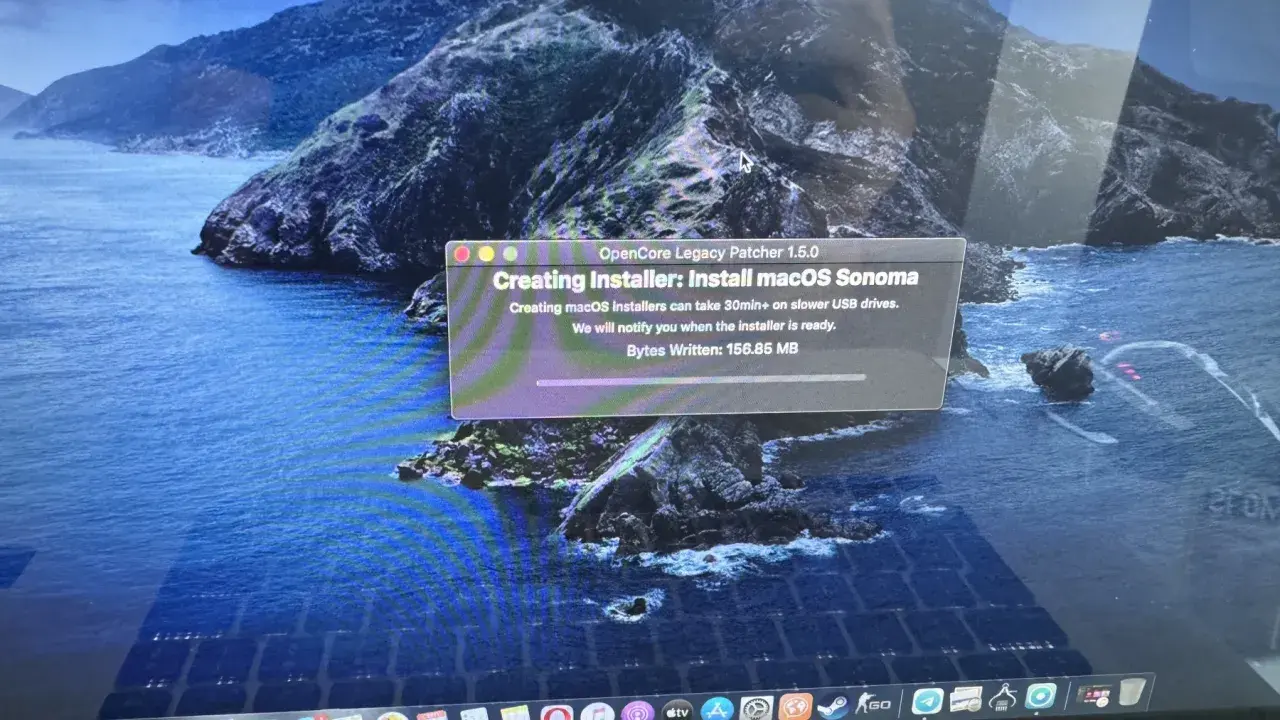
macOS Sonoma to wersja macOS 14, nazwana od kalifornijskiego regionu, ale dla użytkownika ważniejsze są konkretne zmiany: widżety na pulpicie, lepsza organizacja pracy w Safari, wygodniejsze wideokonferencje i tryb gry, który lepiej wykorzystuje sprzęt. W 2026 ten system nadal ma znaczenie, bo Apple wciąż publikuje dla niego poprawki bezpieczeństwa, a jednocześnie nie jest to już najnowsza gałąź macOS. W tym artykule pokazuję, co realnie daje, na jakich Macach działa i kiedy aktualizacja ma sens, a kiedy lepiej zostać przy sprawdzonej konfiguracji.
Najważniejsze fakty, które warto znać przed decyzją
- To macOS 14, czyli dojrzała wersja systemu, która nadal dostaje poprawki bezpieczeństwa.
- Apple pokazuje już nowszą gałąź macOS, więc to nie jest najświeższa opcja, ale wciąż pozostaje aktualna dla wielu użytkowników.
- Najbardziej odczuwalne zmiany dotyczą pulpitu, Safari, wideokonferencji i wydajności w grach.
- System działa na wielu Macach z lat 2018-2024, a wyjątkiem po stronie starszych maszyn jest między innymi iMac Pro 2017.
- Przed instalacją warto zrobić kopię zapasową, sprawdzić zgodność aplikacji i zostawić zapas miejsca na dysku.
Czym jest macOS 14 i dlaczego ta nazwa brzmi znajomo
W praktyce to po prostu kolejna duża wersja systemu operacyjnego Apple dla Maca. Apple od lat nadaje kolejnym wydaniom nazwy związane z miejscami w Kalifornii, więc sama nazwa jest bardziej geograficzna niż techniczna. Dla mnie ważniejsze jest to, że macOS 14 nie wprowadza przewrotu, tylko zestaw dopracowanych zmian, które mają poprawić codzienną pracę bez zmuszania użytkownika do nauki wszystkiego od zera.
To także dobry przykład tego, jak wygląda dojrzały system operacyjny: nie chodzi już wyłącznie o nowe okna i ładniejszy interfejs, ale o bezpieczeństwo, kompatybilność aplikacji i tempo pracy. W 2026 trzeba pamiętać, że Apple pokazuje już nowsze wersje macOS, więc ten system traktuję raczej jako stabilny etap pośredni niż punkt docelowy. To prowadzi prosto do pytania, co dokładnie zmienia w codziennym użytkowaniu.

Co naprawdę zmieniło się po aktualizacji
Nie oceniam tej wersji po samej kosmetyce. Najwięcej zyskujesz tam, gdzie Mac jest narzędziem pracy, a nie tylko ekranem do odpalania przeglądarki. Największa różnica to lepsza organizacja codziennych zadań bez wchodzenia głęboko w ustawienia systemowe.
Widżety, które żyją na pulpicie
Widżety można umieszczać bezpośrednio na biurku i od razu z nich korzystać. W praktyce oznacza to szybszy dostęp do pogody, zadań, sterowania domem czy kontroli odtwarzania muzyki. Ważne jest też to, że część widżetów z iPhone'a może pojawić się na Macu dzięki Continuity, więc ekosystem Apple zaczyna działać bardziej spójnie, a nie jako zbiór osobnych ekranów.
Safari z większym porządkiem między projektami
Profiles w Safari rozdzielają historię, zakładki, rozszerzenia i karty tematycznie, na przykład na profil prywatny i służbowy. To drobiazg, który robi różnicę zwłaszcza wtedy, gdy pracujesz na kilku kontach w tych samych serwisach albo nie chcesz mieszać prywatnych zakładek z projektami klientów. Do tego dochodzą aplikacje webowe, czyli strony działające bardziej jak osobne aplikacje z ikoną w Docku i prostszym interfejsem.
Przeczytaj również: Aktualizacja sterowników Windows 10 - Kiedy i jak bezpiecznie?
Wideokonferencje i gry z mniej oczywistą, ale realną korzyścią
Presenter Overlay pozwala pokazać prelegenta na tle udostępnianej treści, a reakcje wideo dorzucają efekty uruchamiane gestem. To nie są funkcje dla każdego, ale jeśli często prowadzisz spotkania, szkolenia albo prezentacje, od razu czujesz różnicę. Z kolei Game Mode daje grom wyższy priorytet dla CPU i GPU, co pomaga w bardziej stabilnym działaniu i niższych opóźnieniach, zwłaszcza na nowszych Macach z Apple Silicon.
Nie wszystko działa identycznie na każdym sprzęcie i w każdym regionie, więc patrzę na te zmiany przez pryzmat tego, jak naprawdę używasz Maca. Jeśli pracujesz głównie w przeglądarce i komunikatorach, zysk będzie inny niż u osoby, która regularnie robi wideospotkania albo korzysta z gier. Z tego miejsca naturalnie przechodzimy do pytania o zgodność sprzętową.
Na jakich Macach działa i gdzie zaczynają się ograniczenia
Apple wspiera tutaj zaskakująco szeroką grupę komputerów, ale sama zgodność techniczna nie oznacza jeszcze tego samego komfortu pracy. Im starszy Mac, tym większa szansa, że system ruszy poprawnie, ale nie będzie działał równie lekko jak na nowszym sprzęcie.
| Rodzina Maca | Wspierane modele w praktyce | Co to oznacza dla użytkownika |
|---|---|---|
| MacBook Air | Od modeli z 2018 roku do nowszych | Stare Intelowe sztuki są jeszcze obsługiwane, ale nowsze układy M1/M2/M3 dają wyraźnie lepszy zapas mocy. |
| MacBook Pro | Od modeli z 2018 roku do nowszych | To dobry wybór, jeśli chcesz zachować dłuższy cykl wsparcia bez wymiany sprzętu. |
| iMac | Od modeli z 2019 roku do nowszych, plus iMac Pro 2017 | Tu warto sprawdzić dokładny model, bo wyjątki sprzętowe mają znaczenie. |
| Mac mini i Mac Studio | Mac mini od 2018 roku, Mac Studio od 2022 roku | To bardzo sensowna platforma do pracy biurowej i półprofesjonalnej, o ile aplikacje są zgodne. |
| Mac Pro | Modele z 2019 i 2023 roku | W środowisku pro to ważne, bo oznacza jeszcze szerokie pole do modernizacji bez natychmiastowej wymiany całej stacji. |
W praktyce najbardziej odczuwalna różnica między starszym a nowszym Maciem nie dotyczy samej instalacji, tylko płynności po aktualizacji. Na Apple Silicon system zwykle czuje się pewniej, a niektóre efekty i funkcje, zwłaszcza te związane z wideokonferencjami, korzystają z większego zapasu mocy obliczeniowej. Jeżeli masz komputer z końcówki wsparcia, sprawdź nie tylko sam system, ale też drukarki, stację dokującą, VPN i zabezpieczenia endpointowe. To właśnie one najczęściej wywołują problemy po zmianie wersji, nie sam instalator.
Jak przygotować aktualizację bez niespodzianek
Apple zaleca używanie Software Update i przed instalacją przypomina o kopii zapasowej. Ja do tego dorzucam jeszcze trzy rzeczy: porządek na dysku, szybki test aplikacji krytycznych i krótką listę sprzętu, z którego korzystasz codziennie. Dzięki temu aktualizacja nie zamienia się w wieczór ratowania stacji roboczej.
- Zrób pełną kopię zapasową, najlepiej Time Machine, zanim cokolwiek ruszysz.
- Sprawdź, czy twoje najważniejsze aplikacje mają wsparcie dla tej wersji systemu, zwłaszcza narzędzia biznesowe i bezpieczeństwa.
- Zostaw na dysku co najmniej 20-30 GB wolnego miejsca, a przy starszym sprzęcie nawet więcej, żeby instalacja miała bufor.
- Otwórz Ustawienia systemowe, przejdź do sekcji uaktualnień i sprawdź, czy system sam proponuje instalację.
- Po aktualizacji przetestuj logowanie, drukowanie, VPN, synchronizację plików i wszystkie peryferia, z których korzystasz na co dzień.
Jeżeli aktualizacja nie pojawia się w Software Update, zwykle oznacza to, że dana maszyna nie jest już wspierana albo administracja firmy blokuje rollout. Apple podkreśla też różnicę między zwykłą aktualizacją a dużą zmianą wersji: update to drobna poprawka, upgrade to przejście na nową nazwę systemu. To ważne, bo od tego zależy ryzyko, planowanie i czas potrzebny na całą operację.
Na pojedynczy Mac planuję zwykle 30-60 minut, ale przy pierwszym wdrożeniu albo na starszym sprzęcie lepiej zarezerwować dłuższe okno. To prowadzi do najważniejszego pytania: czy w 2026 ta wersja nadal ma sens, czy lepiej myśleć już o czymś nowszym?
Kiedy zostać przy tym systemie, a kiedy myśleć o nowszej wersji
W 2026 nie traktowałbym tej wersji jako przestarzałej, ale też nie jako finalnego celu. Apple nadal wydaje dla niej poprawki bezpieczeństwa, więc od strony utrzymania nie jest to martwa gałąź. Jednocześnie najnowszy rozwój platformy dzieje się już gdzie indziej, dlatego decyzję podejmuję zwykle na podstawie sprzętu, aplikacji i polityki aktualizacji, a nie samej chęci posiadania najnowszej nazwy w menu systemowym.
| Scenariusz | Co bym zrobił | Dlaczego |
|---|---|---|
| Domowy Mac w dobrym stanie | Zaktualizowałbym, jeśli sprzęt jest wspierany i aplikacje działają poprawnie | Masz zysk z bezpieczeństwa i wygody bez dużego ryzyka organizacyjnego. |
| Firmowy Mac z krytycznymi aplikacjami | Najpierw uruchomiłbym pilotaż na kilku stacjach | Minimalizujesz ryzyko przestoju i szybciej wyłapujesz problemy z kompatybilnością. |
| Nowy Mac i chęć korzystania z najnowszych funkcji platformy | Patrzyłbym już na nowszą gałąź macOS | To lepszy wybór, jeśli zależy ci na dłuższym horyzoncie wsparcia i świeższych rozwiązaniach. |
| Starszy Intelowy Mac, na którym wszystko działa | Rozważyłbym pozostanie przy stabilnej konfiguracji | Jeśli zysk z nowszego systemu jest niewielki, przewidywalność bywa ważniejsza niż nowość. |
Najbardziej praktyczna zasada jest prosta: jeśli twoje aplikacje są gotowe, a sprzęt ma zapas mocy, aktualizacja ma sens. Jeśli wszystko działa, ale komputer jest już na granicy komfortu albo używasz wyspecjalizowanego oprogramowania, lepiej podejść do zmiany ostrożnie. Właśnie tak zwykle odróżniam rozsądną modernizację od niepotrzebnego ryzyka. Z perspektywy zespołu IT ta różnica jest jeszcze ważniejsza.
Co z tego wynika dla firm i działów IT
W środowisku firmowym takie wersje systemu oceniam mniej przez efekt „wow”, a bardziej przez koszty wdrożenia. Widżety, profile w Safari czy lepsze wideospotkania są przyjemne, ale na pierwszym planie i tak stoją zgodność, helpdesk, polityki bezpieczeństwa i czas potrzebny na rollout. To właśnie te elementy decydują, czy aktualizacja wspiera pracę, czy tworzy niepotrzebny chaos.
- Najpierw testuję na 5-10% floty, a dopiero potem rozszerzam wdrożenie.
- Sprawdzam VPN, EDR/AV, drukarki, sterowniki, profile MDM i aplikacje podpisane przez dostawców.
- Ustalam okno serwisowe, bo pojedynczy Mac potrafi zająć 30-60 minut, ale przy starszym sprzęcie realnie trzeba więcej.
- Komunikuję użytkownikom, co się zmieni i czego nie robić w trakcie instalacji.
Jeśli zarządzasz większą liczbą Maców, bardziej opłaca się wdrożenie etapami niż jednorazowe „przełączenie wszystkiego” po godzinach. To szczególnie ważne wtedy, gdy na stanowiskach działają narzędzia do automatyzacji, monitoringu, zdalnego dostępu czy podpisu elektronicznego. W takim otoczeniu system operacyjny ma być przewidywalny, a nie efektowny.
Sonoma jako rozsądny punkt odniesienia dla starszego Maca
Jeśli miałbym zamknąć temat jednym zdaniem, powiedziałbym tak: to stabilna, dojrzała wersja macOS, która nadal ma sens, jeśli twoje potrzeby są praktyczne, a nie kolekcjonerskie. Daje widoczne usprawnienia w codziennej pracy, nie wymusza gwałtownej zmiany nawyków i w 2026 nadal dostaje poprawki bezpieczeństwa. Jeśli masz sprzęt zgodny z nowszym systemem i cały stos aplikacji jest gotowy, planowałbym dalszy krok. Jeśli nie, ta wersja jest uczciwym kompromisem między nowością a przewidywalnością.
Ja patrzę na nią przede wszystkim jak na etap, który potrafi jeszcze długo utrzymać stanowisko robocze w ryzach, dopóki nie pojawi się realny powód do przesiadki.
