
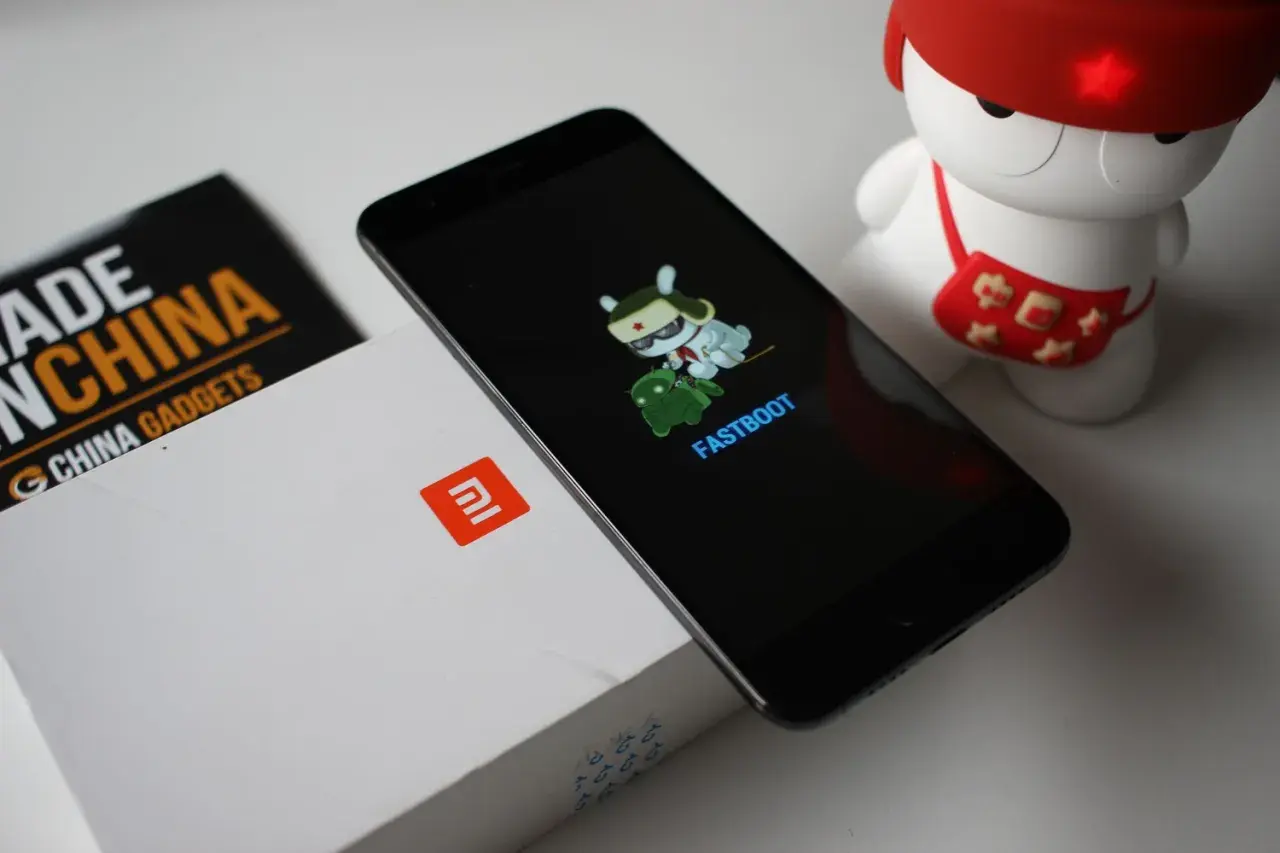
Fastboot to serwisowy interfejs Androida, który pozwala komputerowi komunikować się z bootloaderem telefonu jeszcze przed uruchomieniem systemu. Dzięki temu można wgrywać obrazy systemu, odblokować bootloader, naprawić problematyczną instalację albo przygotować urządzenie do testów. To nie jest codzienne narzędzie dla każdego użytkownika, ale w praktyce bywa najkrótszą drogą do odzyskania kontroli nad urządzeniem, które nie startuje tak, jak powinno.
Najważniejsze fakty o fastboocie w skrócie
- Fastboot łączy komputer z bootloaderem, a nie z uruchomionym Androidem.
- Służy głównie do flashowania partycji, odblokowania bootloadera i prac serwisowych.
- Odblokowanie bootloadera zwykle kasuje wszystkie dane, więc kopia zapasowa to obowiązek.
- Na nowszych urządzeniach część operacji odbywa się w fastbootd, czyli w trybie użytkowym, a nie tylko w samym bootloaderze.
- Do pracy potrzebujesz platform-tools, dobrego kabla USB i często sterowników producenta.
- Jeśli chcesz wrócić do stockowego systemu, czasem bezpieczniejsze bywają oficjalne obrazy OTA niż ręczne flashowanie.
Fastboot co to w praktyce i dlaczego działa jeszcze przed Androidem
W dokumentacji Android Open Source Project fastboot jest opisany jako narzędzie do flashowania Androida i pracy z bootloaderem. Ja patrzę na niego jak na most między komputerem a najniższą warstwą startu telefonu: Android jeszcze nie działa, ale urządzenie już potrafi przyjmować komendy i zapisywać wybrane partycje.
Warto od razu rozróżnić dwie rzeczy, które w potocznym języku często się mieszają. Fastboot po stronie komputera to narzędzie wiersza poleceń, a po stronie telefonu chodzi o tryb komunikacji z bootloaderem lub, w nowszych konstrukcjach, o fastbootd. Bootloader to pierwszy program uruchamiany po włączeniu telefonu i odpowiada za start systemu oraz kontrolę nad tym, co można wgrać.
To właśnie dlatego fastboot działa wtedy, gdy Android nie chce się podnieść, ale też wtedy, gdy chcesz świadomie zmienić system, recovery albo inny komponent startowy. Zwykły użytkownik widzi w tym często tylko „dziwny ekran”, ale technicznie jest to precyzyjny kanał serwisowy, nie awaria sama w sobie.
Gdy ten model działania jest jasny, łatwiej ocenić, kiedy fastboot naprawdę pomaga, a kiedy tylko kusi prostym rozwiązaniem do zbyt ryzykownej operacji.
Kiedy warto po niego sięgnąć
Fastboot ma sens przede wszystkim wtedy, gdy trzeba pracować niżej poziomem niż zwykłe ustawienia telefonu. W praktyce sięgam po niego w kilku scenariuszach:
- Odblokowanie bootloadera, gdy chcesz wgrać alternatywny system, kernel albo obraz testowy.
- Przywracanie urządzenia po nieudanej aktualizacji lub po flashu, który zakończył się bootloopem.
- Wgrywanie nowych obrazów partycji, takich jak
boot,recovery,vendor_bootczy wybranych elementów systemu. - Testowanie zmian w systemie Android bez pełnego uruchamiania całego środowiska użytkownika.
- Obsługa urządzeń, które korzystają z dynamic partitions i wymagają przejścia do fastbootd.
Najważniejsze jest jednak to, że fastboot nie jest narzędziem „do wszystkiego”. Jeśli telefon działa normalnie, a potrzebujesz tylko zaktualizować system albo wyczyścić dane, zwykle istnieją prostsze ścieżki. Fastboot zaczyna mieć przewagę dopiero wtedy, gdy potrzebujesz kontroli nad partycjami i stanem bootloadera.
Właśnie dlatego warto go zestawić z innymi narzędziami Androida, żeby nie pomylić podobnych nazw z zupełnie inną funkcją.
Jak odróżnić fastboot od adb, recovery i fastbootd
To jedno z miejsc, w których najłatwiej o nieporozumienie. W praktyce te tryby służą do różnych zadań i uruchamiają się w innym momencie życia telefonu.
| Narzędzie lub tryb | Kiedy działa | Do czego służy | Najważniejsze ograniczenie |
|---|---|---|---|
| ADB | Gdy Android jest uruchomiony i włączono debugowanie USB | Shell, logi, instalacja APK, restart do bootloadera | Nie pomoże, jeśli system nie startuje albo debugowanie nie było wcześniej aktywne |
| Fastboot | Gdy telefon jest w bootloaderze | Flashowanie wybranych partycji, odblokowanie i blokowanie bootloadera | Wymaga wsparcia producenta i zwykle odblokowanego urządzenia do zapisu |
| Recovery | Gdy trzeba wykonać czynności serwisowe poza normalnym Androidem | Wipe, aktualizacje OTA, sideload, naprawy awaryjne | Mniej elastyczne niż fastboot przy pracy z partycjami |
| Fastbootd | Gdy urządzenie przechodzi do userspace fastboot | Operacje na dynamic partitions i logical partitions | Nie wszystkie komendy z klasycznego fastboota zachowują się tak samo |
Największa różnica, którą trzeba zapamiętać, jest prosta: ADB rozmawia z działającym Androidem, fastboot z warstwą startową urządzenia, a fastbootd obsługuje nowocześniejsze układy partycji od środka systemu odzyskiwania. Jeśli rozumiesz ten podział, dużo łatwiej diagnozujesz, dlaczego jedno polecenie działa, a inne kończy się ciszą lub błędem.
Skoro znamy już różnice, można przejść do praktyki i zobaczyć, jak wejść w ten tryb bez zbędnego ryzyka.

Jak wejść w fastboot i wykonać pierwsze bezpieczne komendy
Najprostsza droga to polecenie adb reboot bootloader, jeśli Android jeszcze działa. Gdy system nie startuje, zwykle zostaje kombinacja klawiszy producenta; na wielu urządzeniach jest to wariant z przyciskami zasilania i głośności, ale nie zakładam jednego uniwersalnego układu, bo różnice między markami są realne.
- Podłącz telefon do komputera dobrym kablem USB i upewnij się, że masz aktualne platform-tools.
- Jeśli system działa, uruchom
adb reboot bootloader; jeśli nie, wejdź do trybu ręcznie. - Po pojawieniu się ekranu bootloadera sprawdź połączenie komendą
fastboot devices. - Jeśli urządzenie ma być modyfikowane, najpierw potwierdź stan bootloadera, a dopiero potem wykonuj kolejne polecenia.
- Do odblokowania używa się zwykle
fastboot flashing unlock, a do ponownego zablokowaniafastboot flashing lock.
Warto zapamiętać jeszcze jedną rzecz: odblokowanie bootloadera niemal zawsze wiąże się z resetem danych. To nie jest detal techniczny, tylko mechanizm bezpieczeństwa, który ma chronić prywatność użytkownika po zmianie stanu urządzenia.
Jeżeli telefon korzysta z dynamic partitions, czasem trzeba przejść do fastbootd komendą fastboot reboot fastboot. Na takich modelach klasyczny bootloader nie obsłuży wszystkich operacji tak samo, więc przejście do userspace fastboot bywa konieczne, a nie opcjonalne.
Gdy komendy działają, łatwo popaść w zbytnią pewność siebie. Właśnie dlatego kolejna rzecz, o której trzeba mówić otwarcie, to ograniczenia i realne ryzyko.
Jakie ryzyko niesie modyfikacja przez fastboot
Fastboot daje dużą kontrolę, ale płaci się za nią odpowiedzialnością. W mojej ocenie największe błędy wynikają nie z samego narzędzia, tylko z założenia, że każdy obraz pasuje do każdego telefonu i że „coś się najwyżej cofnie”.
| Ryzyko | Co może się stać | Jak je ograniczyć |
|---|---|---|
| Wgranie złego obrazu | Bootloop, brak startu systemu, czasem trudna naprawa | Sprawdzaj dokładny model, wariant regionu i nazwę partycji |
| Odblokowanie bootloadera | Utrata wszystkich danych | Rób kopię zapasową przed jakąkolwiek zmianą stanu zabezpieczeń |
| Brak wsparcia komendy | Polecenie kończy się błędem albo nie działa w danym trybie | Sprawdzaj, czy urządzenie wymaga fastbootd albo innej ścieżki producenta |
| Problemy z USB lub sterownikami | Komputer nie widzi telefonu, mimo że tryb jest aktywny | Użyj innego kabla, portu i sterownika, zanim uznasz urządzenie za uszkodzone |
| Ograniczenia producenta | Nie da się odblokować bootloadera albo flashować wybranych partycji | Sprawdź, czy w opcjach programistycznych da się włączyć OEM unlocking |
Na wielu urządzeniach blokada bootloadera jest domyślna i służy właśnie temu, żeby nie dało się przypadkiem podmienić krytycznych elementów systemu. Dlatego najpierw pojawia się przygotowanie w Androidzie, dopiero potem właściwy flash. Jeśli producent przewidział łatwiejszą ścieżkę powrotu do stocka, warto z niej skorzystać zamiast ręcznie przepisywać cały układ partycji.
Google w materiałach dla Pixel pokazuje, że pełne pakiety OTA potrafią odtworzyć fabryczny firmware bez odblokowywania bootloadera, co bywa bezpieczniejsze niż klasyczny flash. To nie jest rozwiązanie uniwersalne, ale dobrze pokazuje, że fastboot nie zawsze musi być pierwszym wyborem.
Po tej stronie tematu zostaje już tylko pytanie: jak korzystać z fastboota rozsądnie, żeby pomógł, a nie skomplikował naprawę.
Co sprawdzam przed pierwszą komendą, żeby nie zepsuć naprawy
Gdy mam pracować z fastbootem, idę po kolei, bez skracania drogi. To brzmi ostrożnie, ale właśnie ta ostrożność oszczędza najwięcej czasu.
- Sprawdzam dokładny model urządzenia i jego wariant sprzętowy.
- Weryfikuję, czy obraz pochodzi z zaufanego źródła i jest przeznaczony do tego modelu.
- Robię kopię danych, zanim cokolwiek odblokuję.
- Testuję kabel, port USB i widoczność urządzenia po stronie komputera.
- Jeśli telefon działa, najpierw próbuję ścieżki oficjalnej, a nie od razu ręcznego flashowania.
W 2026 najrozsądniejsze podejście do fastboota jest proste: traktować go jak narzędzie serwisowe dla świadomych zmian, nie jak magiczny reset telefonu. Jeśli potrzebujesz odzyskać urządzenie, przywrócić stockowy system albo przygotować je do testów, to bardzo skuteczny mechanizm. Jeśli jednak nie wiesz, jaka partycja jest modyfikowana i czy bootloader w ogóle obsługuje daną komendę, lepiej zatrzymać się o krok wcześniej niż ratować urządzenie po błędnym flashu.
