
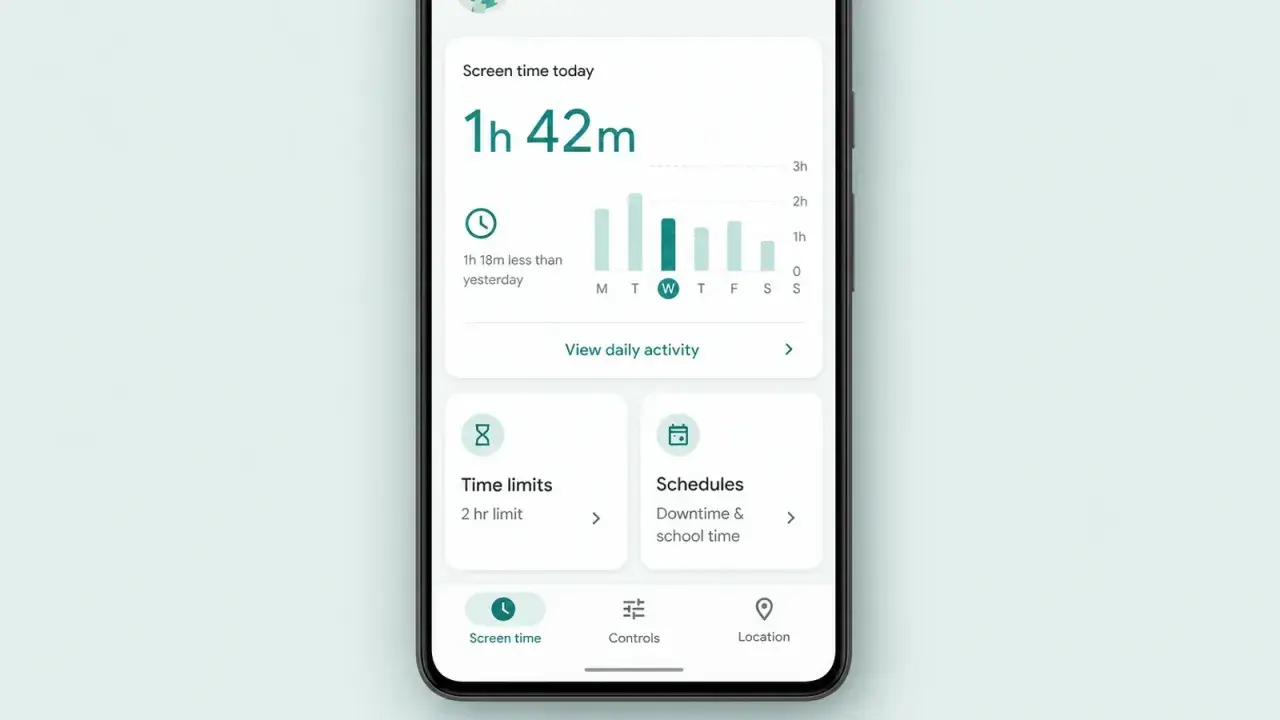
Dobrze ustawiony nadzór rodzicielski na Androidzie nie polega na jednym przełączniku, tylko na kilku prostych warstwach: limicie czasu, kontroli aplikacji, blokadzie zakupów i sensownym filtrowaniu treści. W praktyce chodzi o to, żeby telefon dziecka był przewidywalny, a nie tylko „zabezpieczony na papierze”. Poniżej pokazuję, jak to poukładać tak, żeby działało bez zbędnej komplikacji i bez nadmiernego wchodzenia w prywatność.
Najważniejsze ustawienia, które warto włączyć od razu
- Użyj własnego konta dziecka i połącz je z Family Link, zamiast współdzielić jedno konto rodzinne.
- Włącz limit czasu ekranu i godzinę ciszy, bo to najszybciej porządkuje korzystanie z telefonu.
- Zablokuj instalacje i zakupy bez zgody rodzica, szczególnie w Google Play.
- Ogranicz dostęp do treści i przeglądarek, jeśli dziecko korzysta z internetu samodzielnie.
- Sprawdź lokalizację i uprawnienia aplikacji tylko tam, gdzie naprawdę są potrzebne.
Jak wybrać poziom nadzoru, który ma sens
Ja zwykle zaczynam od prostego pytania: czy chcesz tylko ograniczyć czas i kilka aplikacji na jednym telefonie, czy zależy Ci na pełnym nadzorze konta i zakupów? Od odpowiedzi zależy, czy wystarczą ustawienia w samym Androidzie, czy lepiej oprzeć się na Family Link i zarządzaniu kontem Google dziecka. Według pomocy Google oba podejścia są przewidziane, ale służą trochę innym scenariuszom.
| Opcja | Kiedy ma sens | Co dostajesz | Na co uważać |
|---|---|---|---|
| Wbudowane ustawienia Androida | Gdy chcesz szybko ograniczyć czas albo pojedyncze aplikacje na jednym urządzeniu | Limity aplikacji, prostą blokadę PIN i podstawową kontrolę na poziomie telefonu | Mniejszy zakres raportów i słabsza kontrola nad całym kontem |
| Family Link | Gdy chcesz centralnie zarządzać kontem dziecka i mieć więcej niż tylko limit czasu | Czas ekranu, godziny snu, zatwierdzanie instalacji, filtrowanie treści i lokalizację | Działa najlepiej w ekosystemie Google i wymaga sensownej konfiguracji od początku |
| Aplikacja zewnętrzna | Gdy potrzebujesz dodatkowych filtrów albo bardziej rozbudowanych raportów | Większą elastyczność i czasem szersze filtrowanie poza samym Google | Większa złożoność, częściej płatna usługa i ryzyko nadmiarowej kontroli |
Gdybym miał polecić punkt startowy, wybrałbym najpierw narzędzia Google. Zewnętrzne aplikacje mają sens dopiero wtedy, gdy naprawdę potrzebujesz czegoś ponad to, co daje Android i Google Play, na przykład szerszego filtrowania sieci albo bardziej rozbudowanych raportów. To dobry moment, żeby przejść od wyboru metody do samej konfiguracji.

Jak skonfigurować wszystko krok po kroku
Najprostsza ścieżka to konto dziecka + Family Link + ustawienia w Google Play i Chrome. Według pomocy Google kontrolę można uruchomić albo bezpośrednio na urządzeniu, albo z poziomu Family Link na telefonie rodzica, ale w praktyce wygodniej jest spiąć wszystko w jednym miejscu. Dzięki temu limity, zgody i lokalizacja nie rozjeżdżają się po kilku różnych menu.
- Upewnij się, że dziecko korzysta z własnego konta Google, a nie z konta współdzielonego z rodzicem.
- Zainstaluj Family Link na telefonie rodzica i dodaj konto dziecka do nadzoru.
- Ustaw limit czasu ekranu oraz godzinę snu, żeby telefon sam kończył pracę o wybranej porze.
- Wejdź w kontrolę aplikacji i zdecyduj, które programy mają być dostępne zawsze, a które tylko po zgodzie.
- W Google Play włącz zatwierdzanie pobrań i zakupów, żeby dziecko nie instalowało lub nie kupowało niczego bez wiedzy rodzica.
- W Chrome i ustawieniach przeglądania ogranicz treści i sprawdź, czy dziecko nie korzysta z innych przeglądarek, które trzeba skonfigurować osobno.
W praktyce menu może wyglądać trochę inaczej w zależności od producenta telefonu i wersji systemu, ale logika jest ta sama: najpierw konto i nadzór, potem czas, aplikacje, zakupy i treści. Kiedy to już działa, warto spojrzeć na to, co dokładnie można ograniczyć bez walki z całym telefonem.
Co można ograniczyć bez kombinowania
Największą wartością tych narzędzi jest to, że działają na poziomie codziennych nawyków. Nie chodzi o kontrolę wszystkiego, tylko o te elementy, które realnie robią różnicę w domu, w szkole i wieczorem przed snem.
- Limit czasu ekranu - przydaje się, gdy telefon ma być narzędziem, a nie stałym tłem dnia. Ustawienie dziennego limitu i osobnych limitów dla aplikacji bywa skuteczniejsze niż ciągłe przypominanie dziecku o „mniejszym korzystaniu”.
- Godzina snu - blokuje telefon w nocnym oknie i chroni przed wieczornym scrollowaniem. To jedna z tych funkcji, które szybko robią różnicę, bo problem nie polega zwykle na jednym długim użyciu, tylko na przesuwaniu granicy o kolejne 20 minut.
- Zgody na instalacje i zakupy - dobrze ograniczają impulsywne pobieranie gier, dodatków i płatnych elementów. Warto pamiętać, że zgody dotyczą zakupów realizowanych przez Google Play, więc nie zastępują pełnej kontroli nad każdą płatnością w internecie.
- Filtrowanie treści - przydaje się szczególnie młodszym dzieciom. W Google Play możesz ograniczyć typy treści, a w Chrome dopilnować, żeby nie wchodziły niepożądane strony lub adresy.
- Lokalizacja - jest użyteczna, gdy dziecko wraca samo ze szkoły albo przemieszcza się między zajęciami. Nie traktowałbym jej jednak jako stałego monitoringu „na wszelki wypadek”, tylko jako narzędzie bezpieczeństwa.
- Uprawnienia aplikacji - kamera, mikrofon, lokalizacja i kontakty nie powinny być rozdawane bezmyślnie. Jeśli aplikacja nie potrzebuje konkretnego uprawnienia, lepiej je ograniczyć od razu.
To wszystko działa najlepiej wtedy, gdy najpierw ustawisz priorytety, a nie zaznaczysz wszystkich blokad naraz. I właśnie tutaj pojawia się ważna granica, o której wiele osób dowiaduje się dopiero po fakcie.
Gdzie kończą się możliwości Androida
Android daje sporo, ale nie robi z telefonu dziecka zamkniętego pudełka. Jeśli ktoś chce obejść ograniczenia, zwykle szuka drogi bokiem, a nie przez główne menu ustawień. To nie jest powód do paniki, tylko do uczciwego ustawienia oczekiwań.
- Inne przeglądarki niż Chrome - jeśli dziecko zainstaluje i użyje alternatywnej przeglądarki, filtr skonfigurowany wyłącznie w Chrome może nie wystarczyć.
- Instalacja APK spoza Google Play - jeśli zostawisz możliwość instalowania z nieznanych źródeł, ograniczenia sklepu Google Play przestają być pełnym zabezpieczeniem.
- Drugi profil lub konto gościa - na części urządzeń da się przejść na inny profil użytkownika i ominąć część ustawień, jeśli nie dopilnowałeś konfiguracji całego urządzenia.
- VPN i proxy - bardziej technicznie obyte dziecko może próbować zmieniać trasę ruchu sieciowego, co potrafi osłabić proste filtrowanie treści.
- Twardy reset telefonu - to już skrajność, ale przy słabej ochronie konta i braku odpowiednich zabezpieczeń może wyczyścić część ustawień lokalnych.
Jeżeli potrzebujesz ochrony sieciowej wykraczającej poza telefon, warto dołożyć filtr na routerze albo w DNS. To już nie jest stricte funkcja Androida, ale w domu z kilkoma urządzeniami bywa rozsądniejsza niż dokładanie coraz większej liczby aplikacji na samym telefonie. Takie podejście ma jeszcze jedną zaletę: łatwiej dopasować je do wieku dziecka.
Jak dobrać ustawienia do wieku dziecka
Im młodsze dziecko, tym bardziej liczy się prostota i przewidywalność. Im starsze, tym ważniejsza staje się rozmowa o granicach, zamiast próby ukrywania wszystkiego za ścianą blokad. To brzmi banalnie, ale w praktyce właśnie tu większość konfiguracji albo działa długo, albo rozpada się po tygodniu.
| Sytuacja | Co ustawić | Na co uważać |
|---|---|---|
| Małe dziecko | Krótszy limit czasu, godzina snu, tylko wybrane aplikacje, zgody na instalacje i zakupy | Nie zostawiaj otwartej drogi do przeglądarki, jeśli dziecko korzysta z internetu bez nadzoru |
| Uczeń szkoły podstawowej | Dłuższy limit dzienny, limity dla konkretnych aplikacji, filtrowanie treści, lokalizacja w razie potrzeby | Warto regularnie sprawdzać, czy telefon nie został „rozszerzony” o nowe aplikacje lub konto |
| Nastolatek | Węższe, ale przejrzyste ograniczenia, zgody na zakupy, miesięczny przegląd aplikacji i czasu użycia | Za mocna kontrola bez wyjaśnienia zwykle kończy się omijaniem ustawień, a nie lepszym bezpieczeństwem |
| Telefon rodzinny | Oddzielne konto, blokada przypadkowych instalacji i jasne zasady korzystania przez wszystkich domowników | Współdzielony telefon bez osobnego profilu szybko robi bałagan w uprawnieniach i historii aktywności |
Ja patrzę na to tak: im bardziej samodzielne dziecko, tym mniej sensu ma udawanie pełnej niewidzialnej kontroli. Lepszy jest przejrzysty zestaw zasad, który można utrzymać bez codziennej wojny o każdy komunikator i każdą grę. To prowadzi do kolejnej kwestii, czyli prywatności.
Prywatność i bezpieczeństwo danych są częścią ustawień, nie dodatkiem
Wiele osób skupia się wyłącznie na blokadach, a potem dziwi się, że nadzór zaczyna przypominać mały system inwigilacji. Nie o to chodzi. Dobrze ustawiona kontrola rodzicielska ma chronić dziecko, ale nie powinna zbierać więcej danych, niż naprawdę potrzebujesz do podjęcia decyzji.- Nie udostępniaj hasła do konta rodzica - dziecko powinno mieć własne konto, a nie dostęp do Twojego logowania.
- Ustal, co dokładnie monitorujesz - czas ekranu to co innego niż lokalizacja, a lokalizacja to co innego niż historia instalacji aplikacji.
- Sprawdzaj uprawnienia aplikacji - szczególnie kamery, mikrofonu, kontaktów i lokalizacji.
- Nie włączaj lokalizacji „na zawsze” bez powodu - jeśli nie jest potrzebna na co dzień, lepiej używać jej punktowo.
- Przeglądaj ustawienia co jakiś czas - dzieci rosną, zmieniają się potrzeby, a to, co było dobre pół roku temu, dziś może być zbyt restrykcyjne albo zbyt luźne.
- Powiedz dziecku, co jest monitorowane - jawność zwykle daje lepszy efekt niż ukryty nadzór, zwłaszcza u starszych dzieci i nastolatków.
W praktyce najlepsze efekty daje układ, w którym technologia wspiera jasne zasady domowe, a nie je zastępuje. Jeśli tak to ustawisz, zostaje już tylko wybrać rozsądny zestaw startowy i nie komplikować go ponad potrzebę.
Najrozsądniejszy zestaw ustawień na start
Gdybym miał zbudować taki system od zera, zacząłbym od minimum, które daje największy efekt przy najmniejszej liczbie wyjątków. To zwykle wystarcza w większości domów, a jednocześnie nie tworzy wrażenia, że telefon dziecka został zamieniony w urządzenie nadzorcze. Po stronie praktycznej wygląda to tak:
- Własne konto dziecka połączone z Family Link.
- Dzienny limit czasu i godzina snu.
- Zgody na instalacje i zakupy w Google Play.
- Kontrola przeglądania i aplikacji, z naciskiem na to, z czego dziecko realnie korzysta.
- Regularny przegląd uprawnień i zainstalowanych aplikacji, najlepiej raz w miesiącu.
Najlepiej działa nie najbardziej rozbudowany zestaw blokad, tylko taki, który da się utrzymać bez ciągłych poprawek i konfliktów. Android daje tu całkiem solidne narzędzia, ale naprawdę dobrze pracują dopiero wtedy, gdy są częścią prostych, konsekwentnych zasad w domu.
