
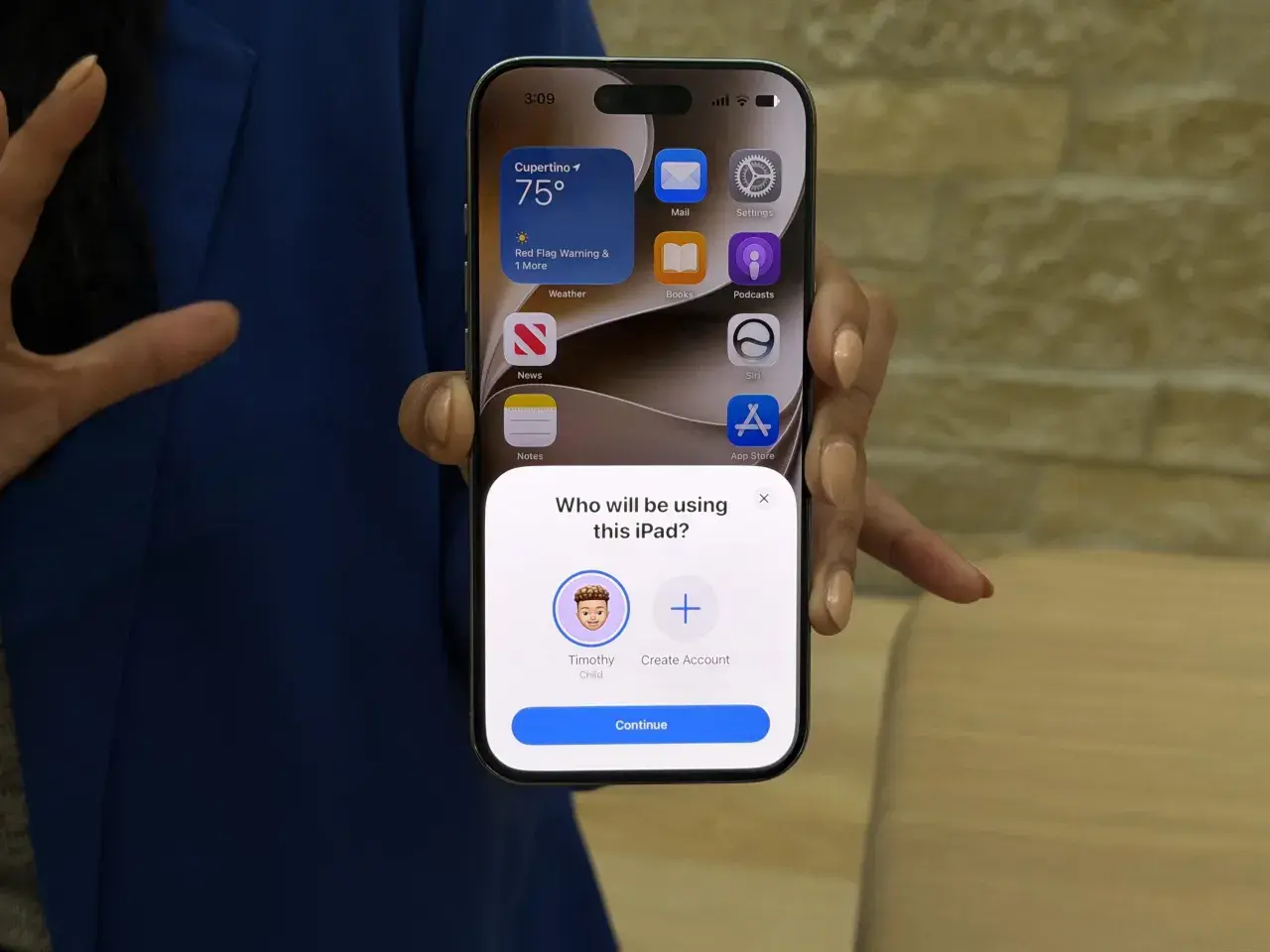
Najkrótsza droga do sensownej ochrony
- Zacznij od funkcji Czas przed ekranem i włącz Ograniczaj treść i prywatność na koncie dziecka.
- Ustaw osobny kod dla ograniczeń, żeby dziecko nie mogło ich zmienić z poziomu telefonu.
- Zablokuj instalowanie aplikacji, zakupy w aplikacjach, treści dla dorosłych i niekontrolowane przeglądanie WWW.
- Dodaj limity komunikacji oraz Ask to Buy, jeśli dziecko korzysta z Chmury rodzinnej.
- Jeśli zależy Ci na prywatności, ogranicz też dostęp do lokalizacji, zmian konta i funkcji systemowych.
Co naprawdę obejmuje ochrona na iPhonie
W praktyce rodzicielska kontrola na iPhonie nie polega na „podsłuchiwaniu” telefonu, tylko na sterowaniu tym, co dziecko może instalować, oglądać, kupować i komu może pisać. Najważniejszym centrum zarządzania jest tu Czas przed ekranem, a w nim sekcja Ograniczaj treść i prywatność. To właśnie tam włączasz blokady dla aplikacji, treści WWW, zakupów, ustawień prywatności i części funkcji systemowych.
W rodzinie Apple dochodzi jeszcze Chmura rodzinna. Dzięki niej można przypisać konto dziecka do grupy rodzinnej, zatwierdzać zakupy przez Ask to Buy i zarządzać ustawieniami z własnego urządzenia. To ważne, bo w dobrze ustawionym scenariuszu rodzic nie musi brać telefonu dziecka do ręki za każdym razem, gdy chce coś zmienić.
Warto też rozumieć ograniczenia. iPhone nie usunie całego internetu z życia dziecka, nie wyczyści z pamięci wszystkich obejść i nie zastąpi rozmowy o tym, jak korzystać z sieci. Jeśli blokujesz jedną drogę, a zostawiasz dwie inne otwarte, dziecko zwykle szybko je znajdzie. Dlatego ja zawsze myślę o tym systemie jak o zestawie zasad, a nie o jednym przycisku bezpieczeństwa. Od tej podstawy przechodzę do konfiguracji, bo bez niej nawet najlepsze funkcje są tylko nazwami w ustawieniach.

Jak włączyć ograniczenia krok po kroku
Najwygodniej zacząć od telefonu rodzica, zwłaszcza jeśli dziecko jest już dodane do Chmury rodzinnej. Jeśli konfigurujesz wszystko bezpośrednio na iPhonie dziecka, efekt będzie podobny, ale nadzór jest mniej wygodny w codziennym użyciu. Ja zwykle wybieram wariant rodzinny, bo po prostu lepiej się skaluje.
Konfiguracja na urządzeniu rodzica
- Otwórz Ustawienia i wejdź w Czas przed ekranem.
- Jeśli nie było tego wcześniej zrobione, dodaj dziecko do Chmury rodzinnej.
- Wybierz profil dziecka i włącz Ograniczaj treść i prywatność.
- Ustaw osobny kod Czasu przed ekranem, inny niż kod odblokowania telefonu.
- Włącz zatwierdzanie zakupów, jeśli korzystacie z funkcji Ask to Buy.
Konfiguracja na iPhonie dziecka
- Przejdź do Ustawień i stuknij Czas przed ekranem.
- Włącz Ograniczaj treść i prywatność.
- Wejdź w kolejne podsekcje i zdecyduj, co ma być dozwolone, a co zablokowane.
- Sprawdź, czy blokady dotyczą także zmian konta, lokalizacji i instalacji aplikacji.
Przeczytaj również: SafeSearch - Jak włączyć i czy naprawdę chroni?
Co sprawdzić po zakończeniu
Po konfiguracji zawsze testuję trzy rzeczy: czy dziecko może instalować aplikacje, czy da się kupować rzeczy w App Store bez zgody oraz czy przeglądarka nadal ma swobodny dostęp do treści dla dorosłych. To krótkie sprawdzenie oszczędza później wielu nieporozumień, bo część ograniczeń wygląda na włączoną, ale w praktyce nie obejmuje jeszcze wszystkich dróg obejścia. Gdy podstawy są gotowe, warto przejść do konkretnych ustawień, które dają największy efekt.
Jakie ustawienia warto zamknąć w pierwszej kolejności
Jeśli miałbym ustawić iPhone’a dziecka od zera, zacząłbym od rzeczy, które najłatwiej generują realny problem: treści, zakupy i komunikacja. To właśnie tam najczęściej pojawiają się kłopoty, a nie w mniej oczywistych zakładkach. Poniższa tabela pokazuje, od czego zacząć i po co to robić.
| Obszar | Co ograniczasz | Dlaczego to ważne |
|---|---|---|
| Zakupy i pobieranie | Instalowanie aplikacji, usuwanie aplikacji, zakupy w aplikacjach | Chroni przed niekontrolowanymi wydatkami i pobieraniem niechcianych treści |
| Treści WWW | Dostęp do stron dla dorosłych i niebezpiecznych witryn | Ogranicza przypadkowe wejście na strony, których dziecko nie powinno otwierać samodzielnie |
| Treści Apple Media | Filmy, podcasty, muzykę i aplikacje o nieodpowiednim oznaczeniu wiekowym | Pomaga dopasować treść do wieku, zamiast ufać wyłącznie oznaczeniom w sklepie |
| Komunikacja | Kontakty, z którymi dziecko może pisać i dzwonić | Zmniejsza ryzyko kontaktu z obcymi osobami i przypadkowego rozsyłania danych |
| Prywatność | Zmiany w lokalizacji, kontach, Bluetooth, danych i ustawieniach systemowych | Utrudnia obchodzenie blokad i ogranicza wyłączanie zabezpieczeń przez dziecko |
| Game Center | Zaproszenia, kontakty, gry wieloosobowe | Przydaje się, gdy dziecko korzysta z gier z funkcjami społecznościowymi |
| Intelligence i Siri | Wybrane funkcje AI, wyszukiwania głosowe i treści eksplicytne | Coraz częściej to właśnie asystent i funkcje generatywne otwierają dostęp do nowych typów treści |
Największą różnicę robią zwykle trzy pierwsze pozycje: zakupy, treści WWW i komunikacja. Reszta jest równie ważna, ale działa bardziej jak zabezpieczenie przed obchodzeniem reguł. Gdy te warstwy są już ustawione, sensownie jest dopasować poziom ochrony do wieku dziecka.
Jak dobrać poziom ochrony do wieku dziecka
Nie ustawiam tych samych reguł dla siedmiolatka i szesnastolatka, bo to zwyczajnie nie ma sensu. Inaczej wygląda też zaufanie, zakres samodzielności i ryzyko błędnych decyzji. W praktyce najlepiej działa podejście warstwowe: im młodsze dziecko, tym więcej blokad i mniej wyjątków.
| Wiek | Proponowany poziom ochrony | Na co zwrócić uwagę |
|---|---|---|
| 6–9 lat | Maksymalnie ograniczone zakupy, ścisłe filtry WWW, brak samodzielnej instalacji aplikacji | Tu liczy się prostota. Dziecko nie powinno samo zmieniać konta, pobierać gier ani otwierać całego internetu bez nadzoru. |
| 10–13 lat | Wciąż mocne ograniczenia, ale z kontrolowanym dostępem do wybranych aplikacji i komunikatorów | W tym wieku zaczynają się pierwsze próby obejścia zasad, więc ważniejsza od liczby blokad jest spójność. |
| 14–16 lat | Więcej autonomii, ale nadal z limitem zakupów, filtrami treści i kontrolą komunikacji | Warto zawęzić najpierw największe ryzyka: zakupy, nowe aplikacje, kontakty i treści dla dorosłych. |
| 17+ lat | Lżejsze ograniczenia, raczej jako narzędzie bezpieczeństwa niż twardej kontroli | W tej grupie lepiej działają jasne zasady i wybrane blokady niż pełne zamknięcie telefonu. |
To nie jest sztywna norma, tylko praktyczny punkt wyjścia. Z mojego doświadczenia wynika, że najgorsze konfiguracje to skrajności: albo prawie wszystko jest odblokowane, albo telefon jest tak mocno przycięty, że dziecko zaczyna szukać obejść. Następny krok to wyłapanie błędów, które najczęściej psują cały efekt.
Gdzie rodzice najczęściej popełniają błędy
Wbrew pozorom problemem rzadko jest brak funkcji. Częściej chodzi o to, że ktoś ustawił tylko połowę opcji albo zostawił zbyt dużo swobody w miejscach, których nie widać na pierwszy rzut oka. Oto błędy, które widzę najczęściej:
- Brak osobnego kodu Czasu przed ekranem - jeśli dziecko zna kod odblokowania telefonu, blokady są w praktyce iluzoryczne.
- Kontrola tylko App Store - samo ograniczenie instalacji nie wystarczy, gdy Safari i inne przeglądarki nadal mają szeroki dostęp do treści.
- Brak blokady zmian konta - dziecko może próbować wylogować się, zmienić ustawienia lub obejść zasady przez konto Apple.
- Zostawienie komunikacji bez limitów - to jeden z najczęstszych punktów, bo rodzice skupiają się na grach, a nie na kontaktach.
- Nadmiar zaufania do „ukrycia” aplikacji - w iOS zablokowanie aplikacji najczęściej ją tylko ukrywa, a nie usuwa.
- Jednorazowa konfiguracja bez przeglądu - potrzeby dziecka szybko się zmieniają, więc ustawienia warto sprawdzać regularnie.
Jeśli miałbym wskazać jeden problem krytyczny, to byłby nim brak kodu i brak blokady zmian. Bez tego cała reszta jest tylko warstwą deklaratywną. Gdy te podstawy już działają, można sensownie porównać narzędzia wbudowane z rozwiązaniami zewnętrznymi.
Wbudowane narzędzia czy aplikacja zewnętrzna
W rodzinach korzystających głównie z urządzeń Apple wbudowane funkcje zwykle wystarczają. Dają dobrą równowagę między kontrolą a prywatnością, bo nie trzeba oddawać danych do dodatkowej usługi. Aplikacje zewnętrzne mają sens głównie wtedy, gdy potrzebujesz szerszego monitoringu, wspólnego zarządzania wieloma systemami albo bardziej rozbudowanych raportów.
| Rozwiązanie | Największa zaleta | Największe ograniczenie | Kiedy ma sens |
|---|---|---|---|
| Wbudowane funkcje Apple | Ścisła integracja z iPhonem, Chmurą rodzinną i Czasem przed ekranem | Ograniczenia są mocno osadzone w ekosystemie Apple | Gdy dziecko korzysta głównie z iPhone’a lub iPada i chcesz prostego, stabilnego zestawu zasad |
| Aplikacja zewnętrzna | Często oferuje dodatkowe raporty, geolokalizację albo obsługę wielu platform | Więcej danych trafia do kolejnej usługi, więc rośnie znaczenie prywatności i zaufania do dostawcy | Gdy w domu są różne systemy albo potrzebujesz funkcji, których Apple nie daje w standardzie |
Tu nie chodzi tylko o wygodę, ale też o prywatność. Im więcej informacji przekazujesz do zewnętrznej aplikacji, tym większa odpowiedzialność po Twojej stronie za to, komu i po co te dane powierzysz. Dlatego ja najpierw wykorzystuję narzędzia systemowe, a dopiero później sprawdzam, czy naprawdę brakuje mi czegoś istotnego. Z tego wynika też mój praktyczny zestaw startowy.
Co ustawiam jako bezpieczny start na rodzinny iPhone
Jeżeli miałbym zacząć od zera i nie komplikować sobie życia, wybrałbym kilka ustawień, które dają największy zwrot z całej konfiguracji. Ten zestaw nie jest agresywny, ale wystarcza, żeby mocno poprawić bezpieczeństwo i prywatność bez zamieniania telefonu w urządzenie nie do użycia.
- Włącz Czas przed ekranem i przypisz go do profilu dziecka w Chmurze rodzinnej.
- Ustaw osobny kod i zablokuj nim Ograniczaj treść i prywatność.
- Wyłącz swobodne instalowanie aplikacji, zakupy w aplikacjach i usuwanie aplikacji bez zgody.
- Ogranicz treści WWW, treści dla dorosłych i funkcje komunikacyjne, które nie są potrzebne na danym etapie.
- Jeśli dziecko korzysta z konta rodzinnego, włącz zatwierdzanie zakupów przez Ask to Buy.
- Wracaj do ustawień co jakiś czas, bo wraz z wiekiem dziecka zmienia się sens części blokad.
Najlepiej działa nie perfekcyjna kontrola, tylko rozsądny zestaw reguł, które da się utrzymać w codziennym życiu. Jeśli ustawisz to raz porządnie, a potem będziesz wracać do konfiguracji co kilka miesięcy, iPhone stanie się narzędziem bezpieczniejszym, bardziej przewidywalnym i znacznie mniej podatnym na przypadkowe nadużycia.
