
Najkrótsza droga to blokada konkretnego numeru i filtr połączeń nieznanych
- Jeden uciążliwy numer blokujesz bezpośrednio z historii połączeń albo karty kontaktu.
- Numery prywatne i nieznane najlepiej wyciszyć lub zablokować osobnym ustawieniem, bo to inny problem niż pojedynczy kontakt.
- Spam i telemarketing najskuteczniej ogranicza filtr antyspamowy w systemie telefonu lub aplikacji operatora.
- Na iPhonie blokada jest prosta, ale część opcji filtrowania bywa rozdzielona w ustawieniach aplikacji Telefon.
- Na Androidzie nazwy menu zależą od producenta, więc czasem trzeba wejść w ustawienia aplikacji Telefon, a nie tylko w samą historię połączeń.
- Sama blokada nie rozwiąże wszystkiego, jeśli ktoś dzwoni z wielu numerów lub z ukrytym ID.
Najpierw wybierz właściwy typ blokady
W praktyce nie każdy problem z telefonem rozwiązuje się tak samo. Jedna osoba dzwoniąca uparcie z jednego numeru to inna sytuacja niż seria połączeń z numerów prywatnych, a jeszcze inna niż telefony od automatu albo windykacji. Ja zwykle rozdzielam te przypadki od razu, bo od tego zależy, czy blokujesz konkretny numer, wyciszasz nieznane połączenia, czy włączasz filtr spamowy.
| Problem | Co wybrać | Efekt | Najważniejsze ograniczenie |
|---|---|---|---|
| Jeden natrętny numer | Blokada konkretnego kontaktu lub numeru | Połączenia z tego wpisu nie przechodzą normalnie do telefonu | Nie zatrzyma połączeń z innych numerów |
| Dużo telefonów z numerów nieznanych | Wyciszanie lub blokowanie numerów prywatnych i niezidentyfikowanych | Telefon mniej przeszkadza, a niechciane połączenia trafiają do poczty głosowej albo listy filtrowanej | Możesz przegapić ważny telefon z nowego numeru |
| Spam i telemarketing | Filtr antyspamowy | System lub operator oznacza i wycisza podejrzane połączenia | Nie każdy spam zostanie wykryty od razu |
To rozróżnienie ma znaczenie, bo użytkownicy często blokują jeden numer, a później dziwią się, że problem wraca z innego. Dlatego najpierw warto dobrać metodę, a dopiero potem klikać kolejne opcje w telefonie.

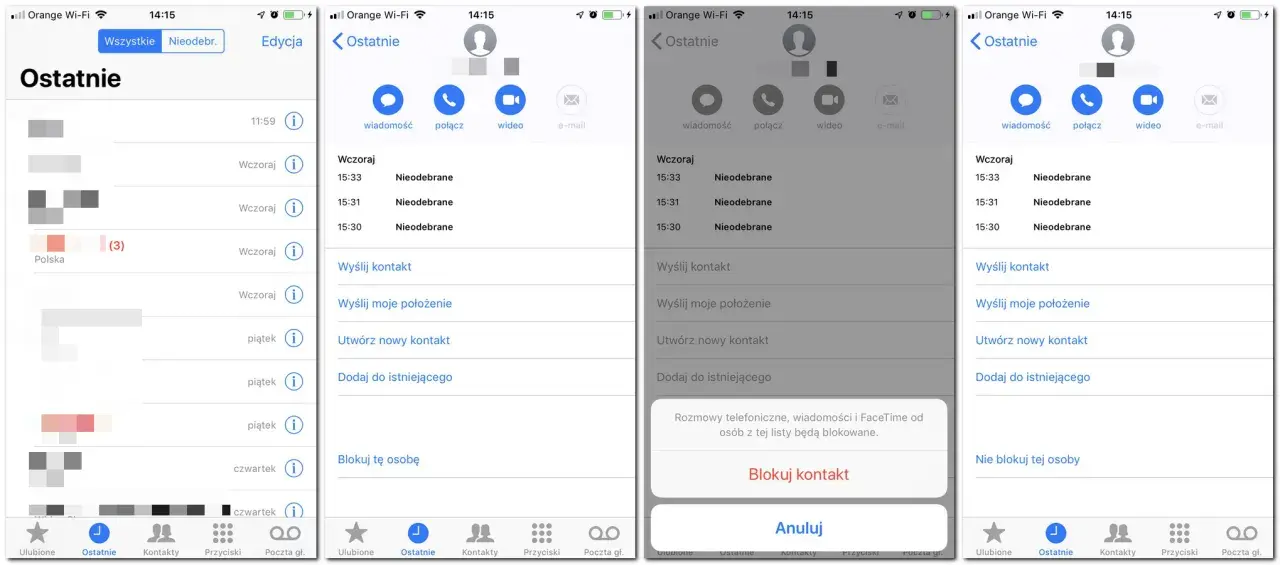
Tak zablokujesz numer na iPhonie
Na iPhonie najprościej zacząć od aplikacji Telefon. W nowszych wersjach systemu Apple część ustawień przeniosło do sekcji aplikacji, więc jeśli nie widzisz dokładnie tych samych nazw, szukaj blokady w ustawieniach Telefonu albo w liście ostatnich połączeń.
- Otwórz aplikację Telefon.
- Wejdź w Ostatnie albo w Kontakty, zależnie od tego, skąd chcesz zablokować numer.
- Stuknij numer lub ikonę informacji przy połączeniu.
- Wybierz Blokuj kontakt albo Blokuj tego rozmówcę.
To rozwiązanie jest wygodne, bo działa szybko i bez dodatkowych aplikacji. Zablokowany numer nie dostaje powiadomienia, że został odcięty, a połączenia zwykle nie przechodzą tak, jak zwykłe rozmowy. Warto jednak pamiętać o jednym ograniczeniu: blokada nie sprawi, że ktoś zniknie z sieci. Może nadal próbować dzwonić z innego numeru albo zostawić wiadomość głosową, więc przy uporczywym problemie dobrze dołożyć jeszcze filtr połączeń nieznanych lub spamowych.
Jeśli korzystasz z iPhone’a głównie do pracy, ta różnica bywa kluczowa: pojedyncza blokada rozwiązuje punktowy kłopot, ale nie zastępuje porządnego filtrowania połączeń. I właśnie dlatego następny krok ma sens zwłaszcza wtedy, gdy telefon dzwoni częściej, niż powinien.
Tak zablokujesz numer na Androidzie i Samsungu
Na Androidzie najczęściej masz dwie drogi: z poziomu historii połączeń albo z poziomu ustawień aplikacji Telefon. Nazwy menu różnią się między producentami, ale logika jest podobna. W telefonach Samsung dochodzą jeszcze opcje blokowania numerów prywatnych i nieznanych, co przydaje się, gdy problemem nie jest jeden konkretny kontakt, tylko cała fala podejrzanych połączeń.
- Otwórz aplikację Telefon.
- Wejdź w Historia połączeń i wybierz numer, który chcesz zablokować.
- Stuknij Zablokuj albo Zgłoś spam.
- Jeśli wolisz zrobić to ręcznie, wejdź w Ustawienia aplikacji Telefon, a potem w Zablokowane numery lub Blokuj numery.
- Dodaj numer do listy blokad albo włącz blokowanie numerów prywatnych i nieznanych, jeśli telefon udostępnia taką opcję.
W aplikacji Telefon Google zablokowane połączenie jest odrzucane automatycznie, a przy włączonej wizualnej poczcie głosowej dzwoniący zablokowanym numerem nie zostawi wiadomości. Na Samsungu dodatkowo można blokować numery prywatne i zgłaszać spam bezpośrednio z poziomu połączenia, co oszczędza kilka kroków. Jedno zastrzeżenie jest tu ważne: w Androidzie nazwy opcji i ich układ zależą od modelu, wersji systemu i nakładki producenta, więc czasem trzeba poszukać w ustawieniach przez chwilę dłużej.
To właśnie na Androidzie najłatwiej zauważyć, że blokada numeru to nie jedna funkcja, ale zestaw podobnych opcji. Jeśli wiesz, czego szukasz, ustawienia są proste. Jeśli nie, można się przez chwilę kręcić w kółko bez efektu.
Co zrobić z numerami prywatnymi i nieznanymi
Numery prywatne i nieznane to osobny temat, bo tutaj nie chodzi o jedną osobę, tylko o sposób prezentacji połączenia. Czasem telefon pokazuje „numer prywatny”, czasem „nieznany”, a czasem po prostu nie ma identyfikacji. W takim przypadku zwykła blokada pojedynczego numeru niewiele da, bo za każdym razem pojawia się nowy wpis albo brak wpisu.| Sytuacja | Najlepsze ustawienie | Co się stanie |
|---|---|---|
| Dzwoni ktoś z ukrytym numerem | Blokowanie numerów prywatnych / nieznanych | Połączenie zostanie odrzucone albo wyciszone |
| Dzwoni dużo nowych numerów spoza kontaktów | Wyciszanie nieznanych dzwoniących | Telefon przestaje przeszkadzać, ale ważny numer może trafić do listy nieodebranych |
| To wygląda na spam lub oszustwo | Filtr antyspamowy | System lub operator oznacza połączenie i może je wyciszyć |
Na iPhonie osobno działa wyciszanie nieznanych dzwoniących i osobno filtr spamu. Na Androidzie i Samsungu podobne opcje bywają schowane w ustawieniach aplikacji Telefon jako blokowanie numerów prywatnych albo nieznanych. Ja traktuję to jak warstwę ochrony, a nie zamiennik pełnej blokady: świetnie redukuje szum, ale wymaga rozsądku, jeśli odbierasz też telefony od klientów, kurierów albo serwisów, których numerów nie masz zapisanych.
Jeśli prowadzisz aktywne życie zawodowe, to jest właśnie moment, w którym trzeba wybrać kompromis. Im mocniej filtrujesz, tym mniej śmieci trafia do telefonu, ale tym większa szansa, że jakiś ważny kontakt przeleci przez sito.
Jak odblokować numer, gdy blokada była zbyt szeroka
Odblokowanie numeru jest równie ważne jak sama blokada, bo po kilku tygodniach łatwo zapomnieć, co właściwie trafiło na listę zablokowanych. Warto od czasu do czasu tam zajrzeć, zwłaszcza jeśli korzystasz z kilku mechanizmów naraz: blokady konkretnego numeru, filtra spamu i wyciszania nieznanych połączeń.
- iPhone: wejdź w Ustawienia → Aplikacje → Telefon → Zablokowane kontakty, a potem usuń wpis z listy blokad.
- Android: otwórz aplikację Telefon, przejdź do Ustawień i sprawdź sekcję Zablokowane numery lub Blokuj numery.
- Samsung: w ustawieniach aplikacji Telefon odszukaj listę blokad i usuń numer z listy.
W praktyce nie liczyłbym na to, że po odblokowaniu telefon odtworzy pełną historię kontaktu z tym numerem. Lepiej traktować listę blokad jak narzędzie bieżącej kontroli, a nie archiwum, do którego można bez śladu wrócić w dowolnym momencie. Jeśli numer był zablokowany przez dłuższy czas, część informacji może po prostu nie być widoczna w zwykłej historii połączeń.
To drobiazg, ale bardzo użyteczny: zanim odblokujesz kontakt, sprawdź, dlaczego w ogóle tam trafił. Czasem to była jednorazowa pomyłka, a czasem sygnał, że lepiej zostawić blokadę i tylko dopracować filtry.
Dodatkowe ustawienia, które naprawdę zmniejszają liczbę połączeń
Sama blokada jednego numeru działa najlepiej wtedy, gdy problem jest jednorazowy. Jeśli jednak telefon co chwilę dzwoni z nowych numerów, z ukrytego ID albo z połączeń oznaczanych jako spam, trzeba dołożyć jeszcze jedno lub dwa ustawienia. Ja zwykle robię to od razu, bo wtedy efekt jest zauważalny szybciej niż po samotnym kliknięciu w blokadę.
- Włącz filtr spamu, jeśli telefon i operator potrafią oznaczać podejrzane połączenia.
- Wyciszaj numery nieznane, gdy nie chcesz odbierać wszystkiego, co nie jest zapisane w kontaktach.
- Aktualizuj system i aplikację Telefon, bo producenci często poprawiają wykrywanie spamu i układ ustawień.
- Zapisuj daty i godziny uporczywych połączeń, jeśli ktoś zmienia numery albo dzwoni w sposób nękający.
- Nie kasuj od razu historii, kiedy problem może wymagać późniejszego zgłoszenia do operatora lub udokumentowania.
To jest mój praktyczny zestaw minimum: blokada konkretnego numeru, filtr połączeń nieznanych i spamowych oraz porządek w historii połączeń. Takie połączenie nie tylko ogranicza hałas, ale też daje ci więcej kontroli, jeśli problem wróci w zmienionej formie. Jeśli chcesz, mogę też rozpisać identyczną instrukcję dla konkretnego modelu telefonu, tak żebyś przeszedł przez menu bez zgadywania nazw opcji.
