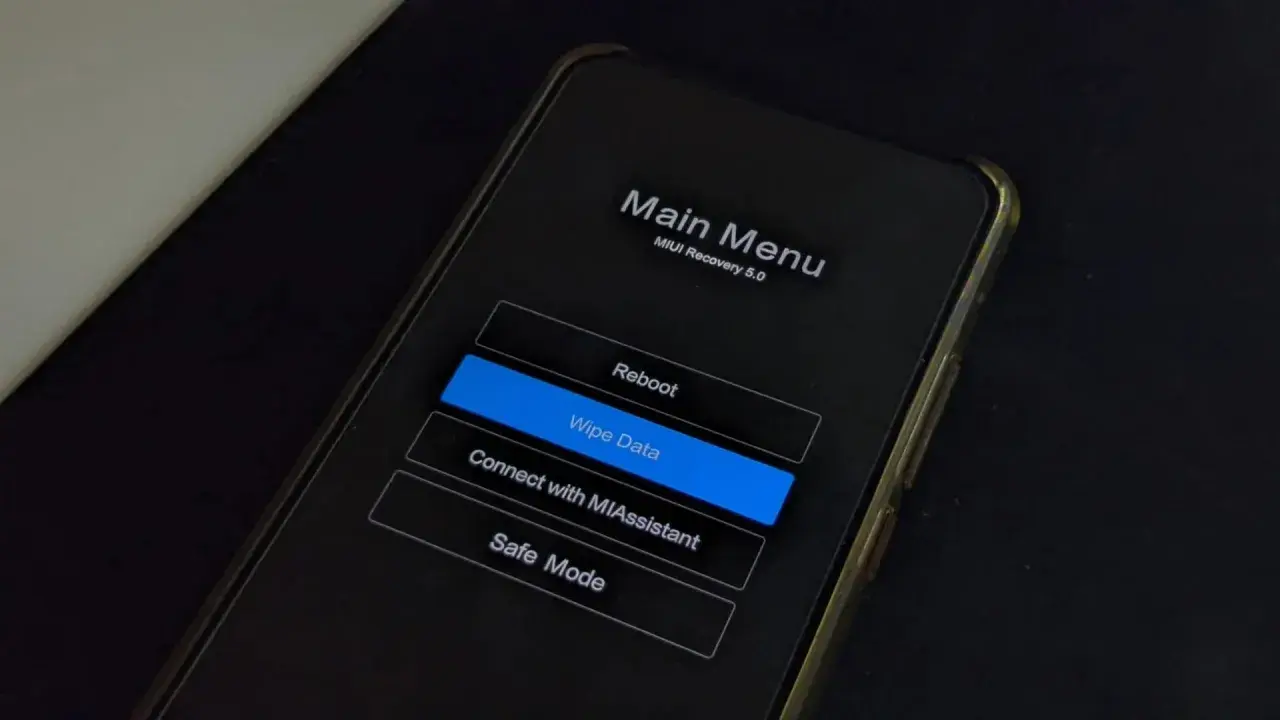
Fastboot w telefonach Xiaomi Redmi to warstwa startowa, która pozwala komunikować się z urządzeniem zanim uruchomi się Android. Ja traktuję ten tryb jak panel serwisowy: nie służy do codziennego używania, ale bywa bezcenny, gdy trzeba naprawić system, sprawdzić stan bootloadera albo wgrać oprogramowanie z komputera. Jak opisuje Android Open Source Project, Fastboot jest częścią bootloadera, a w nowszych wersjach Androida część operacji można wykonywać także w fastbootd, czyli w użytkowej odmianie tego mechanizmu.
Najważniejsze rzeczy o Fastboot w Redmi, które warto znać od razu
- Fastboot nie jest normalnym systemem, tylko trybem technicznym uruchamianym przed Androidem.
- Na wielu modelach Redmi wejście odbywa się przez Volume Down + Power przy wyłączonym telefonie.
- Wyjście z trybu najczęściej wymaga przytrzymania przycisku zasilania przez ponad 10 sekund.
- Jeśli telefon wraca do Fastboot, winny bywa zablokowany przycisk głośności, etui naciskające klawisze albo błąd systemu.
- Odblokowanie bootloadera usuwa dane, więc bez kopii zapasowej nie warto zaczynać eksperymentów.
- Nie każdy problem da się naprawić samym Fastbootem, a część starszych modeli Redmi ma istotne ograniczenia serwisowe.

Jak rozpoznać tryb Fastboot i nie pomylić go z Recovery
Najprościej mówiąc, Fastboot oznacza, że telefon zatrzymał się na etapie przed uruchomieniem Androida i czeka na polecenia z zewnątrz. Z punktu widzenia użytkownika oznacza to ekran serwisowy, a nie zwykły pulpit ani nawet pełne menu odzyskiwania. To ważne rozróżnienie, bo od niego zależy, czy wystarczy restart, czy trzeba już sięgać po komputer i narzędzia serwisowe.
| Tryb | Co zwykle widać | Do czego służy | Co to oznacza w praktyce |
|---|---|---|---|
| Fastboot | Ekran z napisem Fastboot lub prostym ekranem serwisowym | Komunikacja z bootloaderem, flashowanie, odblokowanie bootloadera | Android jeszcze nie działa, ale urządzeniem można sterować z poziomu komputera |
| Recovery | Menu z opcjami naprawy i resetu | Wipe danych, restart, podstawowe operacje serwisowe | Telefon ma osobne środowisko ratunkowe, często bez potrzeby użycia PC |
| Normalny start | Logo Redmi, MI, Xiaomi albo HyperOS i potem pulpit | Zwykłe uruchomienie systemu | Urządzenie działa poprawnie albo przynajmniej dochodzi do systemu |
W praktyce największe pomyłki biorą się z bootloopa, czyli sytuacji, w której telefon pokazuje logo startowe i wraca do niego w kółko. To nie jest Fastboot, choć z boku bywa równie frustrujące. Ja zwykle patrzę wtedy najpierw na to, czy urządzenie rzeczywiście pokazuje ekran Fastboot, czy tylko nie potrafi przejść dalej podczas startu. To drobna różnica, ale diagnostycznie robi ogromną różnicę.
Jak wejść do trybu Fastboot na Redmi bez zbędnego ryzyka
Na większości modeli Redmi wejście do Fastboot jest bardzo proste, ale warto zrobić to świadomie, a nie przypadkiem. Najczęściej wystarcza wyłączyć telefon, a potem przytrzymać Volume Down i Power jednocześnie, aż pojawi się ekran Fastboot. Jeśli urządzenie uruchamia się normalnie albo wraca do systemu, zwykle znaczy to, że kombinacja była za krótka, telefon nie był całkiem wyłączony albo któryś z przycisków nie działa prawidłowo.
- Wyłącz telefon całkowicie.
- Przytrzymaj jednocześnie przycisk zmniejszania głośności i przycisk zasilania.
- Puść przyciski, gdy pojawi się ekran Fastboot.
- Jeśli telefon uruchamia Androida zamiast Fastboot, spróbuj ponownie, ale sprawdź też etui i klawisze boczne.
Jeśli system działa, można wejść do bootloadera także z poziomu komputera. To rozwiązanie bardziej techniczne, ale wygodne przy pracy serwisowej:
adb reboot bootloaderTa komenda ma sens tylko wtedy, gdy telefon jest już odblokowany programowo, a komputer ma poprawnie zainstalowane narzędzia ADB. Dla zwykłego użytkownika ważniejsze jest jednak to, żeby nie mylić świadomego wejścia do Fastboot z sytuacją, w której telefon wpada tam sam. To drugie jest sygnałem, że trzeba szukać przyczyny, a nie tylko kolejny raz wciskać przyciski.
Jak wyjść z Fastboot i co zrobić, gdy telefon wraca tam ponownie
Wyjście z Fastboot zwykle jest prostsze niż wejście. Xiaomi zaleca przytrzymanie przycisku zasilania przez ponad 10 sekund, czyli klasyczny wymuszony restart. Jeśli bateria jest mocno rozładowana, sensowne jest też podłączenie oryginalnej ładowarki i odczekanie 15-30 minut, zanim zacznie się kolejne próby. W tym czasie telefon może potrzebować po prostu minimalnego poziomu energii, żeby przejść dalej.
- Przytrzymaj Power przez ponad 10 sekund, aż urządzenie zgaśnie i uruchomi się ponownie.
- Naładuj telefon 15-30 minut, jeśli bateria mogła zejść zbyt nisko.
- Zdejmij etui i sprawdź, czy przycisk Volume Down nie jest stale wciśnięty.
- Nie powtarzaj bez końca tej samej kombinacji, jeśli telefon wraca do Fastboot po każdym starcie.
Jeżeli po restarcie urządzenie znów ląduje na ekranie Fastboot, przyczyna jest zwykle bardziej konkretna: uszkodzony albo zaklinowany przycisk, problem z systemem, błędny flash lub po prostu zbyt głęboki błąd oprogramowania. W takim scenariuszu sam restart już nie wystarczy. To moment, w którym warto przejść od prób „na ślepo” do diagnostyki.
Do czego Fastboot naprawdę służy przy naprawie systemu
Fastboot nie jest po to, żeby zwyczajnie „naprawić telefon jednym kliknięciem”. To narzędzie dla sytuacji, w których trzeba wejść głębiej niż zwykłe ustawienia Androida. Najczęściej używa się go do przywracania systemu, odblokowywania bootloadera albo pracy z partycjami urządzenia. Dla osób technicznych to jeden z najważniejszych punktów kontaktu z telefonem, który nie chce uruchomić się normalnie.
| Operacja | Po co się ją robi | Na co uważać |
|---|---|---|
adb reboot bootloader |
Szybkie wejście do bootloadera bez użycia klawiszy | Wymaga działającego systemu i poprawnie skonfigurowanego ADB |
fastboot flashing unlock |
Odblokowanie bootloadera przed bardziej zaawansowanym flashowaniem | Kasuje dane i zmniejsza poziom zabezpieczeń |
| Flashowanie obrazu systemu | Przywrócenie telefonu po błędzie oprogramowania lub nieudanej aktualizacji | Trzeba dobrać dokładny plik do modelu, wersji i partycji |
Tu właśnie widać różnicę między zwykłym użytkownikiem a osobą, która rzeczywiście chce naprawić system. Fastboot daje dużą kontrolę, ale ta kontrola ma cenę: łatwo zrobić coś nieodwracalnego, jeśli użyje się niewłaściwego obrazu albo nie rozumie się, co robi bootloader. W dokumentacji Xiaomi pojawia się też ważne zastrzeżenie, że część starszych modeli Redmi nie ma Recovery i nie da się ich flashować przez Fastboot, więc model urządzenia ma znaczenie większe, niż wielu osobom się wydaje.
Najczęstsze błędy, które tylko pogarszają sytuację
Największy błąd przy pracy z Fastbootem polega na tym, że traktuje się go jak zwykły ekran startowy, a nie narzędzie techniczne. Drugi błąd to próba „na siłę” bez sprawdzenia podstaw: baterii, przycisku Volume Down, jakości kabla albo zgodności pliku z konkretnym modelem. Z mojego doświadczenia właśnie te proste rzeczy najczęściej decydują o tym, czy naprawa zajmie kilka minut, czy skończy się wizytą w serwisie.
- Mylenie Fastboot z Recovery i wykonywanie złych kroków naprawczych.
- Flashowanie plików od innego modelu, bo „wyglądają prawie tak samo”.
- Pomijanie kopii zapasowej przed odblokowaniem bootloadera.
- Ignorowanie etui albo zabrudzenia, które stale wciska przycisk głośności.
- Zakładanie, że Fastboot rozwiąże awarię sprzętową, np. problemy z płytą główną lub baterią.
Jeśli telefon wchodzi do Fastboot tylko czasem, to jeszcze nie znaczy, że system jest całkowicie uszkodzony. Czasem winny jest sam mechaniczny przycisk albo niewłaściwa kombinacja klawiszy przy starcie. Gdy objaw powtarza się regularnie, problem staje się bardziej przewidywalny, ale też mniej „domowy” do naprawy. Wtedy warto przejść do spokojnej diagnostyki zamiast powtarzać te same próby.
Co sprawdzam, gdy Redmi nadal nie startuje po wyjściu z Fastboot
Jeżeli telefon mimo restartu nadal nie uruchamia się normalnie, zaczynam od rzeczy najbardziej przyziemnych. W praktyce to one najczęściej rozstrzygają, czy problem ma prostą przyczynę, czy trzeba oddać sprzęt do serwisu. Najpierw sprawdzam zasilanie, potem przyciski, a dopiero na końcu zakładam awarię systemu lub pamięci.
- Podłącz telefon do oryginalnej ładowarki i zostaw go na 15-30 minut.
- Sprawdź, czy obudowa, etui albo brud nie naciskają przycisku Volume Down.
- Wykonaj wymuszony restart, trzymając Power przez ponad 10 sekund.
- Obserwuj, czy telefon nie robi się nienaturalnie gorący albo całkiem niemy.
- Jeśli urządzenie wisi na logo startowym albo stale wraca do Fastboot, nie brnij dalej w losowe próby.
Jeśli telefon był gorący, nie reaguje na ładowanie albo mimo poprawnego restartu nadal nie przechodzi dalej niż ekran startowy, rozsądniej przerwać samodzielne eksperymenty. W takich przypadkach problem może leżeć głębiej niż oprogramowanie, a dalsze próby często tylko zabierają czas. Fastboot jest świetnym narzędziem serwisowym, ale nie zastępuje diagnostyki sprzętowej, gdy urządzenie wyraźnie daje sygnał, że potrzebuje już innego podejścia.