
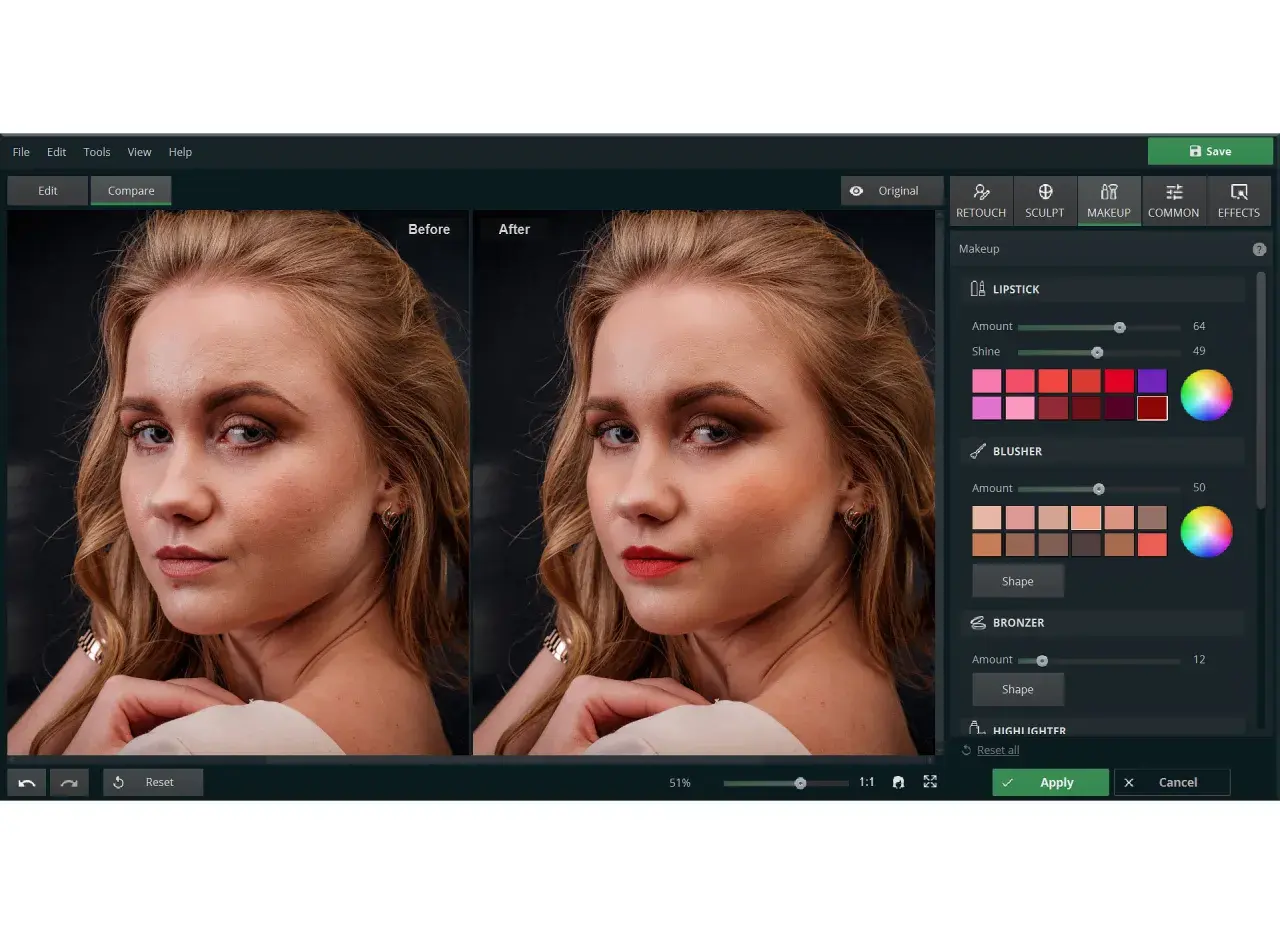
Dobry darmowy program do obróbki zdjęć nie musi być okrojoną wersją płatnego pakietu. W praktyce liczy się coś prostszego: czy szybko poprawisz ekspozycję, wytniesz tło, uporządkujesz warstwy i zapiszesz plik w formacie, którego naprawdę potrzebujesz. Poniżej pokazuję, które aplikacje mają dziś sens, do jakich zadań pasują i gdzie kończą się ich mocne strony.
Najkrócej, dobry wybór zależy od tego, co chcesz zrobić ze zdjęciem
- GIMP daje największą swobodę, gdy chcesz jednego narzędzia do większości zadań.
- Photopea jest najwygodniejsza, gdy zależy ci na pracy w przeglądarce bez instalacji.
- Paint.NET sprawdza się przy prostszej obróbce na Windows i nie przytłacza funkcjami.
- darktable i RawTherapee są lepsze do plików RAW i pracy z większą liczbą zdjęć.
- Snapseed wygrywa wtedy, gdy poprawiasz zdjęcia głównie na telefonie.
- Canva i podobne narzędzia są sensowne, kiedy zdjęcie jest tylko częścią grafiki do internetu.
Co naprawdę powinien umieć dobry darmowy edytor zdjęć
Ja zawsze zaczynam od pytania, co ma się wydarzyć ze zdjęciem po edycji. Inaczej wybiera się aplikację do szybkiego poprawienia kadru z telefonu, inaczej do katalogowania i wyciągania detalu z plików RAW, a jeszcze inaczej do przygotowania grafiki na bloga lub social media. Ten jeden krok oszczędza więcej czasu niż porównywanie samych nazw programów.
W praktyce liczą się cztery rzeczy: zakres funkcji, wygoda pracy, obsługiwane formaty i model dostępu. Zakres funkcji mówi, czy aplikacja ma warstwy, maski, korekty lokalne i narzędzia do retuszu. Wygoda pracy decyduje, czy po pięciu minutach nie masz ochoty zamknąć programu. Format jest ważny, bo jedno narzędzie świetnie otwiera JPG i PNG, ale gorzej radzi sobie z RAW albo plikami PSD. Model dostępu też ma znaczenie, bo „darmowy” bywa różnie rozumiany: czasem to otwarte oprogramowanie, a czasem freemium z ograniczeniami eksportu, reklamami albo watermarkiem.
Jeśli chcesz tylko przyciąć zdjęcie, podbić kontrast i wyeksportować plik do sieci, nie potrzebujesz ciężkiego kombajnu. Jeśli jednak obrabiasz sesję produktową, zdjęcia z aparatu albo materiały do publikacji, sens ma już narzędzie z warstwami, presetami i pracą nieniszczącą. Z takim filtrem łatwiej ocenić konkretne aplikacje, więc przechodzę do porównania.

Najlepsze aplikacje do zdjęć w 2026
W 2026 najczytelniejszy podział jest prosty: narzędzia desktopowe, edytory w przeglądarce i aplikacje mobilne. Każda z tych grup ma sens, ale w innym scenariuszu. Poniżej zestawiam te opcje bez marketingowego pudru, tylko pod kątem tego, co realnie daje użytkownikowi.
| Narzędzie | Platforma | Najmocniejsza strona | Kiedy ma największy sens | Ograniczenie |
|---|---|---|---|---|
| GIMP | Windows, macOS, Linux | Duża elastyczność, warstwy, maski, retusz, filtry i rozszerzenia | Gdy chcesz jednego programu do większości zadań fotograficznych i graficznych | Wymaga czasu na naukę i nie prowadzi użytkownika tak łagodnie jak prostsze aplikacje |
| Photopea | Przeglądarka | Praca bez instalacji, szeroka obsługa formatów, wygodne otwieranie plików projektowych | Gdy często zmieniasz komputer albo potrzebujesz szybko wejść do projektu z dowolnego miejsca | Zależność od internetu i bardziej „gęsty” interfejs |
| Paint.NET | Windows | Prostota, szybkość i sensowny zestaw narzędzi do codziennych poprawek | Gdy edytujesz zdjęcia na Windows i nie chcesz walczyć z rozbudowanym interfejsem | Działa tylko na Windows i ma mniej zaawansowanych opcji niż GIMP |
| darktable | Windows, macOS, Linux | Nieniszcząca obróbka RAW i mocny workflow dla większej liczby zdjęć | Gdy pracujesz z aparatami, katalogiem zdjęć i zależy ci na kontroli nad każdym etapem | Wyższy próg wejścia, zwłaszcza na początku |
| RawTherapee | Windows, macOS, Linux | Precyzyjna obróbka RAW i duża kontrola nad detalem | Gdy chcesz wyciągać maksimum z plików z aparatu i nie przeszkadza ci bardziej techniczny interfejs | Mniej intuicyjny dla osób, które chcą działać szybko i „po omacku” |
| Snapseed | Mobilnie | Szybkie poprawki na telefonie i zaskakująco mocny zestaw narzędzi | Gdy obrabiasz zdjęcia głównie na smartfonie i cenisz prosty, mobilny rytm pracy | Nie jest to najlepszy wybór do złożonych projektów i cięższej, wielowarstwowej obróbki |
| Canva / Adobe Express | Przeglądarka, mobile | Szybkie grafiki do internetu, szablony i łatwe łączenie zdjęć z tekstem | Gdy zdjęcie jest tylko częścią większej kreacji, na przykład posta, miniatury albo slajdu | To lepsze narzędzia do layoutu niż do głębokiej edycji fotograficznej |
Jeśli mam wskazać jedną rzecz, która robi największą różnicę, to nie jest nią liczba filtrów, tylko zgodność programu z twoim sposobem pracy. GIMP daje najwięcej swobody, Photopea skraca start do zera, Paint.NET usuwa zbędny ciężar, a darktable i RawTherapee porządkują obróbkę RAW. Dobrze dobrane narzędzie zwykle wygrywa z tym „najmocniejszym” w abstrakcji.
Na poziomie praktycznym łatwo też zauważyć prosty wzór. Jeśli potrzebujesz szybkiej korekty pojedynczych zdjęć, liczy się prostota. Jeśli obrabiasz serię ujęć z sesji albo materiały do publikacji, ważniejsze stają się warstwy, presety, kopiowanie ustawień i eksport zbiorczy. Właśnie dlatego jedna aplikacja nie wygrywa w każdej sytuacji.
Jak dobrać narzędzie do własnego scenariusza
Wybór sensownie robi się od zadania, nie od listy funkcji. Ja zwykle dzielę potrzeby na cztery grupy i dopiero potem patrzę, które narzędzie pasuje najlepiej. Taki podział od razu zawęża pole wyboru i ogranicza rozczarowania.
Do zdjęć z aparatu i plików RAW
Jeśli wracasz z sesji i masz dziesiątki lub setki plików RAW, najpierw patrzę na darktable, a tuż obok na RawTherapee. Oba narzędzia są stworzone do pracy z surowym materiałem, więc nie traktują zdjęcia jak zwykłego JPG-a. To ważne, bo RAW daje większy zapas do korekty balansu bieli, ekspozycji i detalu, ale potrzebuje programu, który nie zniszczy informacji na starcie.
Do prostych poprawek i szybkich montaży
Jeżeli celem są kadrowanie, usuwanie drobnych skaz, dopisanie tekstu albo szybka poprawa kolorów, Paint.NET bywa zaskakująco dobrym wyborem na Windows. Jest lżejszy od GIMPa i mniej przytłacza. Gdy jednak wiesz, że za chwilę będziesz potrzebować masek, bardziej zaawansowanych warstw albo plug-inów, lepiej od razu wejść w GIMP.
Do pracy bez instalacji
Photopea ma bardzo mocny argument: startujesz w przeglądarce i od razu pracujesz. To dobra opcja, gdy używasz różnych komputerów, pracujesz z urządzenia firmowego albo po prostu nie chcesz instalować kolejnego programu. Dla mnie to szczególnie sensowne przy plikach projektowych i szybkim poprawianiu grafiki w biegu. Trzeba tylko pamiętać, że to nadal praca w sieci, więc przy większych plikach i słabszym łączu komfort może spaść.
Przeczytaj również: Skaner w telefonie - Czy zastąpi biurkowy? Poradnik
Do telefonu i social mediów
Na smartfonie nadal sensownie broni się Snapseed, zwłaszcza do korekt „na już”. Jeśli zdjęcie ma od razu trafić do posta, relacji albo okładki materiału, warto też spojrzeć na Canva lub Adobe Express. Wtedy obraz nie jest już tylko fotografią, ale elementem większej grafiki, a to zmienia priorytety. Szybkość, szablon i czytelny eksport zaczynają wtedy znaczyć więcej niż techniczna głębia edycji.
Po takim podziale łatwiej widać, że nie ma jednego zwycięzcy. Jest za to sensowny wybór dla konkretnej sytuacji, a to w praktyce daje lepszy efekt niż ślepe porównywanie wszystkich opcji naraz.
Gdzie darmowe narzędzia najczęściej rozczarowują
Najwięcej problemów nie bierze się z braku funkcji, tylko z nieporozumienia. Użytkownik myśli, że skoro program jest darmowy, to będzie działał jak pełny pakiet bez żadnych kompromisów. Tak bywa rzadko. Częściej płacisz czymś innym: czasem, reklamami, ograniczeniami eksportu albo koniecznością uczenia się bardziej złożonego interfejsu.
- Freemium nie zawsze znaczy pełny dostęp, bo część narzędzi blokuje zaawansowane funkcje, eksport bez znaku wodnego albo wyższe rozdzielczości.
- Brak pracy nieniszczącej potrafi boleć przy większej liczbie zdjęć, bo każda zmiana nadpisuje oryginał albo wymusza dodatkowe kopie plików.
- Słaba obsługa RAW ogranicza możliwości już na starcie, zwłaszcza gdy fotografujesz aparatem i chcesz wyciągnąć więcej z ekspozycji.
- Brak batch processing, czyli przetwarzania wsadowego, spowalnia pracę, kiedy trzeba powtórzyć te same korekty na wielu zdjęciach.
- Nieprawidłowy eksport potrafi zepsuć dobre zdjęcie szybciej niż sam retusz, szczególnie gdy ktoś zapisuje plik w złym formacie albo z niepasującym profilem kolorów.
Do internetu zwykle bezpiecznym punktem wyjścia jest sRGB, a przy prostym publikowaniu często wystarcza JPG o jakości około 80 do 90 procent i dłuższym boku w okolicach 2000 do 3000 pikseli. Do druku nie warto ciąć pliku zbyt agresywnie, a przy plikach roboczych najlepiej trzymać osobną wersję projektu. To nie brzmi efektownie, ale właśnie takie rzeczy decydują o tym, czy obraz wygląda dobrze po eksporcie.
Jeżeli coś ma pracować seryjnie, warto od początku szukać narzędzia, które pozwala kopiować ustawienia, zapisywać presety i automatyzować powtarzalne kroki. Dzięki temu program przestaje być tylko edytorem, a staje się częścią sprawnego procesu.
Mój prosty workflow, który oszczędza najwięcej czasu
W codziennej obróbce najbardziej opłaca się prosty porządek. Nie trzeba od razu korzystać z pełnej, filmowej postprodukcji. Wystarczy konsekwencja, bo to ona zwykle daje najlepszy efekt przy najmniejszej liczbie kliknięć.
- Zawsze zostawiam oryginał i pracuję na kopii albo w projekcie, który nie nadpisuje źródła.
- Najpierw robię korekty globalne, czyli ekspozycję, balans bieli, kontrast i kadrowanie.
- Dopiero potem przechodzę do lokalnych poprawek, na przykład retuszu, masek i punktowych zmian jasności.
- Wyostrzanie i odszumianie zostawiam na koniec, bo wcześniej łatwo przesadzić i popsuć detal.
- Przed eksportem ustawiam docelowy format, bo inne parametry mają zdjęcia do sieci, a inne materiały do druku.
Przy większych paczkach zdjęć szukam jeszcze dwóch rzeczy: kopiowania ustawień między plikami i eksportu zbiorczego. Jeśli program pozwala ustawić jedną korektę i przenieść ją na całą serię, oszczędność czasu jest ogromna. To szczególnie ważne przy zdjęciach produktowych, eventowych i materiałach, które muszą wyglądać spójnie.
W praktyce ten workflow działa najlepiej wtedy, gdy nie próbuję „wyleczyć” wszystkiego jednym suwakiem. Lepszy rezultat daje kilka małych, świadomych zmian niż jedna agresywna filtracja, która robi wrażenie przez pierwsze dwie sekundy, a potem męczy wzrok.
Najpraktyczniejszy zestaw, gdy obrabiasz zdjęcia seryjnie
Jeżeli zdjęć robi się dużo, najlepiej myśleć nie o jednym programie, tylko o zestawie narzędzi. Wtedy jeden edytor przejmuje szybkie poprawki, a drugi cięższą pracę z RAW albo bardziej złożonym projektem. Tak działa to najsprawniej i najmniej frustruje.
Ja wybrałbym dziś taki układ: Photopea do szybkiej pracy w przeglądarce, GIMP jako bardziej uniwersalne narzędzie desktopowe i darktable albo RawTherapee do materiału z aparatu. Na telefonie zostaje Snapseed, a do prostych grafik z tekstem Canva lub Adobe Express. To nie jest zestaw „na pokaz”, tylko układ, który realnie pokrywa większość codziennych scenariuszy.
Jeśli miałbym sprowadzić całą decyzję do jednego zdania, powiedziałbym tak: wybierz narzędzie pod to, jak pracujesz najczęściej, a nie pod to, jak dużo funkcji ma na papierze. Wtedy darmowa obróbka zdjęć przestaje być kompromisem, a staje się po prostu normalnym, wygodnym workflow.
