
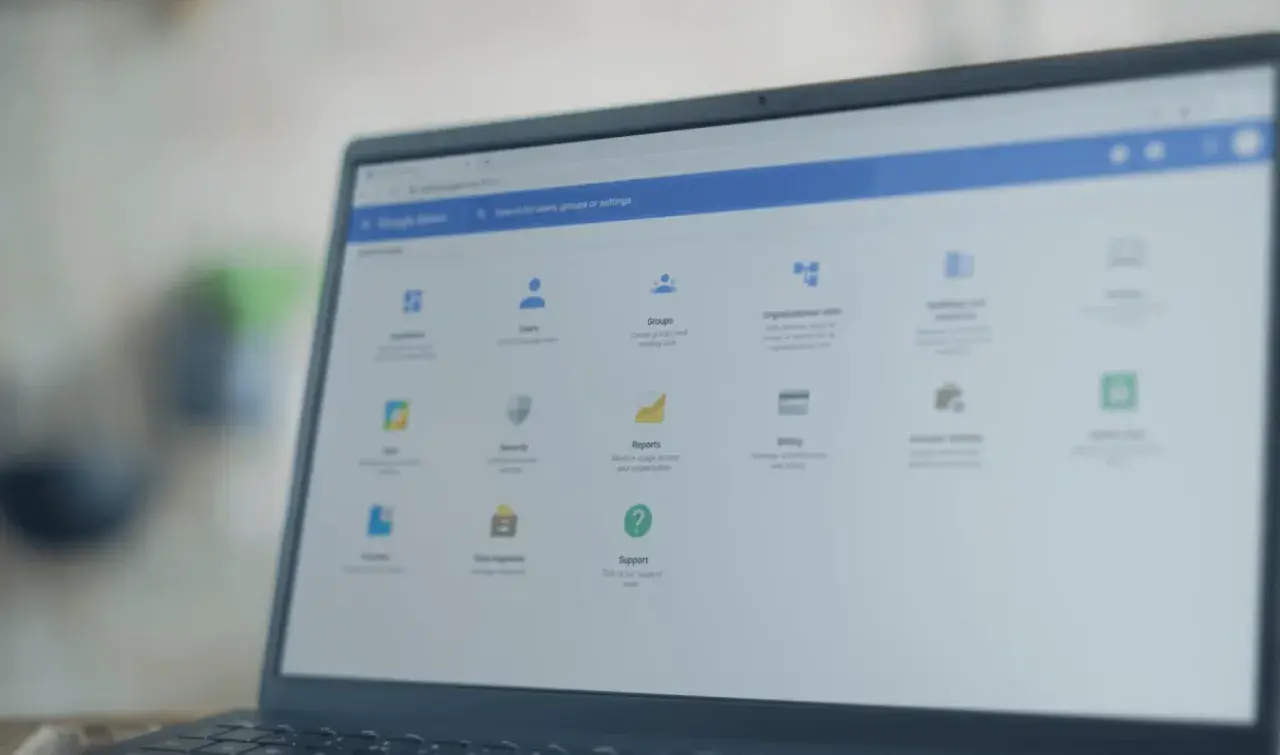
Chrome OS to lekki system Google oparty na jądrze Linux, który stawia na szybkość, prostotę i pracę w chmurze. W praktyce najlepiej sprawdza się tam, gdzie większość zadań odbywa się w przeglądarce, w aplikacjach webowych albo w usługach Google i Microsoft 365. Jednocześnie ma wyraźne ograniczenia, więc przed zakupem warto wiedzieć, kiedy ten wybór ma sens, a kiedy lepiej sięgnąć po Windows albo klasycznego Linuksa.
Najważniejsze rzeczy o ChromeOS, które warto znać przed wyborem sprzętu
- System jest projektowany pod szybki start, automatyczne aktualizacje i pracę online, ale nie ogranicza się już tylko do przeglądarki.
- Na części urządzeń działają także aplikacje Android i środowisko Linux, lecz dostępność zależy od konkretnego modelu.
- Google deklaruje nawet 10 lat automatycznych aktualizacji dla wielu platform Chromebook, więc wsparcie jest dziś mocnym argumentem zakupowym.
- Do starszych komputerów istnieje ChromeOS Flex, ale to wariant z innymi ograniczeniami niż pełny Chromebook.
- Najlepiej wypada tam, gdzie liczy się prostota zarządzania, bezpieczeństwo i praca w usługach webowych.
- Przed zakupem sprawdzam zawsze zgodność modelu, wsparcie dla Play Store i datę końca aktualizacji.

Czym ChromeOS wyróżnia się w codziennym użyciu
Najprościej widzę go jako system, który ma być niewidoczny w dobrym sensie: uruchamia się szybko, sam się aktualizuje i nie zmusza użytkownika do ciągłej administracji. Głównym punktem ciężkości jest przeglądarka, ale współczesny ChromeOS to już nie tylko „system do internetu”. Na wielu urządzeniach obsługuje aplikacje webowe, wybrane aplikacje Android i, po włączeniu środowiska deweloperskiego, narzędzia Linux.
Na co dzień oznacza to bardzo prosty model pracy: loguję się kontem Google, otwieram launcher, przypinam najczęściej używane aplikacje do półki i działam. Pliki lokalne są dostępne, ale system wyraźnie zachęca do trzymania danych w chmurze, bo to ułatwia synchronizację między urządzeniami. Dla części osób to ograniczenie, dla innych ogromna wygoda, bo wszystko zachowuje spójność bez ręcznego kopiowania danych.
Ważne jest też to, że ChromeOS został zbudowany z myślą o małej liczbie konfliktów systemowych. W praktyce rzadziej spotyka się tu „rozjechane” sterowniki, chaotyczne instalacje i długie naprawy po aktualizacjach. Ten system nie próbuje być kombajnem do wszystkiego. On ma po prostu dobrze obsługiwać zestaw zadań, które większość użytkowników robi codziennie. Skoro to już jasne, łatwiej ocenić, komu naprawdę opłaca się taki sposób pracy.
Dla kogo ten system ma największy sens
ChromeOS najlepiej pasuje do osób, które większość dnia spędzają w przeglądarce albo w lekkich aplikacjach SaaS. Widzę tu naturalne zastosowania w edukacji, pracy biurowej, obsłudze klienta, administracji, sprzedaży i zadaniach terenowych. Tam, gdzie liczą się szybki start, bateria, prostota i niskie ryzyko awarii, ten system potrafi być zaskakująco mocny.
Najbardziej sensowne scenariusze wyglądają tak:
- praca biurowa oparta na dokumentach, arkuszach i poczcie;
- nauka i praca zdalna, gdzie kluczowe są wideokonferencje i notatki;
- stanowiska współdzielone, kioski i urządzenia dla pracowników pierwszej linii;
- sprzęt dla osób, które nie chcą zajmować się aktualizacjami i konserwacją;
- lekki laptop „na co dzień” dla rodziny, studenta albo konsultanta.
Są też sytuacje, w których byłbym ostrożny. Jeśli ktoś korzysta z rozbudowanych aplikacji desktopowych, specjalistycznych sterowników, zaawansowanej obróbki wideo, projektowania 3D albo gier, to ChromeOS szybko pokaże swoje granice. W takich zastosowaniach wygoda prostego systemu przegrywa z kompatybilnością i mocą klasycznych platform. To prowadzi do najważniejszego pytania: jakie programy faktycznie da się na nim uruchomić.
Jak działa ekosystem aplikacji i co da się na nim uruchomić
W ChromeOS najlepiej myśleć warstwami. Podstawą są aplikacje internetowe, czyli usługi działające w przeglądarce. Jeśli są dobrze napisane, potrafią działać jak normalny program. Drugą warstwą są aplikacje z Androida, a trzecią środowisko Linux dla bardziej technicznych zastosowań. Każda z tych dróg ma inne zalety i inne ograniczenia.
Aplikacje webowe i PWA
To najczystszy i najwygodniejszy model pracy na tym systemie. PWA, czyli progressive web app, to aplikacja internetowa instalowana i uruchamiana podobnie jak zwykły program. Dobrze przygotowane PWA potrafią świetnie zastąpić lokalne aplikacje w pracy z CRM, pocztą, zadaniami, dokumentami czy komunikacją. Z mojego punktu widzenia to właśnie tutaj ChromeOS pokazuje pełnię sensu: mniej instalowania, więcej realnej pracy.
Aplikacje Android
Na części Chromebooków da się pobierać aplikacje z Google Play. To rozszerza możliwości systemu o komunikatory, notatniki, narzędzia mobilne czy prostsze edytory multimediów. Trzeba jednak pamiętać o dwóch ograniczeniach. Po pierwsze, nie każdy model obsługuje Google Play. Po drugie, nie każda aplikacja Android dobrze skaluje się do ekranu laptopa, więc część programów wygląda po prostu jak mobilne okno powiększone na większym ekranie.
Warto też pamiętać o jednym praktycznym szczególe: jeśli urządzenie trafia do rozszerzonego okresu wsparcia, część modeli może utracić obsługę aplikacji Android i samego Google Play. To ma znaczenie przy zakupie używanego sprzętu, bo pozornie sprawny laptop może być już ograniczony programowo.
Przeczytaj również: Gdzie jest schowek w telefonie Samsung - Jak go znaleźć i włączyć?
Linux w środowisku deweloperskim
Na wybranych urządzeniach można włączyć środowisko Linux, żeby korzystać z terminala, narzędzi programistycznych i części aplikacji desktopowych. To nie jest pełny, surowy Linux zastępujący system, tylko izolowane środowisko robocze. Dla programisty, administratora albo osoby uczącej się narzędzi open source bywa to bardzo przydatne, ale nie traktowałbym tego jako powodu, by kupować każdy model bez sprawdzenia konfiguracji i wydajności.
Jeśli więc ktoś pyta mnie, czy „da się na tym wszystko”, odpowiadam krótko: nie, ale da się bardzo dużo wtedy, gdy praca jest oparta na webie, Androidzie albo lekkich narzędziach Linuksa. I właśnie dlatego bezpieczeństwo tej platformy jest tak istotne.
Bezpieczeństwo i aktualizacje, czyli najmocniejsza strona platformy
ChromeOS buduje przewagę tam, gdzie wiele innych systemów męczy użytkownika konserwacją. Aktualizacje pobierają się automatycznie, a mechanizm weryfikowanego startu sprawdza, czy system nie został naruszony. W praktyce oznacza to mniejsze ryzyko, że użytkownik przez przypadek zostawi komputer w dziwnym stanie po nieudanej instalacji lub aktualizacji.
Ważnym elementem jest też izolacja procesów. Przeglądarka, aplikacje i usługi systemowe są od siebie odseparowane, więc awaria jednego elementu zwykle nie pociąga za sobą całego środowiska. Dla użytkownika końcowego brzmi to technicznie, ale efekt jest prosty: komputer rzadziej wymaga interwencji. W środowiskach firmowych dochodzi do tego zdalne zarządzanie, polityki bezpieczeństwa i możliwość szybkiego wymazania danych z zagubionego urządzenia.
Jak podaje Google, wiele platform Chromebook otrzymuje nawet 10 lat automatycznych aktualizacji, choć przy części urządzeń trzeba pamiętać o opt-in do rozszerzonego wsparcia, żeby wykorzystać pełny okres. To mocny argument, szczególnie przy zakupie sprzętu dla szkoły, firmy albo domu, gdzie komputer ma po prostu działać długo i bezpiecznie. Gdy zestawi się to z innymi systemami, różnice widać bardzo wyraźnie.
ChromeOS na tle Windowsa, macOS i klasycznego Linuksa
Porównanie ma sens tylko wtedy, gdy patrzymy na realne potrzeby, a nie na samą ideologię systemu. Dla mnie ChromeOS wygrywa wtedy, gdy priorytetem jest prostota, przewidywalność i mała liczba problemów technicznych. Przegrywa natomiast tam, gdzie liczy się pełna kompatybilność z aplikacjami desktopowymi albo możliwość głębokiej personalizacji.
| System | Największa zaleta | Gdzie bywa słabszy | Kiedy ma najwięcej sensu |
|---|---|---|---|
| ChromeOS | Prostota, szybkie uruchamianie, automatyczne aktualizacje, dobra baza pod pracę webową | Ograniczona zgodność z częścią programów desktopowych i specjalistycznego sprzętu | Biuro, szkoła, praca w chmurze, urządzenia współdzielone, lekki laptop do codziennych zadań |
| Windows | Najszersza kompatybilność programów i gier | Większa konserwacja i wyższe wymagania sprzętowe | Gdy kluczowa jest konkretna aplikacja Windows lub szeroki wybór sprzętu |
| macOS | Spójność sprzętu i oprogramowania, mocny ekosystem kreatywny | Wysoki koszt wejścia i mała elastyczność sprzętowa | Gdy ktoś korzysta z ekosystemu Apple albo pracuje kreatywnie |
| Linux | Kontrola, elastyczność, świetne narzędzia dla technicznych użytkowników | Wyższy próg wejścia i nierówna kompatybilność aplikacji | Administracja, programowanie, eksperymenty i pełna kontrola nad systemem |
Jeśli miałbym ująć to jednym zdaniem, powiedziałbym tak: ChromeOS jest zwykle lepszy od konkurencji wtedy, gdy zależy mi na spokoju, a nie na maksymalnej swobodzie. Gdy potrzebuję pełnej swobody, wybieram inny system. Z tego powodu starszy sprzęt warto ocenić osobno, bo właśnie tutaj pojawia się ChromeOS Flex.
ChromeOS Flex jako sposób na starszy sprzęt
ChromeOS Flex to sensowna opcja, gdy mam sprawny, ale już zmęczony laptop albo komputer stacjonarny i chcę dać mu drugie życie. Według Google system ten jest zaprojektowany z myślą o wielu popularnych PC i Macach z ostatniej dekady, ale oficjalnie wspierane są tylko certyfikowane modele. To ważne rozróżnienie, bo „da się uruchomić” nie znaczy jeszcze „będzie działać dobrze i przewidywalnie”.
W porównaniu z pełnym ChromeOS Flex jest bardziej zachowawczy sprzętowo. Nie ma układu bezpieczeństwa Google, więc nie oferuje tej samej warstwy ochrony opartej o dedykowany hardware. W praktyce nadal może być bardzo użyteczny jako lekki system do pracy w przeglądarce, poczty, dokumentów, spotkań online i prostych zadań firmowych, ale nie traktowałbym go jako uniwersalnego zamiennika dla każdego starego komputera.
Najlepiej sprawdza się tam, gdzie celem jest obniżenie kosztów i uproszczenie utrzymania: w małej firmie, w kiosku, na recepcji, w domu albo jako stanowisko dla konkretnego pracownika. Gdy jednak sprzęt ma nietypowe sterowniki, słabą kompatybilność albo wymaga pełnego ekosystemu aplikacji Windows, lepiej od razu poszukać innej drogi. Właśnie dlatego przed zakupem zawsze sprawdzam kilka konkretów.Co sprawdziłbym przed zakupem laptopa z tym systemem
Ja zawsze zaczynam od trzech rzeczy: listy aplikacji, wsparcia aktualizacji i zgodności konkretnego modelu. To oszczędza rozczarowań, bo wiele problemów nie wynika z samego systemu, tylko z błędnego dopasowania sprzętu do potrzeb. Chromebook może być świetny, ale tylko wtedy, gdy pasuje do realnego sposobu pracy.
- Sprawdzam, czy moje kluczowe aplikacje działają jako web app, PWA, aplikacja Android albo narzędzie Linux.
- Weryfikuję, czy dany model obsługuje Google Play i czy funkcja jest dostępna w moim scenariuszu użycia.
- Patrzę na datę końca aktualizacji oraz to, czy urządzenie nie wchodzi już w etap ograniczonego wsparcia.
- Oceniam porty, klawiaturę, ekran i baterię, bo w lekkim systemie sprzęt i tak pozostaje najważniejszy.
- Jeśli planuję pracę techniczną, sprawdzam dostępność środowiska Linux i realną wydajność danego modelu.
Jeśli twoja praca dzieje się głównie w przeglądarce, ChromeOS potrafi być zaskakująco wygodny i długowieczny. Jeśli jednak jedna krytyczna aplikacja ma działać lokalnie bez kompromisów, sprawdziłbym kompatybilność dwa razy, zanim uznałbym ten system za właściwy wybór.
