
Najważniejsze rzeczy, które warto wiedzieć o starcie komputera
- Firmware uruchamia komputer, inicjalizuje sprzęt i dopiero potem przekazuje sterowanie bootloaderowi systemu.
- W nowych komputerach standardem jest UEFI, a starszy tryb zgodności zostaje głównie dla kompatybilności.
- Tryb uruchamiania wpływa na Secure Boot, układ partycji, start z USB i rozpoznawanie dysków.
- Do ustawień firmware zagląda się najczęściej przy instalacji systemu, zmianie kolejności bootowania i diagnozie problemów.
- Aktualizację oprogramowania układowego robi się tylko wtedy, gdy ma to konkretny sens: poprawkę błędu, wsparcie sprzętu albo poprawę bezpieczeństwa.
Czym jest firmware startowe i jaką rolę pełni
Najprościej mówiąc, to warstwa pośrednia między sprzętem a systemem operacyjnym. Jej zadanie polega na uruchomieniu procesora, pamięci RAM, kontrolerów, grafiki, dysków i podstawowych urządzeń wejścia, zanim jeszcze wystartuje Windows, Linux czy inny system. Bez tego komputer byłby tylko zestawem podzespołów, które nie wiedzą, od czego zacząć.
W praktyce firmware zapisuje też podstawową konfigurację startu: kolejność bootowania, tryb pracy kontrolera dysku, ustawienia bezpieczeństwa i niektóre opcje sprzętowe. Jeśli coś na tym etapie jest ustawione źle, objaw bywa mylący, bo system operacyjny nawet nie dostaje szansy, żeby się załadować. To właśnie dlatego przy problemach z uruchamianiem zaczynam od tej warstwy, a nie od samego pulpitu czy ekranu logowania.Warto zapamiętać jedno: firmware nie jest systemem operacyjnym. Ono tylko przygotowuje grunt i przekazuje sterowanie dalej. Kiedy ten etap działa poprawnie, można przejść do samej sekwencji startowej i zobaczyć, gdzie dokładnie wchodzi do gry bootloader.
Jak przebiega start komputera krok po kroku
Start komputera wygląda bardziej przewidywalnie, niż się wydaje. W uproszczeniu przechodzi przez kilka kolejnych faz, z których każda ma inne zadanie. Gdy je znam, dużo łatwiej odróżnić awarię sprzętową od problemu z konfiguracją lub z samym systemem.
- Po włączeniu zasilania procesor i chipset wracają do stanu początkowego.
- Firmware wykonuje wstępną inicjalizację sprzętu i szybki test podstawowych komponentów, czyli to, co potocznie kojarzy się z POST.
- Sprawdzana jest kolejność uruchamiania oraz dostępne urządzenia startowe, takie jak dysk, pendrive albo sieć.
- Firmware ładuje bootloader, czyli program ładujący system. W Windows będzie to zwykle Windows Boot Manager, a w Linuksie często GRUB albo systemd-boot.
- Bootloader uruchamia jądro systemu, a dalej przejmują kontrolę sterowniki i usługi systemowe.
W praktyce kluczowy jest moment przejścia między firmware a bootloaderem. Jeśli komputer widzi sprzęt, ale nie może znaleźć właściwego nośnika albo poprawnego pliku startowego, problem nie leży jeszcze w samym systemie. Dopiero gdy ta granica jest dobrze ustawiona, zaczyna mieć sens porównanie starszego trybu zgodności z nowocześniejszym podejściem.
BIOS a UEFI w praktyce
Różnica między tymi rozwiązaniami jest ważniejsza, niż sugeruje sam skrót. Współczesne komputery najczęściej korzystają z UEFI, a starszy tryb zgodności zostaje głównie po to, by uruchamiać starsze nośniki, stare instalatory albo niszowy sprzęt. Z punktu widzenia użytkownika liczy się nie nazwa, tylko konsekwencje: bezpieczeństwo, zgodność z dyskami, sposób startu i wygoda zarządzania.
| Cecha | Stary tryb zgodności | UEFI |
|---|---|---|
| Sposób startu | Ładuje klasyczny sektor rozruchowy i działa w uproszczonym modelu bootowania | Odczytuje kolejność startu z pamięci NVRAM i uruchamia właściwy bootloader |
| Bezpieczeństwo | Brak Secure Boot i słabsza kontrola nad tym, co startuje | Obsługa Secure Boot i weryfikacja podpisów programu startowego |
| Partycje i dyski | Najczęściej MBR, co w praktyce ogranicza wygodne użycie bardzo dużych dysków | Naturalnie współpracuje z GPT i lepiej radzi sobie z dyskami większymi niż 2 TB |
| Interfejs i zarządzanie | Zwykle prostszy, tekstowy, mniej elastyczny | Często bardziej rozbudowany, z wygodniejszym menu i lepszą diagnostyką |
| Zastosowanie | Starszy sprzęt, stare instalatory, szczególne przypadki zgodności | Nowe komputery, współczesne systemy i bezpieczniejszy start |
Jeśli miałbym wskazać jedno praktyczne rozróżnienie, powiedziałbym tak: na nowym komputerze UEFI jest zwykle rozsądniejszym wyborem, a tryb zgodności traktuję jako plan awaryjny, nie punkt wyjścia. Kiedy już to wiemy, łatwiej zdecydować, które ustawienia naprawdę warto zmieniać, a których lepiej nie ruszać bez powodu.
Kiedy zaglądam do ustawień firmware
Do menu firmware wchodzę tylko wtedy, gdy mam konkretny cel. To nie jest miejsce do przypadkowego „przeklikania” opcji, bo jedna pochopna zmiana potrafi zatrzymać start systemu równie skutecznie jak awaria dysku. Najczęściej zaglądam tam w kilku sytuacjach:
- gdy instaluję system z pendrive'a i muszę zmienić kolejność bootowania,
- gdy komputer nie widzi właściwego nośnika startowego,
- gdy trzeba włączyć lub sprawdzić Secure Boot,
- gdy potrzebuję aktywować wirtualizację sprzętową do maszyn wirtualnych,
- gdy zmieniam sposób pracy kontrolera dysku albo przygotowuję komputer do instalacji nowego systemu.
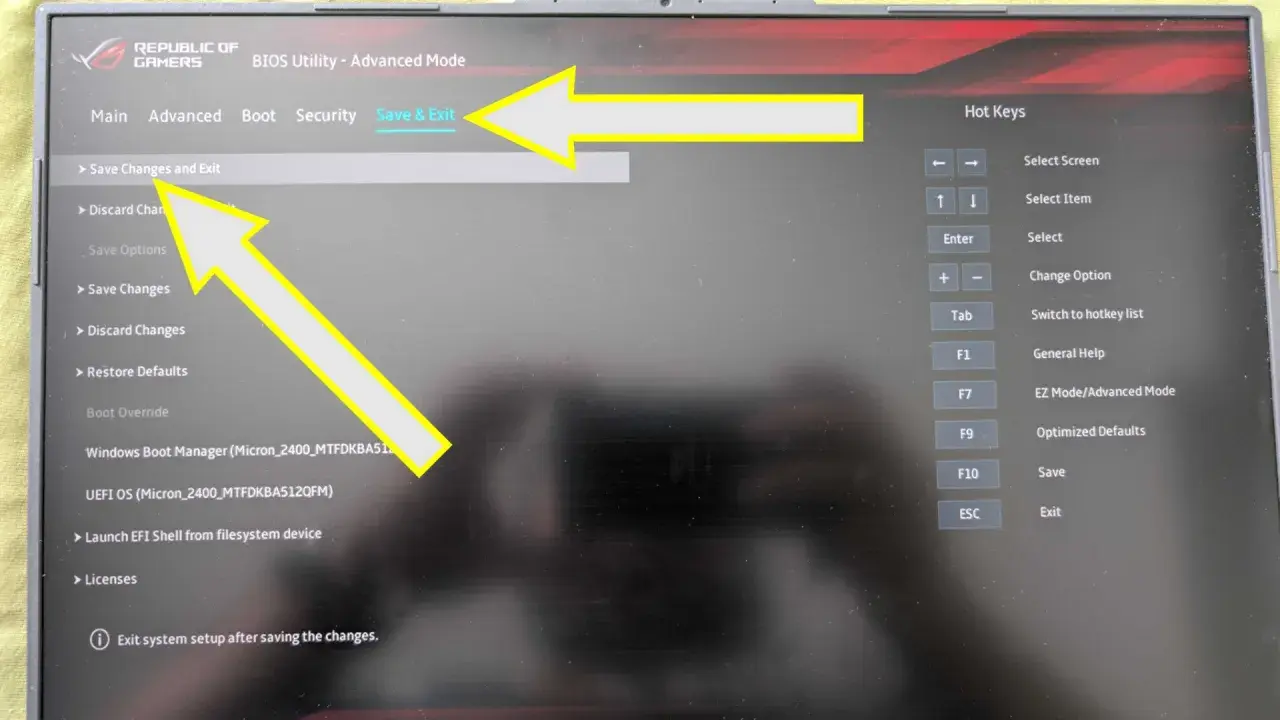
Przy wejściu do ustawień pomogą zwykle klawisze Esc, Delete, F2, F10, F11 albo F12, choć dokładna kombinacja zależy od producenta. Zawsze polecam zrobić zdjęcie obecnych ustawień, zanim cokolwiek zmienisz. To banalna rzecz, ale w praktyce oszczędza mnóstwo czasu, gdy po restarcie trzeba wrócić do poprzedniej konfiguracji. A największe znaczenie tych opcji widać wtedy, gdy w grę wchodzi Secure Boot i zgodność z systemem operacyjnym.
Secure Boot, tryb zgodności i zgodność z systemem operacyjnym
Secure Boot ma jeden prosty cel: ograniczyć uruchamianie nieautoryzowanego kodu na etapie startu. Firmware sprawdza podpisy bootloadera, sterowników startowych i innych elementów rozruchowych, a jeśli coś się nie zgadza, komputer może nie wystartować. Z perspektywy bezpieczeństwa to bardzo ważne, bo część ataków próbuje właśnie podmienić fragmenty uruchamiane jeszcze przed systemem.
W praktyce nowoczesne systemy najlepiej czują się w trybie UEFI z włączonym Secure Boot i tabelą partycji GPT. To szczególnie dobrze widać przy Windows 11, ale także przy współczesnych dystrybucjach Linuksa, które w większości bez problemu pracują w tym modelu. Starszy tryb zgodności zostawiam wtedy, gdy mam do czynienia z bardzo starym systemem, specjalistycznym narzędziem serwisowym albo nośnikiem, który zwyczajnie nie wspiera nowszego startu.
Microsoft zwraca uwagę, że starsza pula certyfikatów Secure Boot zaczyna wygasać od czerwca 2026, więc w środowiskach Windows warto trzymać rękę na pulsie przy aktualizacjach i komunikatach producenta sprzętu. To nie jest powód do paniki, ale dobry argument, żeby nie traktować firmware jak elementu „ustaw raz na zawsze”. Jeśli coś nie startuje, zwykle problem leży nie w samym systemie, tylko w jednym z tych warunków startowych.
Najczęstsze problemy przy uruchamianiu i szybka diagnostyka
Gdy komputer nie startuje, najważniejsze jest odróżnienie awarii sprzętu od błędnej konfiguracji. W wielu przypadkach objawy wyglądają groźnie, ale źródło jest zaskakująco proste: zmieniony tryb bootowania, źle ustawiona kolejność urządzeń albo uszkodzony wpis startowy. Poniżej zestawiam najczęstsze scenariusze, z którymi spotykam się najczęściej.
| Objaw | Co zwykle oznacza | Co sprawdzam najpierw |
|---|---|---|
| Brak obrazu po włączeniu | Problem na etapie POST, zasilania, pamięci RAM albo karty graficznej | Przewody, kości RAM, kartę, sygnały dźwiękowe i ewentualny reset ustawień |
| Dysk jest widoczny, ale system nie startuje | Zła kolejność bootowania albo uszkodzony bootloader | Boot Order, wpis Windows Boot Manager lub GRUB i poprawność nośnika startowego |
| Po zmianie trybu startu komputer nie widzi systemu | Instalacja była wykonana w innym trybie niż aktualna konfiguracja | Zgodność UEFI i trybu zgodności oraz schemat partycji GPT lub MBR |
| Pendrive nie pojawia się na liście startowej | Nośnik jest przygotowany pod inny tryb albo firmware go ignoruje | Format instalatora, port USB i sposób utworzenia pendrive'a |
| Secure Boot blokuje uruchomienie | Bootloader lub sterownik nie ma właściwego podpisu | Zgodność nośnika, aktualizację programu rozruchowego albo tymczasowy test z wyłączoną ochroną |
Jeśli po takiej diagnozie komputer nadal zachowuje się niestabilnie, dopiero wtedy patrzę na aktualizację firmware. To ma sens tylko wtedy, gdy istnieje konkretny powód, a nie dlatego, że w menu pojawiła się nowsza wersja. Z tej samej ostrożności korzystam również przy samym procesie aktualizacji.
Aktualizacja firmware bez niepotrzebnego ryzyka
Aktualizuję firmware tylko wtedy, gdy zyskuję coś realnego: poprawkę błędu, wsparcie dla nowego procesora lub pamięci, usprawnienie kompatybilności albo zmianę związaną z bezpieczeństwem. Jeśli komputer działa stabilnie, a opis wersji nie dotyczy mojego problemu, zwykle zostawiam go w spokoju. To rozsądniejsze niż traktowanie każdej nowej wersji jak obowiązkowego ulepszenia.
- Sprawdzam dokładny model płyty głównej albo laptopa oraz rewizję sprzętową.
- Porównuję opis zmian z tym, co rzeczywiście chcę naprawić.
- Zabezpieczam zasilanie, a w laptopie podłączam ładowarkę i upewniam się, że bateria jest w dobrym stanie.
- Korzystam wyłącznie z narzędzia zalecanego przez producenta.
- Po aktualizacji wchodzę ponownie do ustawień i sprawdzam boot order, Secure Boot oraz inne parametry, które mogły wrócić do domyślnych wartości.
Największy błąd, jaki widzę, to mieszanie kilku zmian naraz: aktualizacja firmware, zmiana trybu startu i grzebanie przy partycjach w jednej sesji. Gdy coś pójdzie nie tak, nie da się potem stwierdzić, który ruch był winny. Właśnie dlatego przed zmianami lubię zrobić prostą kontrolę kilku rzeczy, które oszczędzają później nerwów.
Co sprawdzam zanim zmienię cokolwiek w ustawieniach startu
Zanim wejdę do menu i zacznę coś przestawiać, zatrzymuję się na krótkiej liście kontrolnej. To banalne, ale bardzo skuteczne podejście, zwłaszcza gdy pracuję na czyimś komputerze albo przywracam maszynę po nieudanej instalacji systemu.
- Notuję obecny tryb uruchamiania i robię zdjęcie ekranu z ustawieniami.
- Odłączam zbędne pendrive'y, dyski zewnętrzne i karty pamięci, żeby komputer nie wystartował z niewłaściwego nośnika.
- Sprawdzam, czy nośnik instalacyjny jest przygotowany pod właściwy tryb startu.
- Zmianę robię tylko wtedy, gdy wiem, jaki ma być efekt końcowy.
- Po jednym teście wracam do firmware i weryfikuję, czy komputer startuje z właściwego urządzenia.
Jeśli mam zostawić jedną praktyczną myśl, to tę: firmware nie jest miejscem do eksperymentów, tylko do precyzyjnych decyzji. Gdy zmieniasz jedną rzecz naraz, rozumiesz, co naprawdę działa, a co tylko wygląda na poprawę. I właśnie tak najłatwiej utrzymać start komputera pod kontrolą, zamiast walczyć z nim po fakcie.
