
Najkrótsza odpowiedź o schowku w telefonie
- Na Androidzie schowek najczęściej znajdziesz w samej klawiaturze, zwłaszcza w Gboard albo Samsung Keyboard.
- Na iPhonie nie ma osobnej aplikacji ze schowkiem - wklejasz ostatnio skopiowaną treść przez opcję Wklej.
- Historia schowka bywa krótkotrwała, więc nie licz na to, że wszystko zostanie tam na stałe.
- To, co widzisz, zależy od modelu telefonu, klawiatury i wersji systemu.
- Jeśli kopiujesz dane wrażliwe, nie warto zostawiać ich w historii schowka dłużej niż trzeba.
Schowek to bufor, nie katalog w systemie
Ja traktuję schowek jako pamięć podręczną kopiuj-wklej, a nie jako miejsce, do którego można wejść jak do folderu „Pobrane”. To ważne rozróżnienie, bo wiele osób szuka osobnego ekranu, a tymczasem system po prostu przechowuje ostatnio skopiowaną treść i udostępnia ją wtedy, gdy wklejasz ją do pola tekstowego.
W praktyce są tu dwie różne rzeczy: zwykły schowek systemowy i historia schowka w klawiaturze. Pierwszy trzyma aktualnie skopiowany element, drugi może pokazać kilka ostatnich wpisów, ale tylko wtedy, gdy dana klawiatura to obsługuje. Dlatego odpowiedź na pytanie o lokalizację schowka zależy od platformy i od tego, czy producent dodał własny menedżer schowka.
| System | Gdzie zwykle go szukać | Co zobaczysz | Najważniejsze ograniczenie |
|---|---|---|---|
| Android z Gboard | W pasku narzędzi klawiatury | Listę ostatnich skopiowanych elementów i opcję przypinania | Historia jest tymczasowa, jeśli niczego nie przypniesz |
| Android z klawiaturą producenta | W klawiaturze albo w menu po przytrzymaniu pola tekstowego | Schowek, skrót do wklejania lub popup z ostatnim kopiowaniem | Układ zależy od modelu i nakładki systemowej |
| iPhone | Nie ma osobnego ekranu schowka | Ostatnio skopiowaną treść wklejasz w docelowym polu | Zawartość jest dostępna tylko przez krótki czas |
To właśnie dlatego na Androidzie zaczyna się od klawiatury, a na iPhonie od pola tekstowego, w które chcesz wkleić zawartość. Dalej pokażę to krok po kroku, bo w praktyce to oszczędza najwięcej czasu.
Jak znaleźć schowek na Androidzie
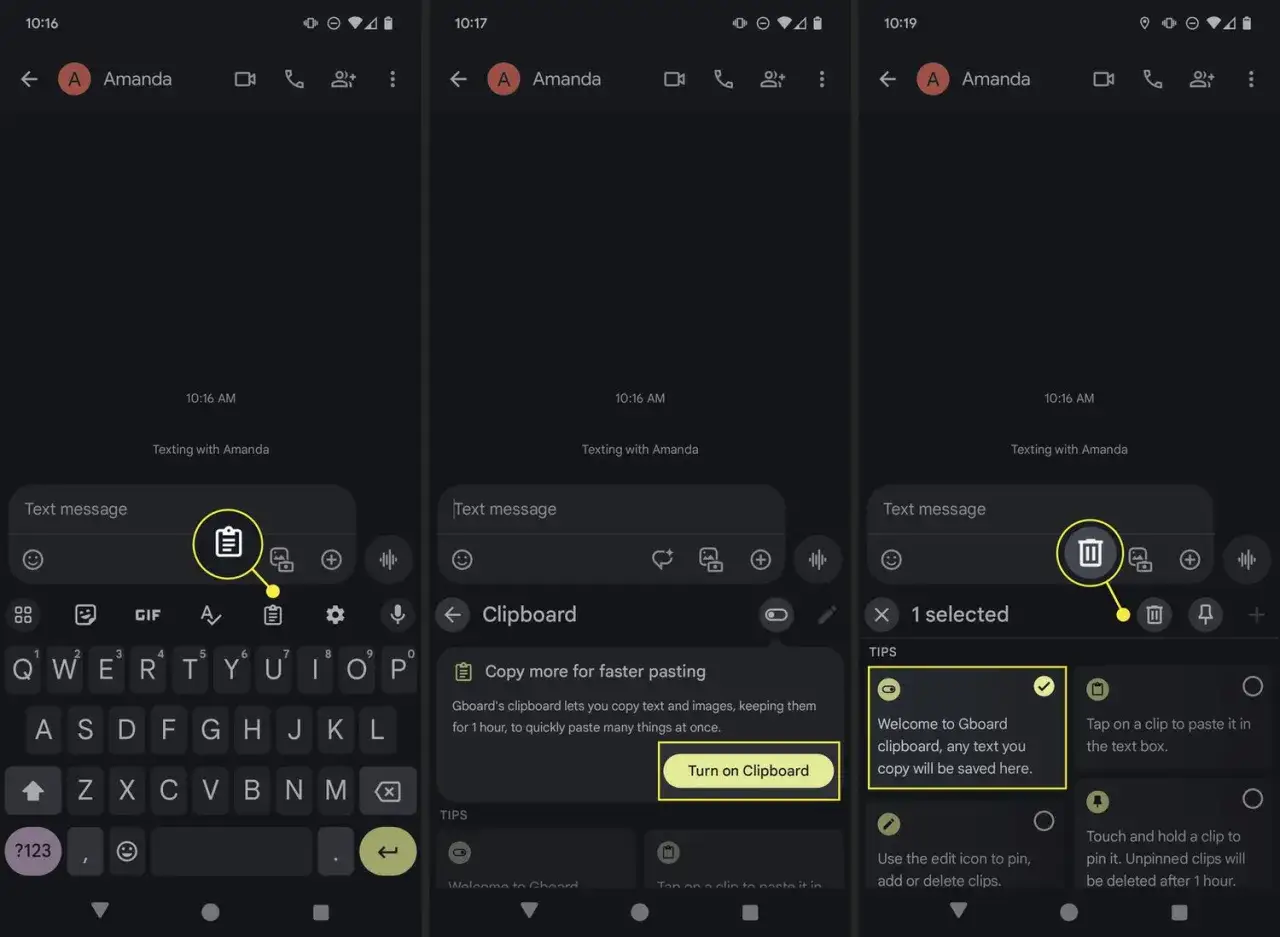
Na Androidzie odpowiedź na pytanie, gdzie jest schowek w telefonie, najczęściej brzmi: w klawiaturze. Najwygodniej sprawdzić to w Gboard, bo tam historia schowka jest dostępna bez dodatkowych aplikacji, a przypinanie przydaje się wtedy, gdy często wklejasz adresy, numery kont czy gotowe formułki.
Gboard
- Otwórz dowolną aplikację z polem tekstowym, na przykład Wiadomości, Gmail albo Notatki.
- Stuknij w miejsce wpisywania tekstu, żeby pojawiła się klawiatura.
- Na górnym pasku klawiatury wybierz ikonę Schowek.
- Stuknij fragment, który chcesz wkleić.
- Jeśli chcesz zachować go na dłużej, przytrzymaj element i wybierz Przypnij.
To ważne, bo nieprzypięte wpisy w Gboard nie są wieczne. Jeśli potrzebujesz czegoś na później, przypięcie ma sens, ale nie robiłbym z tego miejsca archiwum haseł czy kodów jednorazowych.
Samsung Keyboard
- Otwórz pole tekstowe w dowolnej aplikacji.
- Wywołaj klawiaturę Samsung.
- Sprawdź pasek narzędzi nad klawiaturą albo menu po przytrzymaniu pola tekstowego.
- Wybierz opcję schowka i stuknij treść, którą chcesz wkleić.
Na części telefonów Galaxy schowek jest bardziej „na widoku”, na innych trzeba go odkryć w dodatkowym pasku. Sam mechanizm jest jednak podobny: najpierw kopiujesz, potem otwierasz pole tekstowe, a dopiero potem wybierasz konkretny wpis do wklejenia.
Jeśli używasz innej klawiatury
Na telefonach z inną klawiaturą zasada pozostaje ta sama, ale układ przycisków może wyglądać zupełnie inaczej. Jeśli nie widzisz ikony schowka od razu, szukaj jej w rozszerzonym menu klawiatury, w sekcji narzędzi lub w opcjach po przytrzymaniu pola tekstowego. W praktyce najczęstszy błąd polega na tym, że użytkownik szuka schowka w ustawieniach telefonu, zamiast najpierw otworzyć klawiaturę.Na iPhonie jest jeszcze prościej w użyciu, ale mniej efektownie wizualnie, bo tam historia nie jest pokazana jako osobna lista. I właśnie do tego przechodzę w następnej sekcji.
Jak działa schowek na iPhonie
Na iPhonie nie znajdziesz osobnej aplikacji ani zakładki, która pokazuje pełną historię kopiowania. Apple zaznacza, że po skopiowaniu treść jest dostępna w schowku tylko przez krótki czas, a potem znika. W praktyce oznacza to, że na iPhonie nie „otwierasz schowka”, tylko wklejasz to, co właśnie skopiowałeś.
Najprostszy scenariusz wygląda tak: zaznaczasz tekst lub obraz, stukasz Kopiuj, przechodzisz do miejsca docelowego i wybierasz Wklej. Jeśli chcesz zmienić tekst w obrębie tej samej aplikacji, iPhone pozwala też na gesty trzema palcami, ale w codziennym użyciu większość osób i tak korzysta po prostu z menu kopiuj/wklej.
Przeczytaj również: Antywirus na Androida - Czy naprawdę jest potrzebny i kiedy ma sens?
Uniwersalny schowek między urządzeniami Apple
Jeśli masz iPhone’a, iPada albo Maca, może działać też Uniwersalny schowek. To nie jest osobna „aplikacja schowka”, tylko funkcja ciągłości, która przenosi skopiowaną treść między urządzeniami. Warunek jest prosty: urządzenia muszą być blisko siebie, zalogowane na to samo konto Apple i mieć włączone Wi-Fi oraz Bluetooth.
To praktyczne rozwiązanie, ale ma jedno ograniczenie: działa najlepiej wtedy, gdy kopiujesz krótki fragment tekstu albo pojedynczy obraz, a nie gdy próbujesz traktować je jak magazyn danych. Ja używam tej funkcji do szybkiego przenoszenia treści, nie do przechowywania czegokolwiek na później.
Skoro na iPhonie wszystko opiera się na bieżącym wklejaniu, naturalne pytanie brzmi: co zrobić, gdy historii nie ma albo zniknęła? Tu zaczynają się najczęstsze pomyłki.
Dlaczego historii schowka nie widać od razu
Gdy ktoś mówi mi, że schowek „zniknął”, zwykle przyczyna jest dość prosta: historia została wyczyszczona, zmieniła się klawiatura albo dana aplikacja blokuje wklejanie. Warto od razu odróżnić problem telefonu od problemu konkretnej klawiatury, bo to dwie różne warstwy.
| Objaw | Najczęstsza przyczyna | Co zrobić |
|---|---|---|
| Widzisz tylko ostatni wpis | Masz zwykły schowek bez historii albo używasz iPhone’a | Wklej od razu albo skorzystaj z klawiatury z historią, np. Gboard |
| Ikona schowka zniknęła | Zmieniła się klawiatura lub pasek narzędzi jest zwinięty | Sprawdź aktywną klawiaturę i rozwiń jej pasek funkcji |
| Tekst znika po chwili | Historia jest tymczasowa i nieprzypięta | Przypnij ważny fragment albo skopiuj go ponownie tuż przed użyciem |
| Nie da się wkleić | Pole nie obsługuje wklejania albo nic nie zostało skopiowane | Stuknij w aktywne pole tekstowe i skopiuj treść jeszcze raz |
| Po zmianie telefonu wszystko przepadło | Historia schowka zwykle nie synchronizuje się automatycznie | Nie zakładaj kopii zapasowej schowka, tylko przenieś ważne dane do notatnika lub menedżera haseł |
Warto też pamiętać, że niektóre aplikacje ograniczają wklejanie z powodów bezpieczeństwa, zwłaszcza przy hasłach, kodach jednorazowych i polach logowania. To nie jest awaria telefonu, tylko świadome zabezpieczenie. Jeśli więc coś nie chce się wkleić, najpierw sprawdziłbym pole docelowe, a dopiero potem sam schowek.
Po takim rozeznaniu zostaje już tylko jedna rzecz: używać schowka tak, żeby pomagał, a nie zostawiał po sobie bałaganu.
Najkrótsza droga, kiedy chcesz po prostu wkleić tekst
Jeśli nie chcesz grzebać w ustawieniach, idź najprostszą ścieżką. Na Androidzie otwierasz pole tekstowe, wywołujesz klawiaturę i szukasz ikony schowka. Na iPhonie klikasz w miejsce wklejenia i wybierasz Wklej. To wystarcza w większości codziennych sytuacji.
- Android z Gboard - wejście do pola tekstowego, potem schowek na pasku klawiatury, a przy ważnych treściach opcja przypięcia.
- Samsung i inne klawiatury - szukaj schowka w pasku narzędzi albo w menu po przytrzymaniu pola tekstowego.
- iPhone - nie szukaj osobnej listy; wklejaj ostatnio skopiowaną treść bezpośrednio w polu docelowym.
Jeśli kopiujesz coś wrażliwego, nie zostawiaj tego w historii dłużej niż trzeba. W praktyce najlepiej wklejać takie dane od razu, a potem nadpisać schowek czymś neutralnym albo po prostu wrócić do zwykłego tekstu. Gdy pamiętasz tę prostą zasadę, schowek przestaje być zagadką i staje się po prostu wygodnym narzędziem.