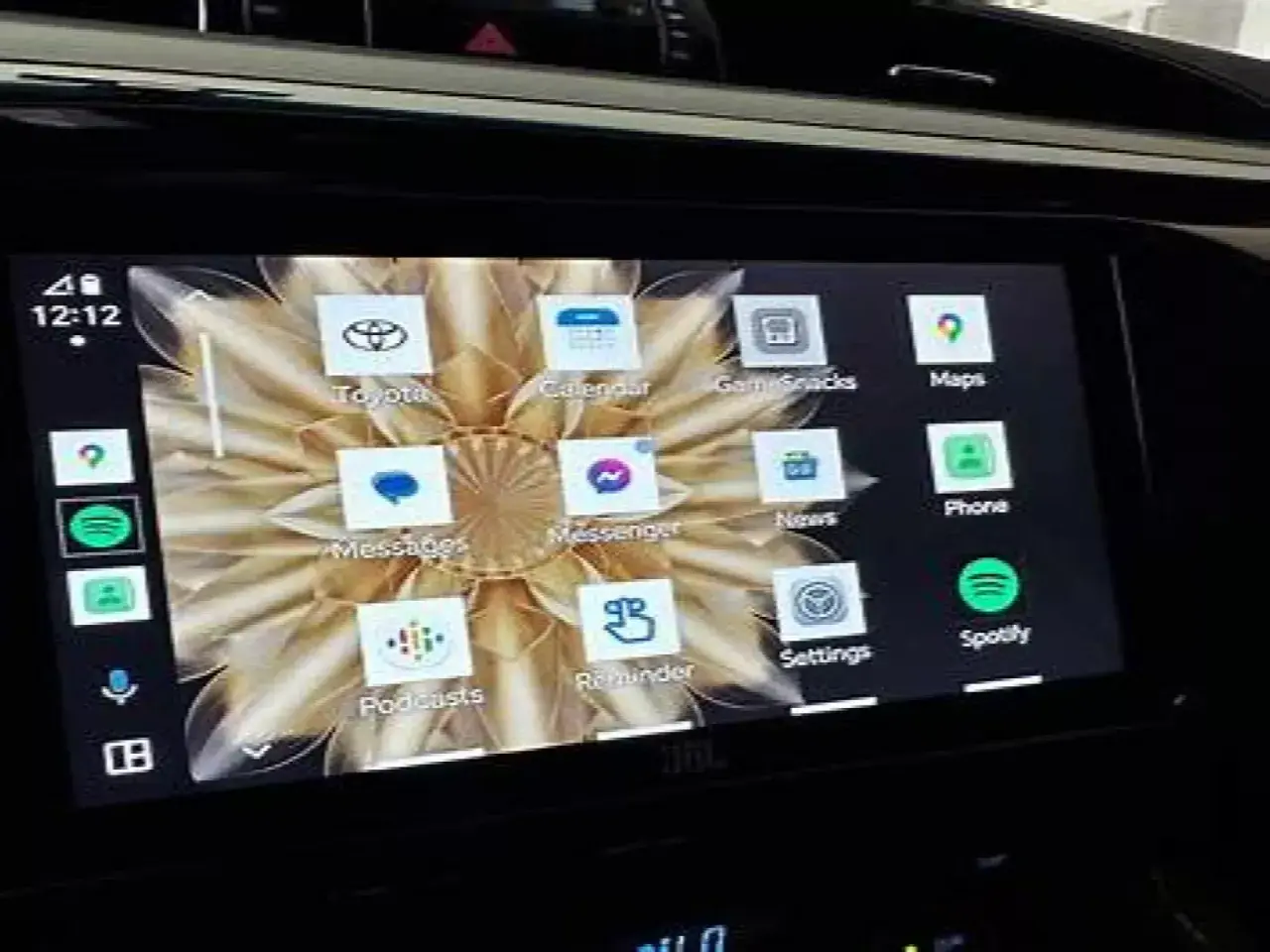
Android Auto ma sens wtedy, gdy telefon i ekran auta zaczynają działać jak jeden spójny interfejs: mapa, muzyka, wiadomości i połączenia są pod ręką, ale nie odciągają uwagi od drogi. W nowszych telefonach nie pobiera się już osobnej aplikacji Android Auto, bo funkcja jest wbudowana w system, a to upraszcza start i zmniejsza liczbę rzeczy do sprawdzenia. Poniżej rozkładam temat na praktyczne części: co to jest, czego potrzebujesz, jak to uruchomić i gdzie najczęściej pojawiają się problemy.
Co sprawdzić przed pierwszą jazdą z Android Auto
- System działa jako pomost między telefonem a ekranem samochodu, a nie jako pełny pulpit telefonu.
- Do połączenia potrzebujesz kompatybilnego auta lub stacji multimedialnej oraz wspieranego telefonu.
- Po kablu zwykle wystarczy Android 9.0 lub nowszy, a bezprzewodowo Android 11.0 lub nowszy.
- Najlepiej działają nawigacja, rozmowy, wiadomości i multimedia, a nie dowolne aplikacje z telefonu.
- Jeśli system nie startuje, pierwsze podejrzenie pada zwykle na kabel, zgodność auta albo ustawienia połączenia bezprzewodowego.
- W 2026 roku obsługa głosowa jest stopniowo przechodzona na Gemini, ale zasada działania pozostaje podobna.
Czym jest Android Auto i kiedy daje realną korzyść
Najprościej mówiąc, Android Auto przenosi wybrane funkcje smartfona na ekran samochodu w wersji uproszczonej, czytelnej i dostosowanej do jazdy. Nie dostajesz pełnego systemu telefonu, tylko interfejs z dużymi kaflami, ograniczoną liczbą aplikacji i sterowaniem głosowym. W praktyce oznacza to mniej stukania w ekran, mniej przełączania okien i więcej skupienia na prowadzeniu.
Z mojego punktu widzenia największą wartość daje to kierowcom, którzy już korzystają z Map Google, Spotify, komunikatorów i połączeń głosowych. Wtedy samochód staje się po prostu wygodniejszym terminalem do znanych usług, zamiast kolejnym miejscem, w którym trzeba uczyć się wszystkiego od zera. To dobrze wpisuje się w myślenie o systemach operacyjnych: telefon pozostaje centrum obliczeniowym, a auto jest tylko bezpiecznym ekranem i panelem sterowania.
Najważniejsze jest jednak jedno: Android Auto ma odciążać kierowcę, a nie dostarczać kolejnych bodźców. Jeśli ktoś oczekuje pełnej swobody jak na tablecie, będzie rozczarowany. Jeśli natomiast chce szybkiego dostępu do tras, rozmów i muzyki, ten system zwykle robi dokładnie to, czego potrzeba. A zanim przejdę do konfiguracji, trzeba sprawdzić, czy telefon i samochód w ogóle są gotowe do współpracy.
Co jest potrzebne, żeby system działał
Najwięcej problemów zaczyna się wtedy, gdy użytkownik zakłada, że skoro w aucie jest port USB, to wszystko zadziała automatycznie. Tak nie jest. Potrzebne są trzy rzeczy: zgodny telefon, kompatybilny samochód albo stacja multimedialna oraz właściwy sposób połączenia. Dopiero ten zestaw daje stabilny start.
| Scenariusz | Minimalne wymagania | Co to oznacza w praktyce |
|---|---|---|
| Po kablu | Android 9.0 lub nowszy, kompatybilne auto, dobry kabel USB, aktywny transfer danych | Na części starszych telefonów może być potrzebna instalacja lub aktualizacja, a na Androidzie 10 i nowszym funkcja jest już w systemie |
| Bezprzewodowo | Android 11.0 lub nowszy, auto z obsługą wireless, Bluetooth, Wi-Fi i lokalizacja włączone podczas konfiguracji | Pierwsze parowanie trwa dłużej, ale później połączenie uruchamia się samoczynnie |
Warto też zapamiętać, że port USB nie gwarantuje kompatybilności. Zdarza się, że auto ładuje telefon, ale nie obsługuje Android Auto, albo obsługuje je tylko z jednego, konkretnego gniazda. Przy połączeniu bezprzewodowym kluczowe są natomiast Bluetooth i Wi-Fi, a do pierwszej konfiguracji przydaje się także lokalizacja. To drobiazgi, ale właśnie one decydują o tym, czy system uruchomi się po kilku sekundach, czy po serii niepotrzebnych prób.
Jeśli coś ma sprawiać najmniej tarcia w codziennym użyciu, musi być zrobione dobrze już na etapie zgodności sprzętu. Teraz przejdę do samej konfiguracji, bo tam najłatwiej popełnić błąd jeszcze przed pierwszą jazdą.
Jak uruchomić Android Auto krok po kroku
Konfigurację najlepiej zrobić na postoju. To ważne, bo pierwsze parowanie bywa dłuższe, a niektóre auta wymagają potwierdzenia kilku komunikatów na ekranie. Z mojego doświadczenia właśnie pośpiech jest tu najgorszym doradcą.
Po kablu
- Uruchom zapłon i włącz system multimedialny, najlepiej gdy samochód stoi na biegu P.
- Podłącz telefon certyfikowanym albo przynajmniej solidnym kablem USB, który przesyła dane, a nie tylko energię.
- Potwierdź komunikaty na ekranie telefonu i w samochodzie.
- Jeśli telefon pyta o aktualizację, zrób ją przed rozpoczęciem jazdy.
- Po chwili interfejs powinien pojawić się automatycznie, a jeśli nie, wybierz ikonę Android Auto na ekranie auta.
Przeczytaj również: Android 16 - Co musisz wiedzieć przed aktualizacją?
Bezprzewodowo
- Włącz Bluetooth, Wi-Fi i usługi lokalizacji w telefonie.
- Sparuj telefon z autem zgodnie z instrukcjami producenta pojazdu.
- Na czas konfiguracji trzymaj auto na postoju i nie wyłączaj ekranu multimedialnego.
- Po zakończeniu parowania system powinien uruchamiać się sam w ciągu kilku sekund.
- Jeżeli połączenie raz działa, a raz nie, zacznij od ponownego parowania, zanim zaczniesz szukać poważniejszej usterki.
Różnica między wariantem kablowym i bezprzewodowym jest w praktyce bardzo odczuwalna. Kabel zwykle daje stabilniejsze połączenie i mniej niespodzianek, a wireless jest wygodniejsze na co dzień, ale bardziej zależne od poprawnej konfiguracji auta i telefonu. Gdy już system ruszy, najważniejsze staje się to, co właściwie pokazuje na ekranie i czego nie pokazuje.
Jakie aplikacje i funkcje naprawdę działają w aucie
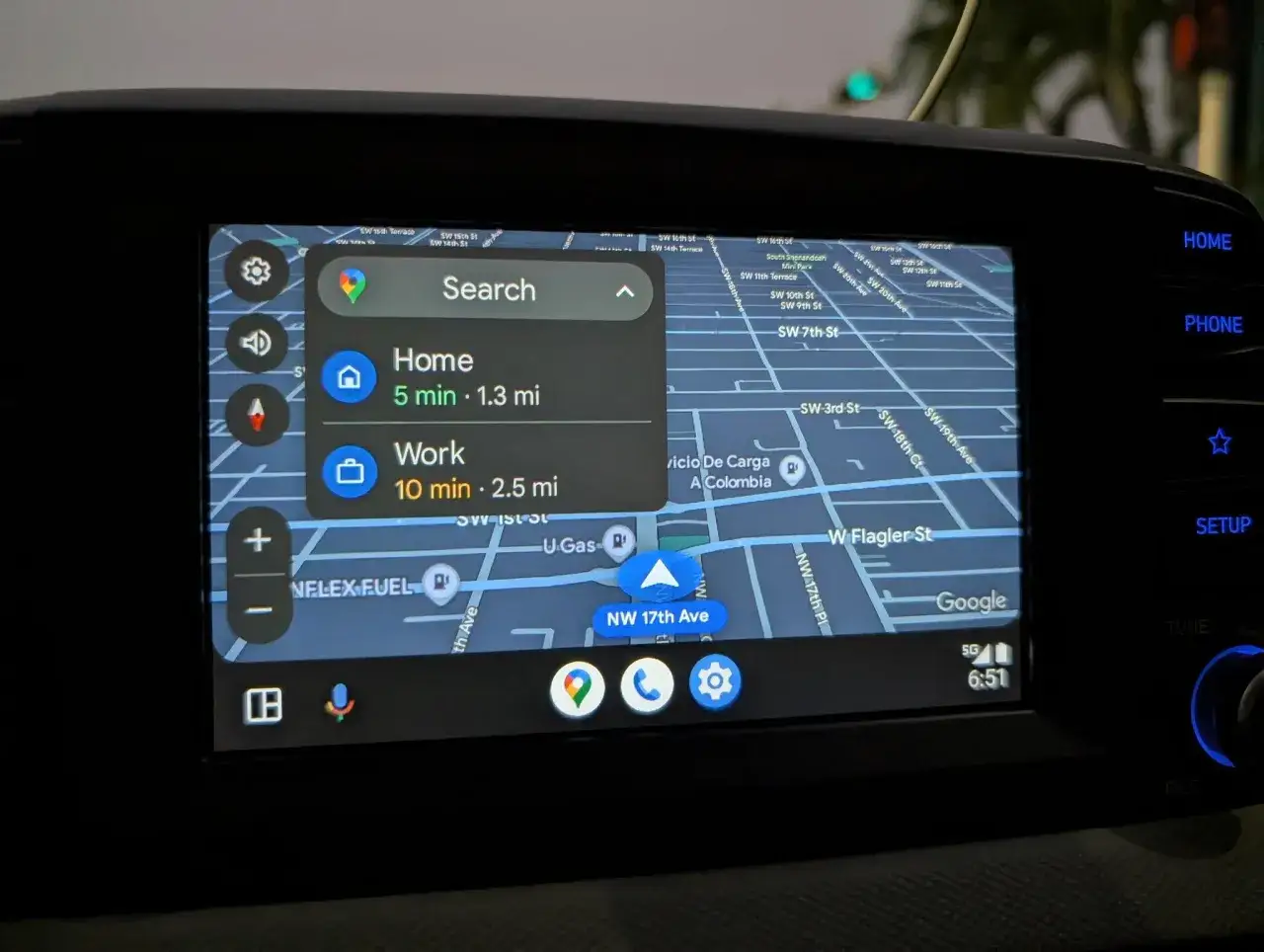
Android Auto nie jest miejscem, w którym uruchomisz dowolną aplikację z telefonu. To raczej filtr bezpieczeństwa: na ekran trafiają tylko te usługi, które zostały przygotowane do używania w samochodzie. Dzięki temu interfejs pozostaje prostszy, ale oznacza też, że nie wszystko, co masz na smartfonie, pojawi się w pojeździe.
| Kategoria | Przykład użycia | Dlaczego to ważne |
|---|---|---|
| Nawigacja | Wskazówki turn-by-turn, wyszukiwanie trasy, informacja o korkach | Największa oszczędność czasu i najmniej dotykania ekranu podczas jazdy |
| Komunikacja | Połączenia, odczyt wiadomości, dyktowanie odpowiedzi | Ułatwia kontakt bez sięgania po telefon |
| Media | Muzyka, podcasty, audiobooki | Najczęściej używana kategoria w trasie i w mieście |
| Sterowanie głosowe | Polecenia do nawigacji, wiadomości i odtwarzania | W 2026 roku Google stopniowo przenosi tę obsługę na Gemini |
To właśnie tutaj widać sens całego rozwiązania. Zamiast przeskakiwać między ekranami, kierowca dostaje kilka dużych, przewidywalnych funkcji i może obsługiwać je głosem. Jeśli ktoś używał wcześniej klasycznego Asystenta Google, dziś może zauważyć zmianę w kierunku Gemini, ale z perspektywy użytkownika rdzeń pozostaje podobny: powiedzieć, gdzie jechać, kogo zadzwonić albo co odtworzyć. To rozsądny kierunek, bo jazda samochodem nie jest miejscem na eksperymenty z aplikacjami, które nie były projektowane pod ruch uliczny.
W praktyce najważniejsze pytanie nie brzmi „czy działa wszystko”, tylko „czy działają te rzeczy, których naprawdę używam codziennie”. Jeśli odpowiedź brzmi tak, system spełnia swoje zadanie. Kolejny temat, który często budzi zamieszanie, to różnica między Android Auto a Android Automotive OS.
Android Auto a Android Automotive to nie to samo
Te dwie nazwy są podobne, ale znaczą coś zupełnie innego. Android Auto działa na telefonie i wyświetla interfejs na ekranie auta, natomiast Android Automotive OS jest systemem operacyjnym działającym bezpośrednio w samochodzie. Ta różnica ma znaczenie nie tylko techniczne, ale też praktyczne: wpływa na sposób aktualizacji, zależność od telefonu i dostępność usług.
| Cecha | Android Auto | Android Automotive OS |
|---|---|---|
| Gdzie działa | Na telefonie, z obrazem na ekranie auta | Bezpośrednio w samochodzie |
| Zależność od telefonu | Tak, telefon jest centrum całego rozwiązania | Nie w tym samym sensie, bo system żyje w aucie |
| Aktualizacje | Przez telefon i zgodne oprogramowanie auta | Przez producenta samochodu i jego aktualizacje |
| Dla kogo | Dla osób, które chcą korzystać ze swojego smartfona | Dla osób kupujących auto z wbudowanym ekosystemem Google |
Ta różnica jest szczególnie ważna przy zakupie auta lub stacji multimedialnej. Część osób zakłada, że skoro samochód ma „Android”, to już wszystko działa tak samo. Nie działa. W Android Auto to telefon pozostaje głównym urządzeniem, a samochód jedynie wyświetla i obsługuje uproszczony interfejs. W Android Automotive funkcjonalność jest szersza, ale też bardziej zależna od producenta pojazdu. Z punktu widzenia użytkownika to dwa różne modele użycia, a nie dwa warianty tej samej funkcji.
Skoro różnice są już jasne, czas przejść do miejsc, w których system najczęściej się wykłada. I tu zwykle nie chodzi o jedną wielką awarię, tylko o kilka drobnych błędów ustawień.
Gdzie system najczęściej sprawia kłopot
Najczęstsze problemy są zaskakująco prozaiczne. Z mojego doświadczenia najpierw warto sprawdzić kabel, port i zgodność auta, a dopiero później podejrzewać telefon, konto Google albo samą usługę. Wiele zgłoszeń o „niedziałającym Android Auto” kończy się na jednym z kilku powtarzalnych scenariuszy.
- Słaby kabel USB - telefon się ładuje, ale transmisja danych nie działa stabilnie. W praktyce warto używać przewodu, który nie jest przypadkowym kablem do ładowania.
- Niewłaściwy port w samochodzie - nie każdy port USB obsługuje Android Auto, nawet jeśli wygląda identycznie.
- Brak zgodności auta - port USB lub ekran multimedialny nie oznacza automatycznie wsparcia dla tego systemu.
- Złe ustawienia przy wireless - jeśli Bluetooth, Wi-Fi albo lokalizacja są wyłączone podczas pierwszej konfiguracji, połączenie potrafi nie ruszyć wcale.
- Nieaktualne oprogramowanie - stary system telefonu albo firmware auta często daje objawy trudne do odróżnienia od awarii sprzętowej.
- Zbyt szerokie oczekiwania - nie wszystkie aplikacje są dostępne, a funkcje wideo i część rozrywkowych usług zwykle nie są przeznaczone do użycia podczas jazdy.
Jeśli po kablu wszystko działa, a bezprzewodowo już nie, nie zaczynałbym od paniki. Najczęściej problem leży w parowaniu albo w ustawieniach radiowych telefonu, nie w samym systemie. Jeśli natomiast samochód jedynie ładuje telefon, a nie uruchamia interfejsu, to zwykle znak, że trzeba wrócić do kompatybilności lub zmienić kabel. To właśnie takie drobiazgi decydują o tym, czy system jest wygodny, czy tylko wygląda nowocześnie na papierze.
Co ustawić raz, żeby Android Auto działało bez zgrzytów
Najlepsze wdrożenie to takie, które po pierwszej konfiguracji wymaga już tylko podpięcia telefonu albo wejścia do auta. Dlatego ja zwykle polecam zacząć od kilku prostych decyzji, które później oszczędzają czas i nerwy. Nie są efektowne, ale robią różnicę każdego dnia.
- Użyj jednego, sprawdzonego kabla i zostaw go w samochodzie, zamiast testować przypadkowe przewody.
- Ustal jedną główną nawigację - jeśli na co dzień korzystasz z Map Google, nie komplikuj sobie życia dodatkowymi ustawieniami.
- Włącz i przetestuj sterowanie głosowe, zanim ruszysz w dłuższą trasę.
- Ogranicz powiadomienia do tych, które naprawdę są potrzebne podczas jazdy.
- Zaktualizuj telefon i system auta, zanim zaczniesz szukać „dziwnych” problemów z połączeniem.
- Sprawdź działanie w dzień i w nocy, bo niektóre ekrany i motywy dopiero wtedy pokazują swoje ograniczenia.
Jeśli miałbym zamknąć temat jednym zdaniem, powiedziałbym tak: Android Auto ma ułatwiać jazdę, a nie zamieniać samochód w drugi telefon. Gdy telefon, auto i ustawienia są dopasowane od początku, system po prostu znika w tle i robi to, czego oczekujesz. I właśnie o to chodzi w dobrze zaprojektowanej integracji smartfona z samochodem.