Instalacja WhatsApp zwykle zajmuje kilka minut, ale różnica między bezproblemowym startem a nerwowym szukaniem ustawień pojawia się już na pierwszym etapie. Poniżej pokazuję, jak przygotować telefon lub komputer, jak przejść przez konfigurację krok po kroku i co zrobić, żeby nie stracić czatów przy pierwszym uruchomieniu. Dorzucam też praktyczne wskazówki dla osób, które chcą korzystać z aplikacji nie tylko na smartfonie, ale również na komputerze.
Najkrótsza droga do sprawnego uruchomienia WhatsApp na telefonie i komputerze
- Pobieraj aplikację wyłącznie z oficjalnego sklepu Google Play lub App Store, a na komputerze z oficjalnej strony WhatsApp lub przez WhatsApp Web.
- Do aktywacji potrzebujesz numeru telefonu, bo konto jest powiązane z weryfikacją SMS-em albo połączeniem głosowym.
- Przed instalacją sprawdź wersję systemu: obecnie wspierane są Android 5.0+ i iPhone z iOS 15.1+, a z zapowiedzi wynika, że od 8 września 2026 r. na Androidzie będzie wymagany co najmniej Android 6.
- Jeśli masz kopię zapasową, odzyskasz czaty z Google Account na Androidzie albo z iCloud na iPhonie.
- Na komputerze WhatsApp działa jako aplikacja lub w przeglądarce, ale do pierwszego powiązania nadal potrzebujesz telefonu.
- Najczęstsze problemy wynikają z braku uprawnień, starego systemu, słabego internetu albo niezgodnego konta kopii zapasowej.
Co sprawdzić przed instalacją, żeby wszystko zadziałało od razu
Ja zawsze zaczynam od trzech rzeczy: systemu, numeru telefonu i miejsca na kopię zapasową. To właśnie tutaj najczęściej pojawiają się pierwsze problemy, a nie w samej aplikacji. Na oficjalnej stronie WhatsApp podano, że obecnie wspierane są urządzenia z Androidem 5.0 i nowszym oraz iPhone'y z iOS 15.1 i nowszym, więc starszy telefon może po prostu nie przejść instalacji albo uruchomi się z ograniczeniami.
Telefon i system
Jeśli masz starszy smartfon, nie zakładaj od razu, że problem leży po stronie sklepu z aplikacjami. Czasem wystarczy aktualizacja systemu, ale bywa też tak, że urządzenie jest już poza oficjalnym wsparciem. W praktyce oznacza to dwie sensowne ścieżki: aktualizację systemu albo przejście na WhatsApp Web, jeśli zależy Ci tylko na dostępie do wiadomości z komputera.
Numer i dostęp do konta
WhatsApp nie działa jak klasyczny login i hasło. Konto jest przypięte do numeru telefonu, więc musisz mieć możliwość odebrania SMS-a lub połączenia z kodem weryfikacyjnym. Jeśli zmieniłeś kartę SIM, przeniosłeś numer albo korzystasz z telefonu służbowego, upewnij się, że numer jest aktywny jeszcze przed instalacją. To oszczędza czasu i usuwa największe źródło frustracji na starcie.Kopia zapasowa i uprawnienia
Jeżeli instalujesz aplikację na nowym urządzeniu, kopia zapasowa ma znaczenie większe niż sama instalacja. Na Androidzie jest ona powiązana z kontem Google, a na iPhonie z iCloud. Warto też od razu wiedzieć, że WhatsApp może potrzebować dostępu do kontaktów, aparatu i mikrofonu. Bez tego dalej da się pisać, ale część funkcji, zwłaszcza połączenia i udostępnianie multimediów, będzie działać mniej wygodnie.
Gdy te podstawy są ogarnięte, sama instalacja staje się prostą formalnością. Następny krok to już konkretne działania na urządzeniu.
Jak zainstalować WhatsApp na Androidzie i iPhonie
Na telefonie proces jest bardzo podobny, ale warto trzymać się właściwej kolejności. To nie tylko skraca całą operację, lecz także zmniejsza ryzyko, że aplikacja uruchomi się bez czatów albo bez potrzebnych uprawnień. Poniżej rozbijam to na prosty ciąg kroków, który sprawdza się zarówno na Androidzie, jak i na iPhonie.
- Otwórz Google Play Store na Androidzie albo App Store na iPhonie.
- Wyszukaj WhatsApp Messenger i wybierz oficjalną aplikację.
- Naciśnij instalację i poczekaj, aż pobieranie się zakończy.
- Uruchom aplikację i zaakceptuj podstawowe warunki korzystania.
- Wpisz numer telefonu przypisany do konta, które chcesz aktywować.
- Potwierdź kod SMS-em albo, jeśli trzeba, połączeniem głosowym.
- Jeśli system wykryje kopię zapasową, wybierz przywrócenie czatów.
- Ustaw nazwę profilu i ewentualne zdjęcie.
Warto pamiętać o jednej rzeczy: instalacja to nie to samo co pełna konfiguracja konta. Samo pobranie aplikacji trwa chwilę, ale dopiero weryfikacja numeru, zgody na uprawnienia i przywrócenie kopii decydują o tym, czy wszystko będzie działało jak trzeba. Jeśli instalujesz aplikację z myślą o codziennej komunikacji, nie pomijaj etapu odzyskiwania historii, bo później bywa to bardziej kłopotliwe.
Na Androidzie szczególnie polecam trzymać się oficjalnego sklepu zamiast plików APK z przypadkowych stron. To prosty sposób, żeby nie wpakować się w złośliwe oprogramowanie albo fałszywą wersję aplikacji. Na iPhonie sytuacja jest prostsza, bo App Store mocno ogranicza ryzyko, ale i tam trzeba uważać, by pobrać właściwą aplikację od WhatsApp, a nie podobnie nazwaną kopię.
Po przejściu tej części najczęściej pojawia się pytanie, co zrobić ze starymi wiadomościami. I właśnie tu instalacja zaczyna się naprawdę liczyć, bo przeniesienie czatów bywa ważniejsze niż sam pierwszy start.
Jak odzyskać czaty i nie stracić historii rozmów
Jeżeli przechodzisz na nowy telefon, nie traktuj instalacji jako czystego startu. Dla wielu osób WhatsApp to archiwum rozmów rodzinnych, ustaleń zawodowych i grup, które żyją latami. Przywrócenie kopii zapasowej albo przeniesienie historii czatu ma więc większe znaczenie niż sama ikona aplikacji na ekranie.Najważniejsza zasada brzmi: do odzyskania historii musisz użyć tego samego numeru telefonu i tego samego konta w chmurze, z którego wykonano backup. Jeśli konto Google lub iCloud jest inne, WhatsApp nie „zgadnie” właściwej kopii. To częsty błąd osób, które wymieniają telefon, ale nie pamiętają, że kopia była tworzona na innym koncie niż to aktualnie zalogowane.
| Sytuacja | Co zrobić | Na co uważać |
|---|---|---|
| Android na Android | Przy instalacji wybierz przywrócenie z Google Account, jeśli kopia zostanie wykryta. | Numer telefonu i konto Google muszą być zgodne z backupem. |
| iPhone na iPhone | Zaloguj numer, a następnie przywróć historię z iCloud. | Trzeba użyć tego samego Apple ID, z którego wykonano kopię. |
| Android na iPhone | Skorzystaj z przenoszenia przez Move to iOS i wykonaj transfer zgodnie z komunikatami. | To nie jest zwykłe odzyskiwanie backupu, tylko osobny proces migracji. |
| iPhone na Android | Użyj funkcji transferu historii czatu dostępnej w aplikacji. | Proces wymaga cierpliwości i poprawnej kolejności kroków na obu urządzeniach. |
W praktyce najbezpieczniej jest zrobić kopię jeszcze przed zmianą telefonu, a nie dopiero po instalacji na nowym urządzeniu. To szczególnie ważne, jeśli w rozmowach masz ważne linki, zdjęcia albo notatki organizacyjne. WhatsApp umożliwia też backup automatyczny, więc po konfiguracji warto od razu sprawdzić, czy jest włączony codziennie, tygodniowo albo miesięcznie, zależnie od tego, jak często używasz aplikacji.
Jeśli brakuje Ci kopii, nie panikowałbym od razu. Czasem da się odzyskać część danych po ponownej instalacji, ale jeśli backup nie był wykonywany, historia może przepaść. Właśnie dlatego lepiej ustawić kopię od razu po pierwszym uruchomieniu niż liczyć na pamięć i dobrą wolę systemu.
Kiedy czaty są już zabezpieczone, można przejść do wygodniejszego korzystania z aplikacji także poza telefonem. To przydatne zwłaszcza wtedy, gdy WhatsApp staje się codziennym narzędziem komunikacji, a nie tylko dodatkiem do smartfona.
Instalacja na komputerze ma sens, ale nie zastępuje telefonu
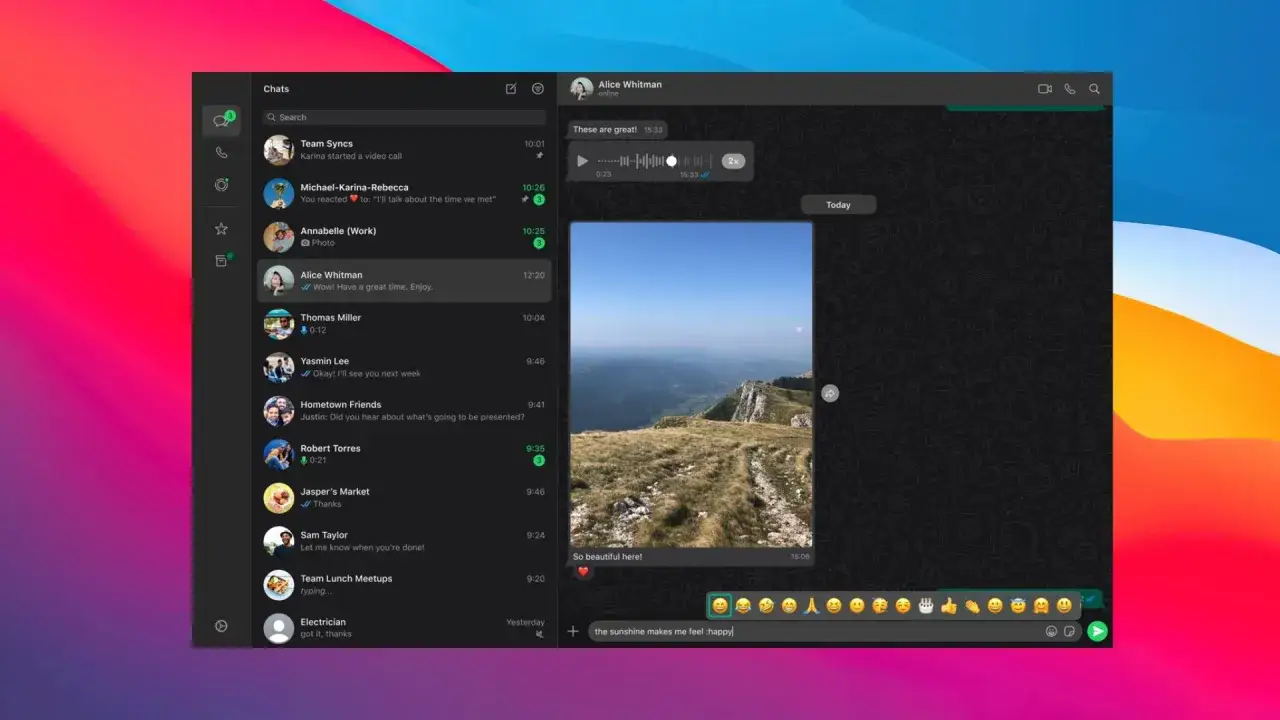
Dla wielu osób komputer jest wygodniejszym miejscem do pisania niż ekran telefonu, więc WhatsApp na desktopie szybko staje się praktycznym uzupełnieniem, a nie gadżetem. Ja najczęściej polecam go wtedy, gdy ktoś prowadzi długie rozmowy, korzysta z klawiatury przez większość dnia albo pracuje przy biurku i nie chce co chwilę sięgać po smartfon.
Masz tu dwa główne warianty: aplikację desktopową oraz WhatsApp Web w przeglądarce. Oba rozwiązania są sensowne, ale różnią się wygodą i stopniem zależności od systemu operacyjnego.
| Wariant | Najlepszy dla | Zaleta | Ograniczenie |
|---|---|---|---|
| WhatsApp Desktop | Osób, które dużo piszą przy komputerze | Wygodna klawiatura i stabilne środowisko pracy | Trzeba pobrać aplikację i sparować konto |
| WhatsApp Web | Osób, które nie chcą nic instalować | Działa w przeglądarce | Nie daje takiego komfortu jak pełna aplikacja |
Na Macu oficjalnie wspierany jest system macOS 11 lub nowszy. W przypadku Windows warto sprawdzić, czy Twoja wersja systemu jest zgodna z aktualną aplikacją desktopową, a jeśli nie, najprościej skorzystać z WhatsApp Web. Do pierwszego powiązania konta nadal potrzebujesz telefonu, bo komputer działa jako urządzenie dodatkowe, a nie samodzielny punkt startowy.
W praktyce ta opcja daje dużą wygodę, ale nie usuwa telefonu z równania. To ważne ograniczenie, bo część osób zakłada, że po instalacji na komputerze smartfon przestaje być potrzebny. W rzeczywistości nadal pozostaje głównym urządzeniem do aktywacji i zarządzania kontem, choć później możesz korzystać z wielu połączonych urządzeń jednocześnie.
Skoro wiadomo już, jak uruchomić aplikację na różnych sprzętach, warto przejść do problemów, które pojawiają się najczęściej właśnie tuż po instalacji.
Najczęstsze problemy po instalacji i szybkie naprawy
Najwięcej kłopotów nie wynika z samej aplikacji, tylko z otoczenia: sklepu z aplikacjami, sieci, uprawnień albo wersji systemu. Właśnie dlatego sensownie jest patrzeć na problem jak technik, a nie jak użytkownik, który liczy na cud. Jeśli coś nie działa, zwykle jest ku temu konkretna przyczyna.
Nie dochodzi kod weryfikacyjny
Sprawdź, czy numer jest wpisany poprawnie, czy masz zasięg i czy telefon może odbierać SMS-y lub połączenia. Jeśli aplikacja proponuje weryfikację głosową, to często najszybszy sposób obejścia problemu. Warto też odczekać chwilę i nie klikać prób weryfikacji zbyt często, bo system może to zablokować na pewien czas.
Instalacja zatrzymuje się w sklepie
Na Androidzie pomocne bywa wyczyszczenie pamięci podręcznej sklepu, restart telefonu i ponowna próba pobrania aplikacji. Jeśli pamięć urządzenia jest prawie pełna, instalacja również potrafi stanąć w miejscu. Na iPhonie najczęściej problemem jest brak miejsca, niezgodna wersja systemu albo chwilowy błąd App Store.
Nie wczytują się czaty po zalogowaniu
Tu najczęściej winne są trzy rzeczy: inne konto chmurowe, inny numer telefonu albo brak wcześniejszej kopii zapasowej. Jeśli backup był robiony, ale WhatsApp go nie widzi, sprawdź, czy masz zalogowane właściwe konto Google lub Apple ID. Bez tego aplikacja zwyczajnie nie ma skąd pobrać historii.
Przeczytaj również: Jak zrobić gifa na Instagram i wyróżnić się wśród znajomych
Brakuje uprawnień do aparatu, kontaktów lub mikrofonu
To nie jest drobnostka, jeśli chcesz używać połączeń głosowych, wysyłać zdjęcia lub wygodnie synchronizować książkę adresową. Możesz nadać uprawnienia później w ustawieniach telefonu, ale lepiej zrobić to od razu po instalacji. Jeśli świadomie nie chcesz dawać pełnego dostępu, część funkcji po prostu będzie ograniczona i trzeba to zaakceptować.
W tym miejscu zwykle kończą się rzeczywiście techniczne problemy. Jeśli aplikacja już działa, zostaje pytanie ważniejsze z punktu widzenia codziennego używania: co ustawić od razu, żeby WhatsApp był wygodny i bezpieczny, a nie tylko „zainstalowany”.
Trzy ustawienia, które robią największą różnicę od pierwszego dnia
Po pierwszym uruchomieniu nie zostawiam aplikacji w stanie domyślnym. To zbyt łatwe, żeby potem płacić za to chaosem w powiadomieniach albo utratą czatów. W praktyce są trzy rzeczy, które naprawdę zmieniają komfort korzystania z komunikatora.
- Włącz automatyczne kopie zapasowe, żeby nie wracać do ręcznego ratowania historii po zmianie telefonu.
- Sprawdź uprawnienia i powiadomienia, bo bez nich aplikacja bywa niepraktyczna w codziennym użyciu.
- Dodaj WhatsApp do komputera tylko wtedy, gdy naprawdę go potrzebujesz, bo każde dodatkowe urządzenie to kolejne miejsce, w którym pojawiają się powiadomienia i logika dostępu.
- Rozważ włączenie weryfikacji dwuetapowej, jeśli chcesz lepiej zabezpieczyć konto przed przejęciem.
To właśnie te ustawienia decydują, czy WhatsApp będzie zwykłą aplikacją do pisania, czy dobrze ułożonym narzędziem do codziennej komunikacji. Jeśli traktujesz go jak element swojej cyfrowej rutyny, a nie jednorazową instalację, zyskujesz mniej problemów, szybszy dostęp do rozmów i dużo większy spokój przy zmianie telefonu. I to jest według mnie najpraktyczniejszy sens całego procesu.