
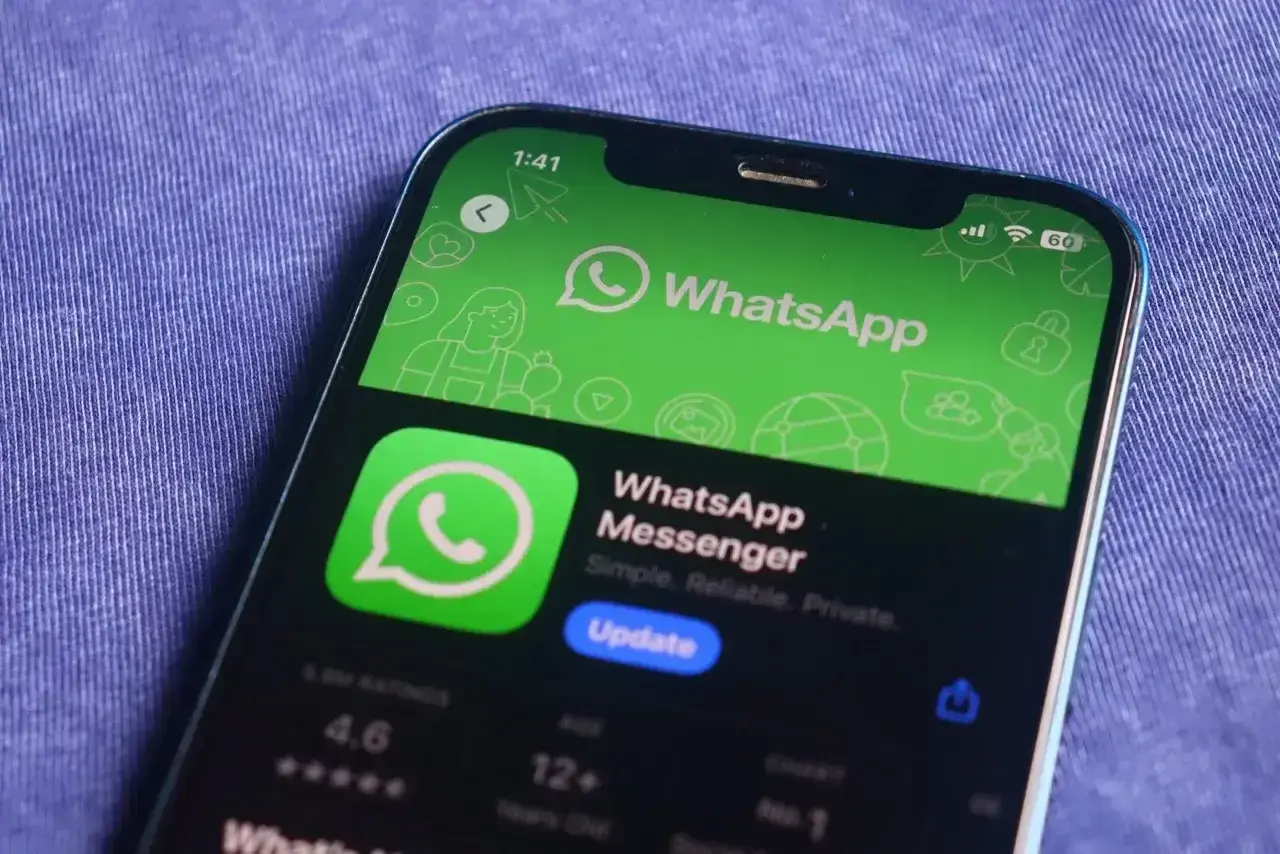
Najczęściej problem tkwi w sieci, wersji aplikacji albo ustawieniach telefonu
- Najpierw sprawdź skalę problemu - jeśli kłopot ma więcej osób, to bardziej wygląda na awarię usługi niż na błąd w jednym urządzeniu.
- Szybki restart telefonu, ponowne uruchomienie aplikacji i przełączenie sieci często wystarczają, żeby odblokować połączenie.
- Aktualizacja ma znaczenie - WhatsApp wymaga wspieranego systemu, a na Androidzie 5.0 wsparcie kończy się 8 września 2026.
- Brak powiadomień zwykle wynika z ustawień telefonu, a nie z samej aplikacji.
- WhatsApp Web i urządzenia połączone mają własne ograniczenia, więc trzeba je diagnozować osobno.

Najpierw rozróżnij awarię globalną od problemu lokalnego
Zanim zacznę naprawiać aplikację, zawsze sprawdzam jedno: czy problem dotyczy tylko mojego telefonu, czy widzi go też ktoś jeszcze. Jeśli WhatsApp nie otwiera się na kilku urządzeniach w domu, a do tego wiadomości nie przechodzą ani przez Wi-Fi, ani przez dane komórkowe, podejrzewam raczej awarię po stronie usługi albo szerszy problem z siecią. Jeśli kłopot jest tylko na jednym telefonie, diagnoza jest zwykle prostsza.
| Objaw | Najbardziej prawdopodobna przyczyna | Co zrobić najpierw |
|---|---|---|
| Aplikacja się nie otwiera | Błąd po aktualizacji, pełna pamięć, stary system | Restart, aktualizacja, sprawdzenie miejsca w pamięci |
| Wiadomości wiszą na zegarku albo jednej kresce | Słaba sieć, tryb oszczędzania danych, blokada ruchu | Przełącz sieć, wyłącz ograniczenia transmisji |
| Brak powiadomień | Ustawienia telefonu, tryb nie przeszkadzać, blokada powiadomień | Sprawdź uprawnienia i ustawienia systemowe |
| WhatsApp Web rozłącza się sam | Przeglądarka, cache, telefon główny offline | Odśwież stronę, zaloguj się ponownie, sprawdź telefon |
Ta prosta diagnoza oszczędza czas, bo nie ma sensu reinstalować aplikacji, jeśli problem siedzi w samym łączu. Jeśli objawy wskazują na lokalny błąd, przejdź do szybkich napraw na telefonie.
Zrób te szybkie ruchy na telefonie
Ja zaczynam od najprostszych działań, bo właśnie one najczęściej przywracają łączność. Centrum pomocy WhatsApp prowadzi dokładnie taką kolejność: sprawdzenie połączenia, aktualizacja aplikacji, restart urządzenia i zwolnienie miejsca w pamięci. To nie brzmi efektownie, ale w praktyce działa zaskakująco często.
- Zamknij WhatsApp całkowicie i uruchom go ponownie.
- Wyłącz telefon na około 30 sekund, a potem włącz go jeszcze raz.
- Włącz i wyłącz tryb samolotowy, żeby odświeżyć moduł sieciowy.
- Przełącz się z Wi-Fi na dane komórkowe albo odwrotnie.
Jeśli po tych krokach aplikacja nadal zachowuje się dziwnie, nie przechodzę od razu do reinstalacji. Najpierw sprawdzam sieć, bo to ona bardzo często udaje problem z komunikatorem. Właśnie tutaj najłatwiej pomylić objaw z przyczyną.
Sprawdź sieć, roaming i ograniczenia transmisji
Gdy wiadomości nie dochodzą, pierwszym podejrzanym jest połączenie z internetem. WhatsApp potrzebuje stabilnej transmisji, a słaby sygnał, oszczędzanie danych albo restrykcyjna sieć firmowa potrafią uciąć połączenie bez żadnego wyraźnego komunikatu.
- Włącz dane komórkowe, jeśli korzystasz tylko z Wi-Fi.
- Jeśli jesteś poza Polską, sprawdź roaming danych.
- Wyłącz tryby oszczędzania danych, które ograniczają ruch w tle.
- Spróbuj innej sieci, na przykład hotspota z telefonu lub domowego internetu.
- Jeśli łączysz się w pracy, hotelu albo na uczelni, pamiętaj, że takie sieci potrafią filtrować ruch aplikacji komunikacyjnych.
W praktyce najlepszy test jest prosty: jeśli WhatsApp działa na danych komórkowych, ale nie działa na Wi-Fi, to problem leży raczej w routerze, filtrach sieciowych albo konfiguracji łącza. Jeśli nie działa nigdzie, wracam do aktualizacji i zgodności systemu, bo tam często kryje się sedno.
Aktualizacja aplikacji i systemu ma większe znaczenie, niż się wydaje
Stara wersja aplikacji albo przestarzały system potrafią zatrzymać działanie WhatsAppa nawet wtedy, gdy wszystko inne wygląda poprawnie. To szczególnie ważne teraz, bo wsparcie dla starszych urządzeń stopniowo się kończy, a telefon zbyt stary na aktualizacje będzie sprawiał coraz więcej problemów.
- Zaktualizuj WhatsApp do najnowszej wersji ze sklepu z aplikacjami.
- Zaktualizuj system telefonu, jeśli producent nadal udostępnia poprawki.
- Usuń nieoficjalne wersje aplikacji i wróć do oficjalnego wydania.
- Jeśli masz Androida 5.0, traktuj 8 września 2026 jako realną granicę wsparcia.
Obecnie WhatsApp wspiera Androida 5.0 i nowsze oraz iPhone’y z iOS 15.1 i nowszym. Jeśli telefon nie mieści się w tych wymaganiach, sama aktualizacja aplikacji może nie wystarczyć, bo ograniczenie jest już po stronie systemu. To ważny moment diagnozy, bo czasem trzeba po prostu zaakceptować sprzętowe ograniczenie, zamiast dalej walczyć z objawami. Gdy aplikacja i system są aktualne, sprawdzam jeszcze wiadomości, powiadomienia i zachowanie czatów.
Gdy wiadomości albo powiadomienia nie dochodzą
Bywa tak, że aplikacja się otwiera, ale wiadomości nie przychodzą albo powiadomienia milczą. Taki objaw bardzo często ma źródło w ustawieniach telefonu, a nie w samym WhatsAppie. Na smartfonie sprawdzam przede wszystkim uprawnienia do powiadomień, tryb skupienia, oszczędzanie baterii i ewentualne wyciszenie konkretnego czatu.
- Wejdź w ustawienia telefonu i sprawdź, czy WhatsApp ma zgodę na powiadomienia.
- Wyłącz tryb nie przeszkadzać, jeśli jest aktywny.
- Sprawdź, czy bateria nie ogranicza działania aplikacji w tle.
- Jeśli problem dotyczy tylko jednej osoby, zweryfikuj, czy numer nie został zmieniony albo czy rozmówca nie ma własnego problemu z kontem.
- Jeśli widzisz komunikat w stylu "Waiting for this message. This may take a while.", upewnij się, że obie strony mają aktywne połączenie i że wiadomość nie czeka na synchronizację z drugiego urządzenia.
Do tej grupy należą też opóźnione powiadomienia, które na pierwszy rzut oka wyglądają jak awaria aplikacji, a w rzeczywistości są zwykłym problemem z uprawnieniami systemu. Jeśli jednak kłopot pojawia się na komputerze lub tablecie, trzeba sprawdzić także samą warstwę webową.
WhatsApp Web i połączone urządzenia mają własne pułapki
Połączone urządzenia, czyli komputer albo tablet pracujący na tym samym koncie, potrafią zachowywać się inaczej niż telefon główny. To ważne rozróżnienie, bo czasem telefon działa poprawnie, a WhatsApp Web gubi sesję, nie odświeża czatów albo nie pokazuje powiadomień.
- Odśwież stronę lub zamknij i otwórz aplikację desktopową jeszcze raz.
- Wyloguj się i zaloguj ponownie.
- Wyczyść cache i cookies przeglądarki, jeśli korzystasz z wersji webowej.
- Sprawdź, czy telefon główny ma aktywne połączenie z internetem.
- Jeśli używasz starszej przeglądarki, przełącz się na Chrome, Edge, Safari albo Firefox.
Warto też pamiętać, że na komputerze często problemem nie jest sam WhatsApp, tylko środowisko: stara przeglądarka, zablokowane cookies albo sieć firmowa, która filtruje ruch. Jeśli w przeglądarce wszystko się sypie, a na telefonie działa, nie ma sensu szukać winy w wiadomościach - trzeba naprawić warstwę połączenia i logowania. Jeżeli to dalej nie działa, zostają scenariusze, których sam restart już nie odkręci.
Co przygotować przed zgłoszeniem, żeby wsparcie szybciej zdiagnozowało błąd
Jeśli wyczerpałeś podstawowe kroki, zgłoś problem z poziomu aplikacji. W praktyce najszybciej pomaga krótki, konkretny opis, a nie długi esej o tym, że "nic nie działa". Im mniej domysłów po stronie wsparcia, tym krótsza droga do rozwiązania.
- Model telefonu i wersję systemu.
- Wersję WhatsAppa.
- Informację, czy problem występuje na Wi-Fi, na danych komórkowych czy wszędzie.
- Dokładny komunikat błędu, jeśli się pojawia.
- Zrzut ekranu z momentu, w którym aplikacja przestaje działać.
Ja w takich sytuacjach notuję też godzinę wystąpienia problemu i to, czy wcześniej była aktualizacja systemu albo aplikacji. Taki zestaw danych naprawdę skraca diagnozę, zwłaszcza gdy problem dotyczy logowania, wysyłki wiadomości albo WhatsApp Web. Najkrótsza droga do odzyskania działania zwykle prowadzi przez sieć, aktualizację i sprawdzenie ustawień telefonu, a nie przez wielokrotne reinstalowanie aplikacji.
