
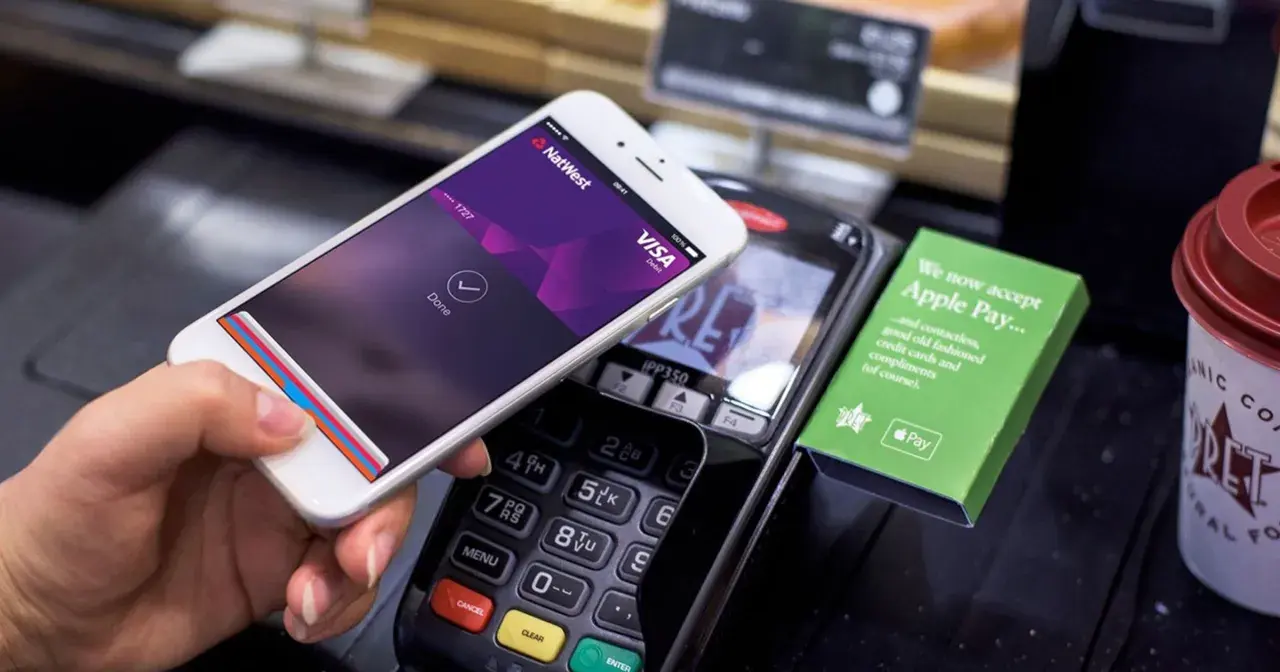
Najważniejsze rzeczy przed pierwszą płatnością telefonem
- Telefon musi mieć NFC, a w wielu przypadkach także aktywną blokadę ekranu.
- Na iPhonie najczęściej korzysta się z Apple Pay, na Androidzie z Google Wallet albo płatności zbliżeniowych BLIK.
- W sklepie wystarczy odblokować urządzenie i zbliżyć je do terminala obsługującego płatności zbliżeniowe.
- Jeśli transakcja nie działa, najpierw sprawdź NFC, blokadę, ustawioną kartę domyślną i etui telefonu.
- Przy BLIKU zbliżeniowym internet nie jest potrzebny w chwili płacenia, ale NFC i blokada ekranu już tak.
Jak działa płatność telefonem w sklepie
Ja patrzę na to tak: telefon nie zastępuje samej karty, tylko przechowuje jej bezpieczny cyfrowy odpowiednik. Terminal widzi komunikację NFC, czyli wymianę danych na bardzo małą odległość, a nie numer twojej karty. W praktyce oznacza to mniej tarcia przy kasie i mniej ryzyka, że ktoś przechwyci dane z plastiku.
Najważniejszy element to tokenizacja - karta w aplikacji jest zastępowana cyfrowym tokenem, czyli jednorazowym identyfikatorem płatności. Dzięki temu sprzedawca nie dostaje pełnych danych karty, a ty przed samą transakcją potwierdzasz operację biometrą, kodem albo blokadą ekranu.
W praktyce wygląda to podobnie niezależnie od marki telefonu: odblokowujesz urządzenie, zbliżasz je do czytnika i czekasz na sygnał powodzenia. Różnice zaczynają się dopiero na etapie konfiguracji, więc to od niej zależy, czy pierwsza płatność przejdzie od razu. Następna sekcja pokazuje dokładnie, co trzeba mieć pod ręką.
Co trzeba mieć, żeby to uruchomić
Nie każdy telefon i nie każda aplikacja obsługują ten sam zestaw funkcji. Zanim dodasz kartę, sprawdź trzy rzeczy: NFC, blokadę ekranu i to, czy twoja metoda płatności w ogóle działa na danym systemie.
| Metoda | Co trzeba mieć | Co jest wygodne | Ograniczenia |
|---|---|---|---|
| Apple Pay | iPhone z obsługą Wallet, wspierana karta, Face ID, Touch ID albo kod urządzenia | Bardzo szybkie potwierdzanie i mało kroków przy kasie | Działa na sprzęcie Apple i z kartami banków, które wspierają usługę |
| Google Wallet | Android z NFC, karta płatnicza, blokada ekranu i najlepiej oryginalny system | Duża dostępność i łatwe ustawienie domyślnej aplikacji płatniczej | Telefony z modyfikowanym systemem mogą być blokowane przez zabezpieczenia |
| BLIK zbliżeniowy | Aplikacja banku, NFC, blokada ekranu, aktywowana usługa | Nie trzeba dodawać karty do portfela telefonu | Dostępność zależy od banku, a to nie to samo co przelew na telefon |
Praktyczna wskazówka: jeśli masz Androida i kilka aplikacji płatniczych, ustaw jedną domyślną. W przeciwnym razie telefon potrafi otwierać nie ten portfel, którego akurat potrzebujesz. Przy BLIKU zbliżeniowym w chwili płatności nie potrzebujesz internetu, ale NFC i aktywna blokada urządzenia są obowiązkowe.
Gdy już wiesz, co ma działać, najważniejsze staje się poprawne skonfigurowanie jednej metody i dopiero potem ewentualne dokładanie kolejnych. To właśnie ten etap najczęściej decyduje o tym, czy pierwsza płatność przejdzie bez nerwów.
Jak ustawić najpopularniejsze metody krok po kroku
Gdy doradzam komuś pierwszą konfigurację, zawsze zaczynam od wyboru jednej metody i dopiero potem dorzucam kolejne. Mieszanie kilku portfeli na starcie kończy się tym, że przy kasie człowiek sam nie wie, która aplikacja ma zadziałać.
iPhone
- Otwórz aplikację Wallet i dodaj obsługiwaną kartę.
- Włącz Face ID, Touch ID albo kod urządzenia, bo bez tego płatność nie przejdzie.
- Jeśli chcesz, ustaw kartę domyślną do płatności.
- Przy kasie użyj skrótu systemowego, potwierdź transakcję i zbliż górę telefonu do terminala.
Android
- Włącz NFC w ustawieniach telefonu.
- Ustaw Google Wallet jako domyślną aplikację płatniczą.
- Dodaj kartę i skonfiguruj blokadę ekranu.
- Upewnij się, że system nie jest zmodyfikowany, jeśli chcesz korzystać z Google Wallet bez ograniczeń.
- Przyłóż telefon do terminala po odblokowaniu urządzenia.
Przeczytaj również: Jak zapisać film z Facebooka – proste metody i skuteczne rozwiązania
BLIK zbliżeniowy
- Wejdź w aplikację banku i uruchom płatności zbliżeniowe BLIK.
- Zaakceptuj regulamin i potwierdź aktywację.
- Włącz NFC oraz blokadę ekranu.
- Odblokuj telefon i przyłóż go do terminala.
Ta metoda ma jedną praktyczną zaletę: nie musisz dopinać nowej karty do zewnętrznego portfela, jeśli wolisz zostać w aplikacji bankowej. Dla wielu osób to po prostu czytelniejszy model i mniejsze ryzyko pomyłki przy codziennym użyciu.
Kiedy konfiguracja jest gotowa, sama płatność trwa krótko. Warto jednak znać właściwy gest przy terminalu, bo najwięcej problemów bierze się nie z aplikacji, tylko z tego, jak telefon jest przykładany.

Jak zapłacić przy terminalu bez pomyłki
Najwięcej błędów dzieje się nie w aplikacji, tylko w samym geście przy kasie. Ja zawsze radzę zacząć od prostego schematu: odblokuj telefon, przyłóż właściwą część obudowy do czytnika i nie odrywaj go od razu, dopóki terminal nie potwierdzi transakcji.
- Upewnij się, że ekran jest włączony i telefon odblokowany.
- Na iPhonie użyj skrótu systemowego, na Androidzie odpal domyślną metodę płatności, jeśli telefon tego wymaga.
- Przyłóż urządzenie do czytnika. W iPhonie zwykle najlepiej działa górna krawędź, w Androidzie często środek tylnej obudowy, ale położenie anteny NFC bywa różne.
- Poczekaj na sygnał terminala, znak na ekranie albo komunikat o zakończeniu płatności.
- Jeżeli terminal poprosi o PIN, wpisz go na klawiaturze czytnika. To nie musi oznaczać błędu - często to po prostu dodatkowa weryfikacja banku lub kwoty.
Jeśli płatność nie łapie od razu, nie wykonuj nerwowych ruchów. Przesuń telefon o kilka centymetrów, sprawdź grubszy case i spróbuj ponownie, bo cewka NFC nie zawsze znajduje się dokładnie w tym samym miejscu. Następna sekcja pokazuje, co najczęściej blokuje transakcję jeszcze zanim terminal zacznie szukać PIN-u.
Co najczęściej blokuje transakcję
W praktyce problemy są dość powtarzalne. Rzadko chodzi o sam terminal, częściej o ustawienia telefonu, stan karty albo zwykłe niedopatrzenie po stronie użytkownika.
- NFC jest wyłączone albo telefon go nie ma - bez tego urządzenie nie dogada się z terminalem.
- Telefon nie jest naprawdę odblokowany - samo wybudzenie ekranu nie wystarczy, system często wymaga PIN-u, odcisku palca albo Face ID.
- Domyślna aplikacja jest ustawiona źle - Android potrafi otworzyć inny portfel niż ten, z którego chcesz skorzystać.
- System jest zmodyfikowany - część telefonów z rootem lub niestandardowym oprogramowaniem odpada z Google Wallet.
- Karta jest zawieszona lub wygasła - wtedy problem leży po stronie banku, nie terminala.
- Pokrowiec albo uchwyt zasłania antenę - to banalne, ale zaskakująco częste.
W BLIKU zbliżeniowym dochodzi jeszcze jedno: usługa musi być aktywna w twoim banku. Jak podaje BLIK, przy samej płatności nie potrzebujesz internetu, więc jeśli transakcja nie działa, zacząłbym od NFC, blokady ekranu i aktywacji w aplikacji, a nie od Wi-Fi. To też dobry moment, żeby nie mylić płatności zbliżeniowej w sklepie z przelewem na telefon, bo to dwie różne rzeczy.
Kiedy wiesz już, co najczęściej się psuje, łatwiej ocenić, czy warto zostać przy telefonie na stałe i którą metodę wybrać jako główną. Tu wchodzą kwestie bezpieczeństwa i wygody, które w codziennym użyciu robią największą różnicę.
Czy to jest bezpieczne i kiedy wybrać inną metodę
Z perspektywy bezpieczeństwa płacenie telefonem ma jedną dużą przewagę nad fizyczną kartą: dane karty nie przechodzą wprost przez terminal, tylko przez token i lokalne potwierdzenie na urządzeniu. To nie znaczy, że można zrezygnować z blokady ekranu - przeciwnie, ona jest pierwszą linią obrony.
Jeśli mam wskazać, co działa najlepiej w praktyce, to dzielę to bardzo prosto:
| Kiedy wybór ma sens | Najrozsądniejsza opcja | Dlaczego |
|---|---|---|
| Masz iPhone'a i chcesz minimum ustawień | Apple Pay | Jest zintegrowany z systemem i zwykle wymaga najmniej dodatkowych kroków |
| Korzystasz z Androida i masz wspieraną kartę | Google Wallet | Daje wygodę systemowego portfela i szerokie wsparcie na wielu urządzeniach |
| Wolisz zostać w aplikacji bankowej | BLIK zbliżeniowy | Nie musisz dodawać karty do osobnego portfela telefonu |
Nie polecam używać tej metody na telefonie z rootem, jailbreakiem albo bez aktualnych zabezpieczeń systemowych. To właśnie tam rośnie ryzyko, że mechanizm ochronny zadziała przeciwko tobie, a nie na twoją korzyść. Jeśli telefon jest w dobrym stanie i odpowiednio zabezpieczony, płatność zbliżeniowa jest po prostu wygodniejsza od szukania portfela w kieszeni.
Na końcu i tak wygrywa rozwiązanie, które najmniej cię zaskakuje. Dla jednych będzie to Apple Pay, dla innych Google Wallet, a dla użytkowników bankowych aplikacji - BLIK zbliżeniowy. Ważne, żeby jedna metoda była ustawiona porządnie, a nie trzy uruchomione połowicznie, bo wtedy nawet najlepszy telefon nie pomoże.
Co warto ustawić przed pierwszym wyjściem do sklepu
- Dodaj kartę i ustaw jedną metodę domyślną.
- Włącz NFC i sprawdź, czy rzeczywiście działa w twoim modelu telefonu.
- Ustaw biometrię albo mocny kod blokady ekranu.
- Zapamiętaj, gdzie w twoim telefonie znajduje się antena NFC.
- Jeśli masz grube etui, przetestuj płatność bez niego.
Po jednym poprawnie skonfigurowanym urządzeniu cała reszta staje się rutyną. W praktyce najlepiej działa rozwiązanie, które najmniej cię zaskakuje: na iPhonie Apple Pay, na Androidzie Google Wallet albo, jeśli bank to wspiera, BLIK zbliżeniowy. Gdy ustawisz to raz porządnie, telefon naprawdę zaczyna zastępować portfel.
