
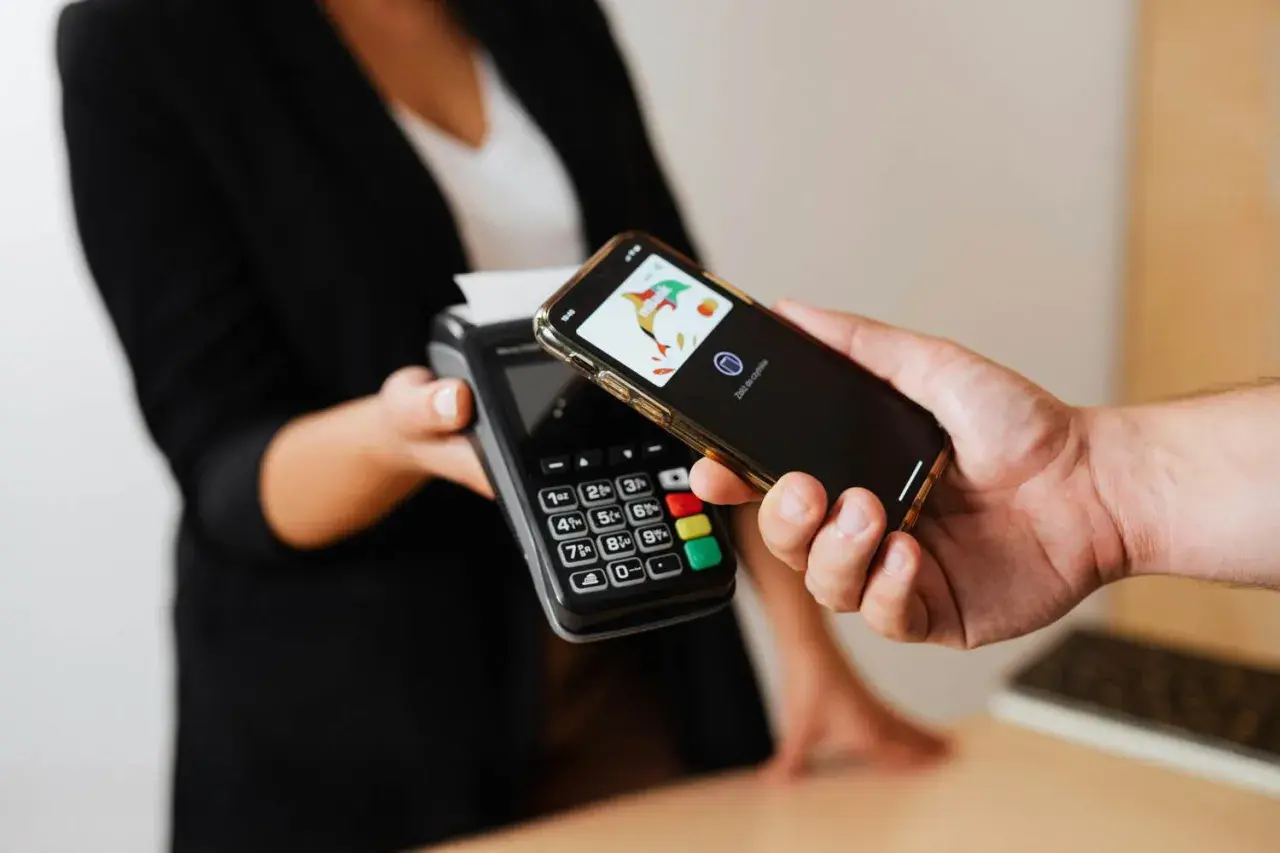
NFC w telefonie przydaje się głównie wtedy, gdy chcesz płacić zbliżeniowo, parować akcesoria albo odczytywać tagi bez kabli i skomplikowanej konfiguracji. W praktyce najpierw sprawdzam, czy urządzenie ma ten moduł, potem włączam go w ustawieniach, a dopiero na końcu dopinam portfel cyfrowy i blokadę ekranu. Poniżej pokazuję, jak włączyć NFC w telefonie i jak przygotować go do płatności, żeby pierwsza próba nie skończyła się błądzeniem po menu.
Najpierw sprawdź moduł, potem dodaj kartę i ustaw blokadę ekranu
- NFC to łączność krótkiego zasięgu potrzebna m.in. do płatności zbliżeniowych.
- Na Androidzie przełącznik zwykle jest w ustawieniach połączeń albo w wyszukiwarce ustawień.
- Na iPhonie nie szuka się klasycznego suwaka NFC, bo płatności obsługuje Wallet i Apple Pay.
- Do płacenia potrzebujesz nie tylko NFC, ale też dodanej karty i odblokowanego telefonu.
- Jeśli NFC nie działa, winne bywa etui, system, aplikacja portfela albo brak modułu w samym telefonie.
Czym jest NFC i kiedy naprawdę się przydaje
Ja traktuję NFC jako prosty, lokalny kanał wymiany danych. Działa na bardzo małym dystansie, więc nadaje się do płatności zbliżeniowych, szybkiego parowania słuchawek, odczytu tagów czy potwierdzania tożsamości w wybranych usługach. To nie jest Bluetooth i nie wymaga klasycznego parowania.
W kontekście płatności mobilnych ma to znaczenie praktyczne: terminal i telefon muszą znaleźć się naprawdę blisko siebie, a sama funkcja w telefonie to dopiero połowa układanki. Druga połowa to portfel cyfrowy, karta i poprawna konfiguracja zabezpieczeń.
Jeżeli chcesz korzystać z telefonu głównie do płatności, NFC jest dziś jedną z tych funkcji, które po ustawieniu działają niemal niezauważalnie. Właśnie dlatego warto poświęcić kilka minut na poprawną konfigurację, zamiast później walczyć z niedziałającym terminalem.

Jak włączyć NFC w telefonie z Androidem
Na Androidzie najczęściej da się to zrobić w kilku kliknięciach, ale układ menu zależy od producenta. Zwykle zaczynam od wyszukiwarki w Ustawieniach, wpisuję NFC i włączam przełącznik. To najszybsza metoda, bo w wielu nakładkach interfejsu nazwy sekcji różnią się bardziej niż samo działanie funkcji.
Najszybsza ścieżka w ustawieniach
- Otwórz Ustawienia.
- Wpisz w wyszukiwarce NFC albo przejdź do sekcji Połączenia, Podłączone urządzenia lub Połączenia i udostępnianie.
- Wejdź w opcję NFC i przestaw suwak na włączony.
- Jeśli telefon pokazuje dodatkowe ustawienia, sprawdź, czy domyślna aplikacja płatnicza to Google Wallet.
To zwykle wystarcza. W telefonach z czystszym Androidem ścieżka bywa bardziej przewidywalna, a w nakładkach producentów nazwy sekcji potrafią się różnić, ale wyszukiwanie „NFC” oszczędza najwięcej czasu. Ja zawsze zaczynam właśnie od tego, bo ręczne przeklikiwanie menu często zajmuje dłużej niż sama konfiguracja.
Gdy przełącznika nie widać
Jeśli po wpisaniu NFC nic się nie pojawia, nie zakładałbym od razu awarii. Najczęściej oznacza to jedną z trzech rzeczy: telefon nie ma modułu NFC, producent ukrył ustawienie w innym miejscu albo oprogramowanie jest tak zmodyfikowane, że opcja nie jest widoczna od razu. W praktyce najpierw sprawdzam model urządzenia, a dopiero potem szukam bardziej egzotycznych przyczyn.
Jeżeli telefon nie obsługuje NFC sprzętowo, żadna aktualizacja systemu tego nie odblokuje. To ważne, bo wielu użytkowników traci czas na szukanie „brakującego” przełącznika, którego po prostu nie ma. W takim przypadku pozostaje korzystanie z innej metody płatności albo zmiana urządzenia na model z obsługą tej funkcji.
Co zrobić na iPhonie
Na iPhonie sprawa wygląda inaczej niż na wielu Androidach. Nie szukam tu klasycznego przełącznika NFC, bo obsługa płatności jest zintegrowana z Wallet i Apple Pay. Z perspektywy użytkownika ważniejsze jest dodanie karty i prawidłowe zabezpieczenie telefonu niż ręczne włączanie samego modułu.
W praktyce iPhone jest gotowy do płatności zbliżeniowych wtedy, gdy karta jest dodana do Wallet, a urządzenie ma aktywną blokadę. Sama płatność polega na uwierzytelnieniu i zbliżeniu telefonu do terminala.
| Sprawa | Android | iPhone |
|---|---|---|
| Włączanie NFC | Tak, zwykle w Ustawieniach | Nie ma klasycznego suwaka dla płatności |
| Portfel cyfrowy | Google Wallet lub aplikacja bankowa | Wallet i Apple Pay |
| Co trzeba zrobić przed płatnością | Włączyć NFC, dodać kartę, ustawić blokadę ekranu | Dodać kartę do Wallet i potwierdzić Face ID, Touch ID albo kod |
| Jak zbliżyć telefon do terminala | Tył telefonu do czytnika | Górną część iPhone'a do czytnika |
Jeśli płacisz iPhonem z Face ID, zwykle wystarcza dwukrotne kliknięcie bocznego przycisku, potwierdzenie tożsamości i przyłożenie telefonu do terminala. Przy Touch ID schemat jest podobny, tylko zamiast Face ID używasz odcisku palca. To prosty proces, ale tylko wtedy, gdy karta faktycznie jest już dodana do Wallet.
Jak przygotować telefon do płatności mobilnych
Samo włączenie NFC nie wystarczy. Do płacenia potrzebuję jeszcze trzech rzeczy: karty obsługiwanej przez bank, aktywnej blokady ekranu i poprawnie ustawionej aplikacji portfela. Bez tego telefon może mieć NFC, ale płatność i tak nie przejdzie.
- Dodaj kartę do Google Wallet albo Apple Wallet.
- Ustaw blokadę ekranu - PIN, wzór, odcisk palca albo Face ID.
- Sprawdź aplikację domyślną dla płatności zbliżeniowych, jeśli masz więcej niż jeden portfel.
- Zrób pierwszy test przy terminalu z ikoną płatności zbliżeniowej.
- Utrzymuj telefon odblokowany, jeśli model lub aplikacja tego wymagają.
Ja zwykle zaczynam od dodania jednej karty i dopiero później dokładam kolejne. To prosty sposób, żeby nie mieszać problemu z NFC z problemem samej karty albo banku. Jeśli coś nie działa, łatwiej wtedy sprawdzić, na którym etapie proces się zatrzymuje.
Przy pierwszej płatności szukam na terminalu symbolu płatności zbliżeniowej i przybliżam telefon naprawdę blisko czytnika. NFC działa na krótkim dystansie, więc tutaj centymetry mają większe znaczenie niż siła sygnału czy „lepsze ustawienie” telefonu.
Dlaczego NFC nie działa mimo włączenia
To najczęstsza część całej układanki: użytkownik włączył NFC, a płatność dalej nie rusza. Wtedy patrzę nie tylko na ustawienie, ale też na warstwę fizyczną i aplikacyjną. Bardzo często problem nie leży w samym przełączniku, tylko w drobiazgu, który blokuje komunikację albo zaburza uwierzytelnienie.
Najczęstsze przyczyny
- Grube etui albo etui z metalowym elementem.
- Telefon nie jest wystarczająco blisko terminala.
- Karta nie została dodana do portfela albo bank jej nie obsługuje.
- Brak blokady ekranu lub nieodblokowany telefon.
- Nieaktualny system albo stara wersja aplikacji portfela.
- Brak modułu NFC w samym urządzeniu.
Przeczytaj również: Internet mobilny w smartfonie - Jak przyspieszyć i ograniczyć zużycie?
Co robię po kolei
- Wyłączam i włączam telefon.
- Zdejmuję etui i próbuję ponownie.
- Sprawdzam, czy karta jest aktywna w portfelu.
- Testuję płatność na innym terminalu z obsługą zbliżeniową.
- Aktualizuję system i aplikację portfela.
Jeśli po tych krokach nic się nie zmienia, problem jest już raczej po stronie sprzętu albo banku niż samego NFC. Wtedy lepiej zatrzymać się i sprawdzić model telefonu oraz wsparcie dla danej usługi, zamiast szukać kolejnej „magicznej” opcji w ustawieniach. Z mojego doświadczenia to właśnie na tym etapie najłatwiej oszczędzić sobie niepotrzebnej frustracji.
Jak korzystać z NFC na co dzień bez zaskoczeń
Po jednorazowej konfiguracji NFC staje się funkcją, o której właściwie nie myślisz. I właśnie o to chodzi. Najwięcej problemów pojawia się nie przy samej płatności, tylko wtedy, gdy użytkownik zakłada, że telefon ma działać identycznie w każdej sytuacji, niezależnie od etui, terminala czy ustawień bezpieczeństwa.
- Trzymaj jedną kartę jako domyślną, jeśli płacisz głównie nią.
- Nie zasłaniaj tylnej części telefonu metalowym uchwytem lub grubym futerałem, jeśli płatność przerywa się losowo.
- Przy terminalu przyłóż telefon stabilnie i poczekaj na potwierdzenie, zamiast odsuwać go po ułamku sekundy.
- Jeśli masz kilka aplikacji płatniczych, pilnuj, która z nich jest aktywna jako domyślna.
- Aktualizuj system i aplikację portfela, bo poprawki bezpieczeństwa potrafią mieć znaczenie dla płatności.
Najbardziej praktyczna zasada jest prosta: odblokuj telefon, zbliż go do terminala, poczekaj na potwierdzenie i dopiero potem odsuń. Kiedy ten schemat wchodzi w nawyk, NFC przestaje być „kolejną funkcją do ustawiania”, a staje się po prostu wygodnym sposobem płacenia i łączenia urządzeń.
