
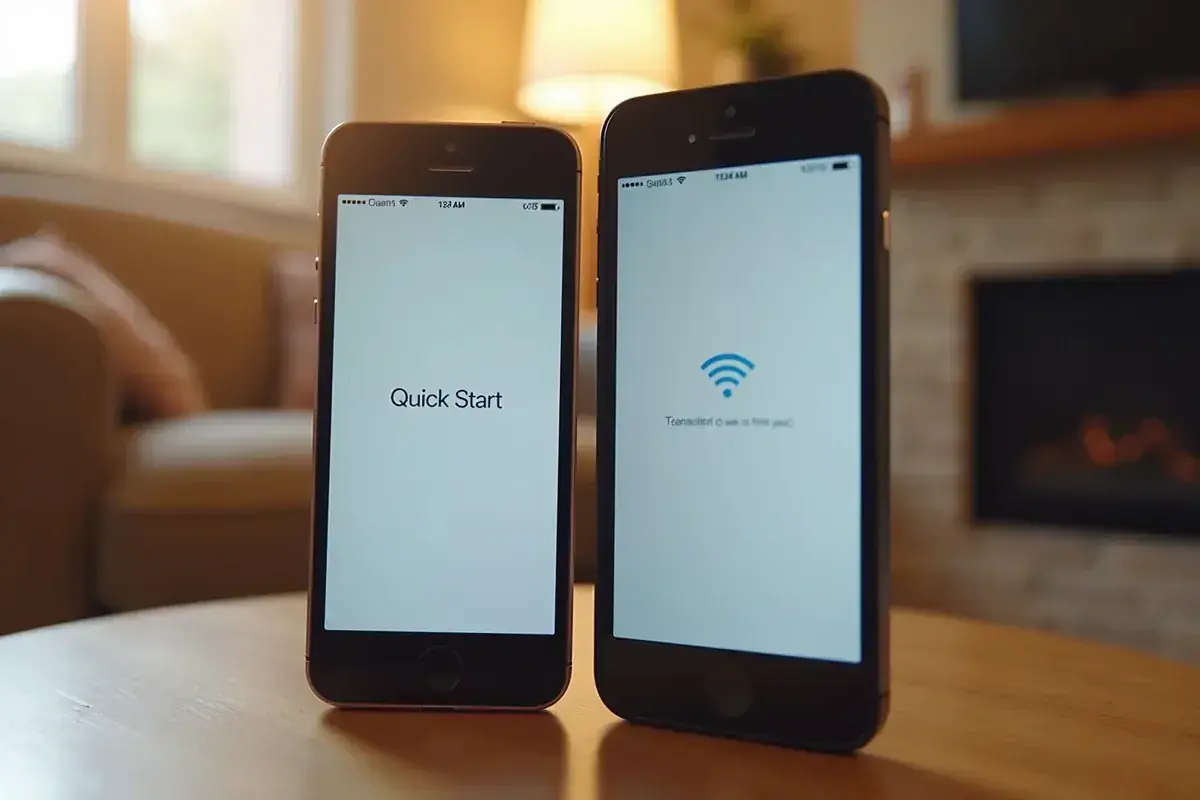
Zmiana telefonu nie musi oznaczać ręcznego przepisywania kontaktów, ponownego ustawiania aplikacji i nerwowego sprawdzania, czy wszystkie zdjęcia faktycznie się skopiowały. Poniżej rozpisuję, jak przenieść dane z iPhone’a na iPhone’a w kilku sensownych wariantach, tak żebyś mógł wybrać metodę do swojej sytuacji i uniknąć typowych potknięć. Dorzucam też praktyczne uwagi o iCloud, kablu, kopii zapasowej i rzeczach, które zwykle wychodzą dopiero po uruchomieniu nowego urządzenia.
Najkrótsza droga zależy od tego, czy masz oba telefony przy sobie
- Quick Start jest najszybszy, gdy oba iPhone’y są pod ręką i mają działające Wi-Fi oraz Bluetooth.
- iCloud sprawdza się, gdy stary telefon nie jest dostępny albo chcesz odtworzyć dane po wymazaniu urządzenia.
- Transfer kablem bywa najlepszy przy dużej liczbie zdjęć i filmów lub słabszym Wi-Fi.
- Kopia na komputerze daje największą kontrolę, a po zaszyfrowaniu przenosi też hasła, dane Wi-Fi i zdrowie.
- Nie kasuj starego iPhone’a od razu - najpierw sprawdź logowanie, eSIM, wiadomości i aplikacje bankowe.
Wybierz metodę, która pasuje do twojej sytuacji
Ja zwykle zaczynam od prostego pytania: czy masz oba telefony obok siebie i czy chcesz po prostu sklonować zawartość, czy raczej odtworzyć ją z kopii zapasowej. To rozróżnienie oszczędza najwięcej czasu, bo każda metoda ma inne ograniczenia i inaczej zachowuje się przy dużej ilości danych.
| Metoda | Kiedy ma sens | Największa zaleta | Ograniczenia |
|---|---|---|---|
| Quick Start | Gdy oba iPhone’y są przy sobie i chcesz migracji od ręki | Najszybszy i najwygodniejszy start bez komputera | Wymaga Wi-Fi, Bluetooth i czasu, gdy oba urządzenia są zajęte |
| iCloud Backup | Gdy stary telefon nie jest dostępny albo już go wymazałeś | Działa z dowolnego miejsca, o ile masz backup | Zależy od miejsca w iCloud i stabilnego internetu |
| Transfer kablem | Gdy masz dużo zdjęć, filmów lub słabe Wi-Fi | Najbardziej przewidywalny przy dużych danych | Trzeba dobrać właściwy kabel i akcesoria |
| Kopia na komputerze | Gdy chcesz lokalny backup i pełniejszą kontrolę | Po szyfrowaniu przenosi także ważne dane wrażliwe | Wymaga Maca albo PC z odpowiednim oprogramowaniem |
Jeśli zależy ci na prostocie, zwykle wygrywa Quick Start. Jeśli natomiast masz niestabilne łącze albo bardzo dużą bibliotekę zdjęć, praktyczniejszy będzie kabel albo kopia lokalna. Właśnie dlatego warto najpierw wybrać scenariusz, a dopiero potem klikać kolejne kroki.

Przenieś dane przez Quick Start bez zbędnych przestojów
Quick Start to metoda, którą najczęściej polecam, gdy ktoś ma oba iPhone’y przy sobie i chce przejść przez migrację bez kombinowania. To rozwiązanie ustawia nowy telefon automatycznie i pozwala wybrać, czy dane mają pobierać się z iCloud, czy mają zostać skopiowane bezpośrednio ze starego urządzenia.
- Włącz Wi-Fi i Bluetooth na starym iPhonie.
- Postaw nowe urządzenie obok starego i podłącz oba telefony do zasilania.
- Na nowym iPhonie przejdź przez ekran powitalny i poczekaj na okno Quick Start.
- Potwierdź konfigurację na starym telefonie i zeskanuj animację wyświetloną na nowym urządzeniu.
- Wpisz kod blokady starego iPhone’a, a potem wybierz sposób przeniesienia danych.
- Jeśli chcesz szybciej zacząć korzystać z telefonu, możesz pobrać dane z iCloud w tle.
- Jeśli zależy ci na pełnym przeniesieniu lokalnym, wybierz transfer bezpośredni i poczekaj, aż oba urządzenia skończą pracę.
W praktyce najważniejsze są dwa warunki: bliskość urządzeń i cierpliwość. Nie oddalaj telefonów od siebie, nie odłączaj ich od prądu i nie przełączaj ich w tryb oszczędzania energii w połowie procesu. Jeśli komunikat z konfiguracją zniknie, zwykle pomaga restart obu urządzeń i ponowne rozpoczęcie.
Warto też pamiętać, że Quick Start nie jest dostępny w każdym scenariuszu firmowym. Jeśli nowy iPhone jest zarządzany przez Apple School Manager albo Apple Business, ta droga może nie zadziałać. Gdy nie możesz użyć transferu bezpośredniego, sensowniejszy będzie iCloud albo kopia lokalna.
Skorzystaj z iCloud, gdy stary iPhone nie jest pod ręką
iCloud jest najwygodniejszym rozwiązaniem awaryjnym, kiedy stary telefon leży w domu, został już wymazany albo po prostu nie chcesz trzymać obu urządzeń obok siebie przez cały czas transferu. W takim układzie najpierw tworzysz kopię zapasową, a potem odtwarzasz ją na nowym iPhonie podczas konfiguracji.
Na starym urządzeniu wejdź w ustawienia i upewnij się, że kopia iCloud jest włączona. Dobrą praktyką jest ręczne uruchomienie backupu tuż przed migracją, żeby nie odzyskiwać danych sprzed kilku dni. Na nowym iPhonie podczas konfiguracji wybierasz opcję odtworzenia z kopii iCloud i logujesz się swoim Apple Account.
Tu często pojawia się jeden praktyczny problem: brak miejsca w chmurze. Jeśli kupiłeś nowego iPhone’a i nie masz wystarczającej przestrzeni do zrobienia backupu, Apple udostępnia tymczasową pamięć iCloud na czas migracji. Taki backup trzeba przywrócić w określonym terminie, więc nie kasuj starego telefonu, dopóki nowy nie odzyska wszystkich danych.
Warto też rozumieć różnicę między synchronizacją a kopią zapasową. Część rzeczy, takich jak Zdjęcia iCloud, Notatki czy iCloud Drive, synchronizuje się osobno i nie działa dokładnie jak klasyczny backup. To ważne, bo czasem użytkownik patrzy na nowy telefon i myśli, że czegoś brakuje, choć dane po prostu pobierają się innym kanałem. Jeśli chcesz uniknąć nieporozumień, najpierw sprawdź backup, a dopiero potem oceniaj, czego rzeczywiście nie ma.
Postaw na kabel, gdy liczy się stabilność i tempo
Transfer kablem jest mniej efektowny niż Quick Start, ale w praktyce bywa pewniejszy. Ja traktuję go jako dobry wybór wtedy, gdy na starym iPhonie siedzi kilkaset gigabajtów zdjęć i filmów albo Wi-Fi w domu jest zbyt słabe, żeby wygodnie przepchnąć wszystko bez zacięć.
| Para urządzeń | Co jest potrzebne | Komu to pasuje |
|---|---|---|
| iPhone 15 lub nowszy do iPhone 15 lub nowszego | Kabel USB-C do ładowania | Osobom, które chcą najprostszej migracji przewodowej na USB-C |
| iPhone 14 lub starszy do iPhone 15 lub nowszego | Kabel USB-C do Lightning | Gdy nowy telefon ma już USB-C, a stary nadal Lightning |
| iPhone 14 lub starszy do iPhone 14 lub starszego | Adapter Lightning do USB 3 Camera Adapter, kabel Lightning i zasilacz 12 W lub mocniejszy | Gdy obie strony są oparte na Lightning i chcesz stabilnego transferu lokalnego |
Wszystkie warianty przewodowe mają jedną wspólną cechę: nadal możesz zostać poproszony o podłączenie nowego telefonu do Wi-Fi lub sieci komórkowej, żeby aktywować usługę i dokończyć konfigurację. Sam kabel przyspiesza transfer, ale nie zawsze eliminuje potrzebę połączenia z internetem.
Jeśli chcesz skrócić czas całej operacji, zadbaj o pełne ładowanie obu urządzeń i zostaw je w spokoju aż do zakończenia migracji. W tej metodzie zyskujesz największą przewidywalność, ale płacisz za nią większą liczbą kabli i akcesoriów. To uczciwy kompromis, zwłaszcza przy dużej bibliotece mediów.
Sprawdź, co migruje automatycznie, a co wymaga uwagi
Najwięcej problemów nie bierze się z samego transferu, tylko z założenia, że wszystko przeniesie się identycznie. W praktyce część danych wędruje razem z kopią, część synchronizuje się osobno, a kilka elementów trzeba sprawdzić ręcznie po uruchomieniu nowego telefonu.
| Zwykle przenosi się automatycznie | Sprawdź ręcznie po migracji |
|---|---|
| Zdjęcia i filmy z kopii lub synchronizacji, wiadomości, kontakty, układ ekranu, organizacja aplikacji, ustawienia urządzenia | eSIM lub fizyczna karta SIM, Apple Watch, aplikacje bankowe, logowanie do komunikatorów i aplikacji z 2FA, Face ID lub Touch ID |
| W zaszyfrowanej kopii lokalnej także hasła, ustawienia Wi-Fi, historia przeglądania, dane zdrowotne i historia połączeń | Uprawnienia aplikacji, powiadomienia, niektóre pliki offline i treści zależne od osobnych kont w usługach zewnętrznych |
To właśnie tutaj szyfrowanie kopii ma znaczenie. Jeśli tworzysz backup na komputerze i chcesz zachować hasła, Wi-Fi, dane zdrowotne oraz historię połączeń, kopia musi być zaszyfrowana. Bez tego część wrażliwych danych po prostu nie wróci w takim zakresie, jakiego oczekujesz.
Ja zawsze zwracam też uwagę na Apple Watch, bo wiele osób o nim zapomina. Zegarek łączy się z nowym iPhonem osobnym procesem, a przy niektórych ustawieniach zdrowotnych i aktywności liczy się to, czy wcześniejsza kopia była poprawnie wykonana. Podobnie jest z aplikacjami bankowymi i narzędziami 2FA - one często wymagają ponownej aktywacji, nawet jeśli sam telefon został przeniesiony bezbłędnie.
Uniknij najczęstszych błędów podczas przenoszenia
Większość nieudanych migracji da się sprowadzić do kilku powtarzalnych błędów. Dobra wiadomość jest taka, że są banalne do wyeliminowania, jeśli sprawdzisz je przed startem, a nie w połowie transferu.
- Za mało baterii - oba telefony powinny być podłączone do zasilania przez cały czas migracji.
- Wyłączone Wi-Fi lub Bluetooth - bez nich Quick Start zwykle nie ruszy.
- Stary system - przed transferem warto zaktualizować oba urządzenia do możliwie najnowszej wersji iOS.
- Brak miejsca w iCloud - bez wolnej przestrzeni backup może nie powstać albo nie dokończy się poprawnie.
- Nieprawidłowe hasło Apple Account - bez niego nie odtworzysz danych z chmury i nie aktywujesz części usług.
- Zbyt szybkie skasowanie starego iPhone’a - to jeden z najgorszych możliwych nawyków, bo odbiera ci awaryjne źródło danych.
- Brak zaszyfrowanej kopii lokalnej - wtedy nie wracają niektóre ważne informacje, choć użytkownik zakłada, że backup był pełny.
Jeśli mam wskazać jedną zasadę, która naprawdę robi różnicę, to brzmi ona prosto: najpierw weryfikacja, potem czyszczenie. Sprawdź, czy zdjęcia się otworzyły, wiadomości są na miejscu, eSIM działa, a aplikacje logują się tak, jak powinny. Dopiero potem przechodź do resetu starego urządzenia.
Po migracji sprawdź jeszcze kilka rzeczy, zanim schowasz stary telefon
Po udanym transferze nie kończyłbym procesu od razu. Z doświadczenia wiem, że to właśnie w pierwszych godzinach po migracji wychodzą drobiazgi: brak powiadomień w jednej aplikacji, nieaktywna karta eSIM, brak dostępu do zegarka albo konieczność ponownego zalogowania do banku.
- Otwórz kilka losowych albumów i sprawdź, czy zdjęcia i filmy są kompletne.
- Wyślij i odbierz testową wiadomość w Wiadomościach oraz w komunikatorze, którego używasz najczęściej.
- Zweryfikuj logowanie do aplikacji bankowych, poczty i narzędzi z kodami jednorazowymi.
- Sprawdź, czy numer telefonu działa po stronie eSIM lub nowej karty SIM.
- Jeśli używasz Apple Watch, sparuj go z nowym iPhone’em i upewnij się, że dane aktywności są widoczne.
- Przejrzyj układ ekranu głównego i powiadomienia, bo właśnie tam najłatwiej przeoczyć małe, ale irytujące błędy.
Najbezpieczniej zostawić stary iPhone jeszcze na 24 do 48 godzin po migracji, zamiast od razu go resetować. W tym czasie możesz spokojnie potwierdzić, że wszystko działa, a jeśli coś poszło nie tak, nadal masz pod ręką oryginalne źródło danych. Taki prosty zapas czasu zwykle oszczędza więcej nerwów niż cały wcześniejszy transfer.
