
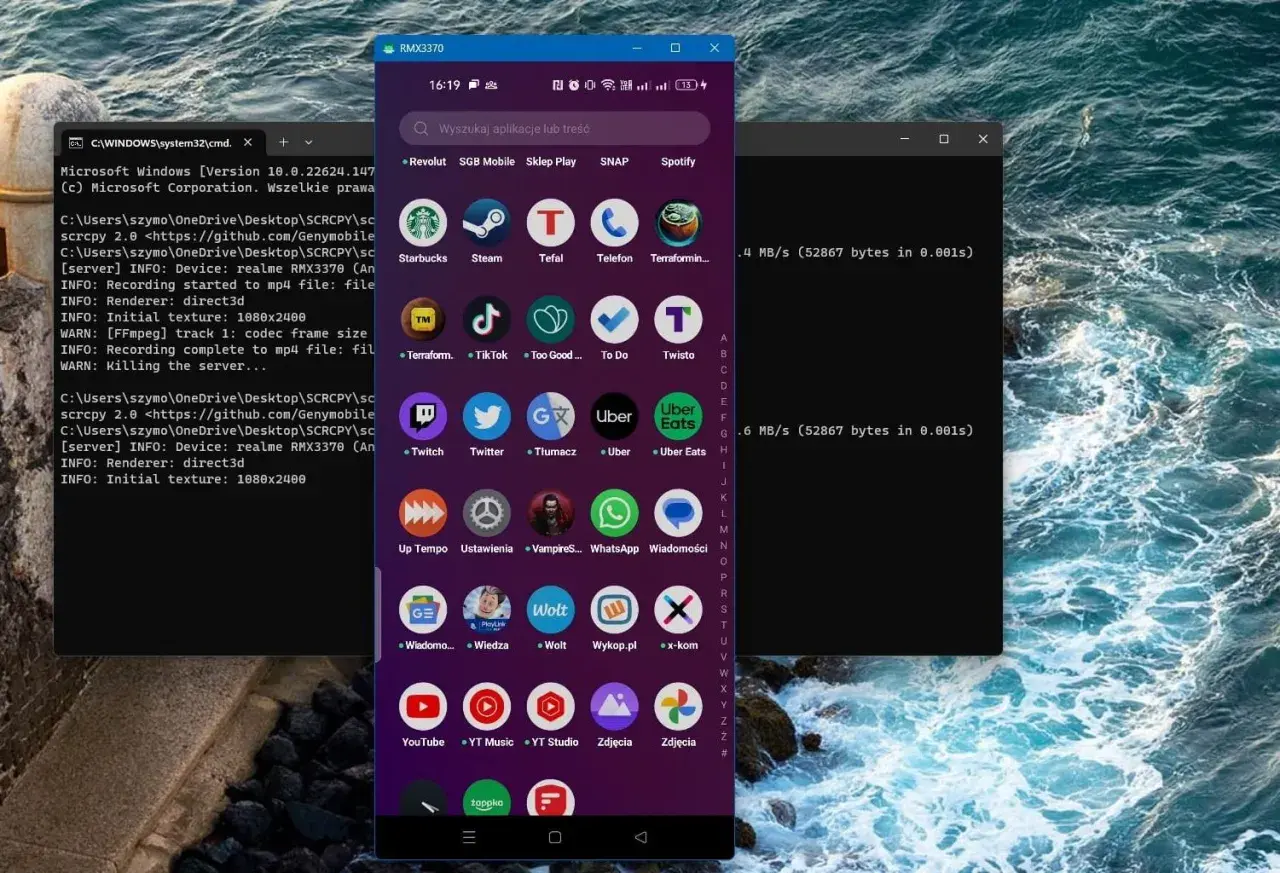
Nagrywanie ekranu na Androidzie jest prostsze niż kiedyś, ale diabeł tkwi w szczegółach: dźwięk, jakość, dotknięcia, miejsce zapisu i ograniczenia aplikacji potrafią zmienić wygodne narzędzie w źródło frustracji. W tym tekście pokazuję, jak uruchomić nagrywanie, co ustawić przed startem, jakie są realne ograniczenia i kiedy lepiej wybrać inną metodę. Piszę to z perspektywy osoby, która często przygotowuje instrukcje i materiały szkoleniowe, więc skupiam się na tym, co faktycznie działa w codziennym użyciu.
Najważniejsze rzeczy, które warto wiedzieć przed pierwszym nagraniem
- Na większości telefonów z Androidem 11 i nowszym nagrywanie ekranu jest już funkcją wbudowaną.
- Jeśli ikona nie jest widoczna, zwykle da się ją dodać do Szybkich ustawień.
- Przed startem warto wybrać źródło dźwięku, jakość wideo i opcję pokazywania dotknięć.
- Nie każdą aplikację da się nagrać, bo część treści chroni DRM albo blokady producenta.
- Na starszych telefonach albo w mocno zmienionych nakładkach lepiej sprawdzają się aplikacje zewnętrzne lub narzędzie producenta.
Jak działa nagrywanie ekranu na Androidzie
W praktyce to zwykły rejestrator obrazu, który zapisuje to, co dzieje się na ekranie telefonu, a często także dźwięk i widoczne dotknięcia. Największa zmiana w ostatnich latach jest taka, że od Androida 11 funkcja jest standardem, więc na wielu urządzeniach nie trzeba nic instalować.
Tu zaczynają się jednak różnice między producentami. W czystym Androidzie nazwy przycisków bywają proste, ale Samsung, Xiaomi, Motorola czy Oppo potrafią inaczej rozmieścić ikonę, a czasem dorzucić własne opcje. Jeżeli nie widzę rejestratora w panelu szybkich ustawień, najpierw sprawdzam, czy da się go tam po prostu dodać, bo to najczęstsza przyczyna nieporozumienia.
Warto też rozróżnić samą funkcję od efektu końcowego. Nagranie zapisuje się później w galerii albo w folderze z filmami, ale nie zawsze natychmiast po kliknięciu stop. Jeśli materiał ma być użyty do instrukcji, prezentacji albo zgłoszenia problemu, wolę od razu założyć chwilę buforu na zapis, zamiast nerwowo szukać pliku po sekundzie od zakończenia nagrania. Kiedy już wiadomo, gdzie szukać funkcji, przechodzę do prostego uruchomienia krok po kroku.
Jak uruchomić nagrywanie krok po kroku
Na większości telefonów proces wygląda podobnie i nie wymaga żadnych dodatkowych aplikacji. Ja robię to zawsze w tej samej kolejności, bo ogranicza liczbę przypadkowych błędów.
- Rozwijam panel szybkich ustawień, zwykle przeciągając palcem dwa razy od góry ekranu.
- Szukam kafelka z nagrywaniem ekranu. Jeśli go nie ma, wchodzę w edycję panelu i przeciągam go do aktywnych skrótów.
- Przed startem wybieram, czy nagranie ma zawierać dźwięk oraz czy mają być widoczne dotknięcia ekranu.
- Uruchamiam odliczanie i dopiero potem wykonuję właściwe kroki, które chcę zarejestrować.
- Po zakończeniu zatrzymuję nagranie z poziomu powiadomienia albo ikony sterującej i sprawdzam, czy plik faktycznie trafił do galerii.
Jeśli nagrywam instrukcję dla kogoś mniej technicznego, zawsze robię jeszcze jeden szybki test: 5 do 10 sekund próbnego nagrania. To drobiazg, ale pozwala wyłapać zły orientację ekranu, brak dźwięku albo zbyt niską jakość zanim stracę czas na właściwy materiał. Po samym uruchomieniu najważniejsze stają się ustawienia, które decydują o tym, czy plik będzie użyteczny, czy tylko „jakimś” nagraniem.
Jakie ustawienia warto wybrać przed startem
Tu najłatwiej o zbyt szybkie kliknięcie. Wiele osób uruchamia nagranie bez namysłu, a potem orientuje się, że nie ma dźwięku, widać niepotrzebne dotknięcia albo plik jest zbyt ciężki jak na wysłanie przez komunikator. Ja wolę ustawić to raz, ale świadomie.
| Ustawienie | Kiedy je wybrać | Na co uważać |
|---|---|---|
| Bez dźwięku | Gdy nagrywasz tylko obraz, np. prostą instrukcję wizualną. | Najlżejszy plik, ale bez narracji i bez odgłosów systemu. |
| Dźwięk multimediów | Gdy pokazujesz aplikację, film, grę albo interfejs z odtwarzanym audio. | Nie na każdym telefonie brzmi to identycznie, a część treści i tak może być blokowana. |
| Mikrofon | Gdy chcesz dodać własny komentarz, tłumaczenie lub instrukcję krok po kroku. | Łatwo złapać szum tła, więc najlepiej mówić blisko telefonu i w cichym miejscu. |
| Dotknięcia ekranu | Gdy nagrywasz tutorial i chcesz pokazać dokładne miejsca stuknięć. | Pomaga widzowi, ale może przeszkadzać, jeśli materiał ma wyglądać czysto i profesjonalnie. |
| Jakość wideo | Gdy zależy Ci na czytelnym obrazie lub późniejszej obróbce. | Na Samsungach zwykle dostępne są 1080p, 720p i 480p, ale na innych modelach nazwy i zakres mogą być inne. |
| Przednia kamera | Gdy robisz komentarz do nagrania albo film szkoleniowy z widoczną twarzą. | Dostępność zależy od modelu, więc nie zakładam jej z góry. |
Jeśli mam doradzić jedną prostą zasadę, brzmi ona tak: do instrukcji zwykle wystarcza dźwięk z mikrofonu i włączone dotknięcia, a do materiałów „czysto technicznych” najlepiej sprawdza się nagranie bez zbędnych dodatków. To jednak nie rozwiązuje wszystkich problemów, bo nawet dobrze ustawiony rejestrator ma swoje ograniczenia.
Jakie ograniczenia i błędy psują efekt najczęściej
Najważniejsze ograniczenie jest banalne, ale często ignorowane: nie wszystko da się nagrać. Treści chronione prawem autorskim, część materiałów streamingowych i niektóre aplikacje zabezpieczone przez producenta mogą po prostu zablokować zapis obrazu. W praktyce oznacza to, że czarny ekran albo urwane nagranie nie zawsze wynikają z błędu telefonu.
Drugą pułapką jest stabilność urządzenia. Jeśli telefon się wyłączy, zrestartuje albo mocno zwolni, nagranie może zostać przerwane. To samo dotyczy sytuacji, gdy urządzenie ma mało wolnej pamięci, działa na granicy wydajności albo jednocześnie uruchomionych jest zbyt dużo aplikacji. Przy dłuższych nagraniach zawsze sprawdzam też baterię, bo oszczędzanie energii potrafi w najmniej odpowiednim momencie wyłączyć coś, co właśnie powinno działać ciągle.
Warto uważać również na rzeczy bardziej przyziemne: powiadomienia, połączenia, wyskakujące okna i obrót ekranu. Jeśli tworzysz instrukcję, to jedno niechciane powiadomienie potrafi zepsuć cały materiał bardziej niż zły kadr. Dlatego przed startem zamykam zbędne aplikacje, włączam tryb nie przeszkadzać i ustawiam telefon w orientacji, która będzie wygodna przez cały czas nagrania. Gdy telefon nie daje dobrego wyniku mimo tych zabiegów, wybór metody staje się ważniejszy niż samo klikanie „nagrywaj”.
Którą metodę wybrać na swoim telefonie
Nie każdy Android daje dokładnie to samo, więc w praktyce wybór zależy od modelu i wersji systemu. Najprościej traktuję to tak: jeśli masz nowy telefon z Androidem 11 lub nowszym, zaczynasz od wbudowanego rejestratora. Jeśli telefon jest starszy albo producent mocno zmienił interfejs, sprawdzasz narzędzie systemowe lub dopiero potem aplikację zewnętrzną.
| Metoda | Kiedy ma sens | Plusy | Minusy |
|---|---|---|---|
| Wbudowany rejestrator Androida | Na większości telefonów z Androidem 11+. | 0 zł, szybki start, brak instalacji, zwykle wystarcza do codziennych zadań. | Mniej zaawansowanych opcji niż w narzędziach zewnętrznych. |
| Rejestrator producenta, np. Samsung | Gdy nakładka systemowa daje dodatkowe ustawienia audio, jakości lub kamery. | Często lepsza kontrola nad dźwiękiem, dotknięciami i zapisanym plikiem. | Dostępność zależy od modelu i wersji oprogramowania. |
| Aplikacja zewnętrzna | Na starszych telefonach lub gdy systemowy rejestrator nie spełnia wymagań. | Bywa bardziej elastyczna, czasem oferuje dodatkową edycję lub nakładki. | Może wymagać większej liczby uprawnień, a część funkcji bywa płatna lub reklamowana. |
Jeżeli pytasz mnie o praktyczny wybór, to najczęściej wygrywa opcja wbudowana. Jest najprostsza, najmniej inwazyjna i zwykle wystarczająca do tutoriali, demonstracji aplikacji czy krótkich materiałów dla zespołu. Dopiero gdy potrzebuję niestandardowego układu dźwięku albo starszego urządzenia, sięgam po alternatywę, a na końcu zostaje już tylko to, żeby nagranie było od razu użyteczne.
Co robię, żeby nagranie było od razu użyteczne
Po zakończeniu nagrywania nie kończę pracy od razu. Najpierw sprawdzam, czy plik zapisał się poprawnie, czy widać właściwy fragment i czy dźwięk nie jest za cichy albo zbyt agresywny. To oszczędza później nerwowego powtarzania całego procesu.
- Sprawdzam pierwsze i ostatnie sekundy nagrania, bo tam najczęściej pojawiają się przypadkowe ruchy albo opóźnienia.
- Jeśli materiał ma trafić do klienta, zespołu lub do publikacji, od razu robię prosty trim, czyli przycinam początek i koniec.
- Gdy nagranie pokazuje ważny proces, przenoszę je od razu do chmury lub wysyłam do archiwum, zamiast zostawiać tylko lokalnie na telefonie.
- Przy dłuższych instrukcjach zapisuję sobie krótką strukturę ujęć, żeby następne nagranie było spójne i nie wymagało chaotycznego montażu.
- Jeśli telefon obsługuje tylko przeciętną jakość, wolę nagrywać krócej i czytelniej niż produkować długi plik, który i tak będzie słabo wyglądał po kompresji.
Właśnie tak podchodzę do tematu na co dzień: najpierw prosty rejestrator, potem świadome ustawienia, a na końcu szybka kontrola efektu. Dzięki temu nagrywanie ekranu w Androidzie przestaje być przypadkową funkcją w telefonie, a staje się normalnym narzędziem do instrukcji, wsparcia technicznego i pracy z materiałami mobilnymi. Jeśli chcesz, żeby to działało bez zbędnych prób, zawsze zacznij od krótkiego testu i dopiero potem nagrywaj właściwy materiał.
