
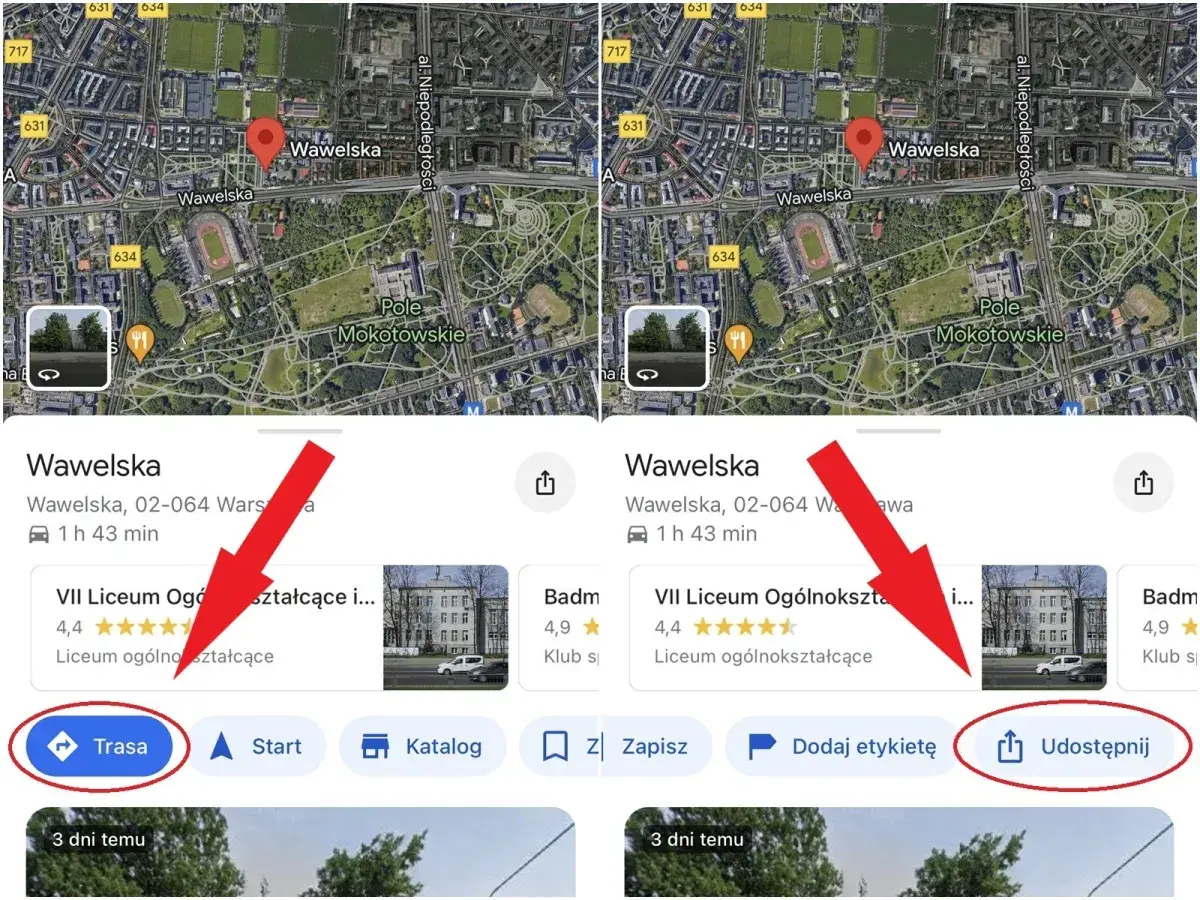
Dobrze ustawiona pinezka na mapie oszczędza czas, ogranicza pomyłki i ułatwia przekazanie dokładnej lokalizacji bez długich tłumaczeń. Pokażę, jak poprawnie dodać taki punkt w popularnych aplikacjach mapowych, kiedy lepiej sięgnąć po współrzędne zamiast samego adresu oraz jak podejść do tego od strony kodu, jeśli tworzysz stronę lub aplikację.
Najważniejsze informacje o znaczniku lokalizacji
- Do szybkiego wskazania miejsca wystarczy dłuższe przytrzymanie punktu na mapie lub kliknięcie odpowiedniego miejsca w aplikacji.
- Jeśli punkt ma być naprawdę precyzyjny, lepsze bywają współrzędne GPS albo ręczne przesunięcie markera.
- W Google Maps i Apple Maps możesz nie tylko ustawić lokalizację, ale też od razu ją udostępnić lub zapisać.
- W kodzie stron i aplikacji warto używać markerów programistycznych, a w Google Maps nie opierać się już na starym `google.maps.Marker`.
- Gdy punktów jest dużo, lepiej myśleć o warstwach, listach miejsc albo własnej mapie niż o pojedynczej przypiętej ikonie.
Co naprawdę oznacza znacznik lokalizacji
W praktyce marker na mapie to po prostu wizualny reprezentant danych geograficznych. Ja traktuję go jak warstwę interfejsu nad czymś bardziej konkretnym: adresem, współrzędnymi, identyfikatorem miejsca albo rekordem w bazie danych. To ważne rozróżnienie, bo sam wygląd pinezki jest drugorzędny, a liczy się to, czy prowadzi do właściwego punktu.
Najczęściej spotkasz trzy podejścia: adres, współrzędne i kod lokalizacji. Adres jest wygodny dla człowieka, współrzędne są najlepsze dla precyzji, a kody typu Plus Code przydają się tam, gdzie opis słowny jest niepełny albo nieczytelny dla systemu. W branży technicznej najczęściej wygrywa prostota danych: jeśli aplikacja ma działać pewnie, marker powinien być oparty o lat/lng, a nie wyłącznie o tekst wpisany przez użytkownika.
| Forma lokalizacji | Kiedy ma sens | Plusy | Ograniczenia |
|---|---|---|---|
| Adres | Do zwykłych miejsc, firm, punktów usługowych | Łatwy do wpisania i zapamiętania | Nie zawsze wskazuje dokładnie wejście lub konkretny punkt na posesji |
| Współrzędne GPS | Do parkingów, placów budowy, wejść technicznych, miejsc bez adresu | Największa precyzja | Mniej wygodne dla użytkownika bezpośrednio |
| Plus Code | Gdy trzeba udostępnić miejsce w formacie łatwiejszym niż szerokość i długość geograficzna | Krótszy niż pełne współrzędne, działa dobrze w Google Maps | Nie każda usługa traktuje go tak samo wygodnie |
Jeśli zależy ci na precyzji, nie ufaj bezkrytycznie samemu adresowi. W projektach logistycznych, serwisowych i terenowych najwięcej błędów powstaje właśnie wtedy, gdy system pokazuje „dobry” adres, ale marker ląduje kilka metrów dalej niż trzeba. To prowadzi naturalnie do pytania, jak ustawić punkt poprawnie w popularnych aplikacjach.

Jak ustawić punkt w Mapach Google i Apple Maps
Najprostsza zasada jest wspólna dla większości aplikacji: najpierw przybliż mapę, potem wskazuj miejsce bardzo dokładnie, a dopiero na końcu zapisuj lub udostępniaj punkt. Na małym przybliżeniu łatwo „złapać” zły budynek, a przy dużym zbliżeniu można ustawić marker dokładnie przy wejściu, a nie w centrum obiektu.
Mapy Google na telefonie
Na Androidzie i iPhonie wystarczy otworzyć mapę i przytrzymać palec w wybranym miejscu. Po chwili pojawi się przypięty punkt, a na dole ekranu karta z adresem, nazwą lub współrzędnymi. Z tej karty możesz od razu przejść do udostępniania, zapisania miejsca albo wyznaczenia trasy.
Apple Maps na iPhonie i Macu
W Apple Maps działa to bardzo podobnie. Na iPhonie przytrzymujesz wybrane miejsce, a po pojawieniu się pinu możesz go doprecyzować funkcją przesunięcia. Na Macu używa się zazwyczaj kliknięcia z wciśniętym klawiszem Control i wyboru opcji oznaczenia lokalizacji. To wygodne, jeśli pracujesz na większym ekranie i chcesz ustawić punkt bardziej precyzyjnie niż na telefonie.
Przeczytaj również: Jak zrobić stopkę w HTML - proste kroki, które musisz znać
Kiedy lepiej użyć My Maps
Jeżeli punktów robi się więcej niż kilka, zwykła aplikacja mapowa szybko przestaje być wygodna. Wtedy sensowniejsze jest My Maps, gdzie możesz dodawać miejsca do własnej mapy, tworzyć warstwy i trzymać porządek w kategoriach. Google podaje, że jedna mapa może zawierać do 10 000 linii, kształtów lub miejsc, a pojedyncza warstwa do 2 000 elementów. To już realnie wystarcza do prostego inwentarza, mapy serwisowej albo zestawienia punktów odbioru.
W praktyce wybór narzędzia sprowadza się do jednego pytania: czy chcesz jednorazowo wskazać miejsce, czy budować z tego powtarzalny proces. Od tego zależy, czy wystarczy aplikacja mobilna, czy lepiej od razu przejść do mapy z warstwami albo integracji w kodzie.
Jak udostępnić lokalizację i doprecyzować punkt
Sam marker to dopiero połowa pracy. Druga połowa zaczyna się wtedy, gdy trzeba wysłać lokalizację komuś innemu albo upewnić się, że odbiorca trafi dokładnie tam, gdzie chcesz. W Google Maps po wskazaniu punktu zwykle otwiera się karta lokalizacji, z której można skorzystać z opcji udostępniania. W Apple Maps działa to bardzo podobnie: pin pojawia się na mapie, a potem przechodzisz do udostępnienia z poziomu karty miejsca.
Jeśli chodzi o precyzję, ja zawsze zwracam uwagę na trzy rzeczy. Po pierwsze, niektóre miejsca są geokodowane do środka obiektu, a nie do wejścia. Po drugie, w terenach przemysłowych, na parkingach i na placach budowy adres bywa zbyt ogólny. Po trzecie, jeśli odbiorca ma dojechać kursem, serwisem albo dostawą, kilka metrów różnicy potrafi mieć znaczenie.
- Do wejścia ustaw punkt ręcznie po maksymalnym zbliżeniu.
- Do lokalizacji bez adresu użyj współrzędnych lub kodu lokalizacji.
- Do szybkiego przekazania wyślij link albo zapisany punkt, zamiast samego opisu tekstowego.
- Do pracy w terenie dodaj do punktu notatkę, zdjęcie albo nazwę wejścia, bo sam marker zwykle nie wystarcza.
Przy punktach poza klasycznym adresem świetnie sprawdzają się także współrzędne. W Google Maps można je wyszukać i udostępnić bez przepisywania całego adresu, co jest praktyczne zwłaszcza tam, gdzie liczy się szybkość, a nie ładny opis słowny. To właśnie dlatego w logistyce, pomocy technicznej i serwisie terenowym najczęściej wygrywa precyzyjny punkt, a nie sam zapis ulicy.
Jak dodać znacznik w kodzie strony lub aplikacji
Tu wchodzi już czysto techniczna warstwa. Jeśli budujesz własną mapę, marker jest po prostu obiektem dodanym do mapy na podstawie szerokości i długości geograficznej. Ja zwykle zaczynam od tego, czy potrzebuję gotowej platformy z danymi o miejscach, czy tylko lekkiej warstwy wizualnej z własnymi punktami. To od razu upraszcza wybór narzędzia.
| Narzędzie | Najlepsze do | Mocna strona | Uwaga praktyczna |
|---|---|---|---|
| Google Maps JavaScript API | Map na stronie z danymi o miejscach, trasach i wyszukiwaniu | Duży ekosystem i gotowe usługi geokodowania | Wymaga klucza API, a do markerów zalecany jest dziś `AdvancedMarkerElement` |
| Leaflet | Lekkich, elastycznych map internetowych | Proste markery, popupy i szeroka customizacja | Sam wybierasz źródło kafelków i styl mapy |
| My Maps | Szybkiego tworzenia własnych map bez pisania kodu | Warstwy i wiele punktów bez wdrażania aplikacji | To narzędzie bardziej operacyjne niż programistyczne |
W Google Maps ważna zmiana jest taka, że stary `google.maps.Marker` został uznany za przestarzały, więc w nowych projektach lepiej przejść na `google.maps.marker.AdvancedMarkerElement`. To nie jest detal kosmetyczny, tylko realna różnica w utrzymaniu projektu. Jeśli zaczynasz dziś, nie ma sensu budować czegoś na rozwiązaniu, które Google już odradza.
// uproszczony przykład dla Google Maps JS API
const map = new google.maps.Map(document.getElementById("map"), {
  center: { lat: 52.2297, lng: 21.0122 },
  zoom: 14,
  mapId: "DEMO_MAP_ID"
});

new google.maps.marker.AdvancedMarkerElement({
  map,
  position: { lat: 52.2297, lng: 21.0122 },
  title: "Warszawa"
});
W przypadku Leafleta podejście jest jeszcze lżejsze: tworzysz mapę, dodajesz marker i ewentualnie podpinasz popup z opisem miejsca. To dobre rozwiązanie, jeśli chcesz szybko wyrenderować własną mapę z punktami i nie potrzebujesz cięższego ekosystemu usług Google. Leaflet dobrze znosi też markery oparte na obrazach i HTML, więc łatwo dopasować je do własnego interfejsu.
Na poziomie danych najważniejsze jest jedno: marker nie powinien być tylko ikoną. Jeśli aplikacja ma działać pewnie, trzymaj w niej lat/lng, nazwę, opis, źródło punktu i czas ostatniej aktualizacji. Dzięki temu punkt da się odtworzyć, przenieść i automatycznie przetworzyć w innych etapach procesu.
Najczęstsze błędy przy ustawianiu punktu
Najwięcej problemów widzę wtedy, gdy ktoś zakłada, że mapa „sama dobrze wie”, gdzie dokładnie znajduje się wejście. To zwykle nie działa. Mapa potrafi wskazać dobry budynek, ale zły narożnik, złą bramę albo środek dużego obiektu. W logistyce i serwisie to wystarczy, żeby ktoś krążył po parkingu zamiast wejść tam, gdzie trzeba.
- Zbyt małe przybliżenie mapy - punkt ląduje obok właściwego miejsca, bo użytkownik nie ustawił go wystarczająco dokładnie.
- Ufanie samemu adresowi - adres bywa zbyt ogólny, zwłaszcza w dużych obiektach i na terenach zamkniętych.
- Brak zapisanego punktu - jeśli marker jest tylko chwilowy, łatwo go zgubić po zamknięciu aplikacji.
- Za dużo punktów bez warstw - przy większej liczbie lokalizacji warto porządkować je kategoriami, a nie trzymać w jednym worku.
- Brak opisu pomocniczego - sama pinezka nie mówi, czy chodzi o wejście główne, rampę dostaw, czy miejsce spotkania.
Jeżeli mam doradzić jedną rzecz, to tę: najpierw ustawiaj punkt tak, jak skorzysta z niego człowiek w terenie, a dopiero później myśl o estetyce nazwy czy ikony. W praktyce to właśnie dokładność decyduje o jakości całego rozwiązania. I tu przechodzimy do końcówki, która jest szczególnie ważna, jeśli marker ma działać nie jednorazowo, ale w szerszym procesie.
Jak zamienić punkt na mapie w użyteczny element procesu
Gdy projektuję rozwiązania z mapami, nie patrzę na punkt jak na ozdobę interfejsu. Traktuję go jak rekord operacyjny, który może uruchomić kolejne kroki: przypisać zadanie do serwisanta, wygenerować trasę, oznaczyć status zgłoszenia albo powiadomić zespół o zmianie lokalizacji. To właśnie tu mapa zaczyna naprawdę pracować na biznes, a nie tylko ładnie wyglądać.
Jeśli chcesz wycisnąć z tego maksimum, zapisuj przy lokalizacji nie tylko współrzędne, ale też dokładność, źródło, właściciela, status i znacznik czasu. Taki komplet danych pozwala potem filtrować punkty, aktualizować je automatycznie i łączyć z CRM, systemem ticketowym albo aplikacją dla pracowników terenowych. Właśnie tak prosta pinezka staje się częścią sensownego przepływu pracy.
Najlepszy start jest zwykle prosty: wybierz, czy potrzebujesz jednorazowego udostępnienia miejsca, mapy z wieloma punktami, czy pełnej integracji w kodzie. Od tej decyzji zależy narzędzie, sposób zapisu danych i to, czy punkt będzie tylko wskazaniem lokalizacji, czy realnym elementem automatyzacji.
