
Mobilny hotspot jest prostym sposobem, żeby zamienić telefon w awaryjne źródło internetu, ale samo pojęcie bywa używane szerzej i przez to łatwo o nieporozumienie. W praktyce chodzi albo o publiczny punkt dostępu Wi‑Fi, albo o udostępnianie łącza z telefonu innym urządzeniom. W tym artykule rozdzielam te dwa znaczenia, pokazuję, jak działa to od strony sieci, i wyjaśniam, kiedy takie rozwiązanie naprawdę się opłaca.
Najkrócej: liczy się różnica między publiczną siecią a udostępnianiem internetu z telefonu
- Jedno pojęcie obejmuje miejsce lub urządzenie udostępniające Wi‑Fi, drugie funkcję telefonu lub routera.
- Największe ograniczenia to zasięg, obciążenie łącza, bateria i bezpieczeństwo.
- Do pracy w terenie najlepiej sprawdza się telefon z dobrym pakietem danych albo router mobilny.
- W sieci publicznej warto uważać na fałszywe punkty dostępu i logowanie do wrażliwych usług.
- W Androidzie można udostępniać połączenie nawet dziesięciu urządzeniom, ale wydajność zwykle spada wcześniej niż limit.
Dwa znaczenia, które warto rozróżnić
Ja rozdzielam to pojęcie od razu, bo od tego zależy wszystko dalej: bezpieczeństwo, wygoda, zasięg i nawet to, czy urządzenie będzie działało na baterii czy na stałym zasilaniu. W jednym sensie chodzi o punkt, w którym ktoś udostępnia Wi‑Fi w lokalu, biurze albo miejscu publicznym. W drugim o funkcję telefonu lub routera, który tworzy własną sieć i przekazuje dalej internet komórkowy.
| Wariant | Co robi | Największa zaleta | Typowe ograniczenie | Kiedy ma sens |
|---|---|---|---|---|
| Publiczny punkt Wi‑Fi | Udostępnia istniejące łącze wielu urządzeniom w jednej lokalizacji | Wygoda i szybki dostęp | Zależy od infrastruktury i zabezpieczeń | Hotel, kawiarnia, dworzec, biuro, event |
| Telefon jako źródło internetu | Przekazuje dane komórkowe przez Wi‑Fi, Bluetooth lub USB | Mobilność i natychmiastowe uruchomienie | Bateria, pakiet danych i nagrzewanie | Podróż, awaria łącza, praca w terenie |
| Router mobilny | Tworzy własną sieć z karty SIM lub eSIM | Lepsza stabilność przy wielu urządzeniach | Dodatkowy koszt i kolejny sprzęt do noszenia | Dłuższa praca poza biurem |
W praktyce najważniejsze jest to, że pierwszy wariant daje dostęp do już istniejącej sieci, a dwa pozostałe tworzą nową sieć po twojej stronie. To rozróżnienie jest kluczowe, bo inaczej ocenia się ich stabilność, koszty i ryzyko. Żeby zobaczyć, skąd biorą się te różnice, trzeba wejść głębiej w sam mechanizm działania.

Jak to działa od strony sieci
W warstwie technicznej chodzi o prosty układ: jedno urządzenie udostępnia łącze, a pozostałe zachowują się jak zwykli klienci Wi‑Fi. Nazwa sieci, czyli SSID, to po prostu etykieta widoczna na liście połączeń. Po wejściu do sieci urządzenie zwykle dostaje adres IP przez DHCP, czyli mechanizm automatycznego przydzielania adresów.
Nazwa sieci i przydzielanie adresów
Własny punkt dostępu działa podobnie do małego routera. Rozgłasza SSID, przyjmuje połączenia i rozdaje adresy lokalne. Dzięki temu laptop, tablet i telefon „widzą się” w tej samej przestrzeni sieciowej, mimo że na zewnątrz wszystko wychodzi jednym łączem. To właśnie ten etap sprawia, że z perspektywy użytkownika połączenie wydaje się banalne, choć w tle dzieje się całkiem sporo.
Telefon jako mały router
Gdy udostępniasz internet z telefonu, urządzenie działa trochę jak mały router z NAT, czyli translacją adresów. W skrócie: wiele urządzeń lokalnych korzysta z jednego wyjścia do internetu. To wygodne, ale ma konsekwencje. Jeśli łącze komórkowe jest słabe, wszystkie podłączone urządzenia odczują to jednocześnie. Jeśli telefon się nagrzewa albo oszczędza baterię, też spada komfort pracy.
Przeczytaj również: Jak podłączyć pralkę LG z WiFi - proste kroki i najczęstsze błędy
Strona logowania i kontrola dostępu
W publicznych sieciach często pojawia się captive portal, czyli strona logowania otwierająca się przed pełnym dostępem do internetu. To standard w hotelach, na lotniskach i w wielu kawiarniach. Dla użytkownika jest to wygodne, ale z perspektywy bezpieczeństwa oznacza dodatkowy punkt uwagi: zanim wpiszesz hasła do usług wrażliwych, warto upewnić się, że połączenie jest rzeczywiście tym, za które się podaje. Fałszywy punkt dostępu, czyli podszyta sieć, potrafi wyglądać niemal identycznie jak prawdziwa.Kiedy już wiadomo, co dzieje się w sieci, łatwiej ocenić, w jakich sytuacjach to rozwiązanie naprawdę pomaga, a kiedy lepiej od razu sięgnąć po inne narzędzie.
Kiedy takie rozwiązanie sprawdza się najlepiej
Wybieram je przede wszystkim wtedy, gdy potrzebuję internetu tu i teraz, a nie pełnej infrastruktury. Dobrze działa w podróży, przy awarii domowego łącza, podczas serwisu w terenie albo przy krótkim uruchomieniu laptopa serwisowego na obiekcie. Gorzej wypada tam, gdzie liczy się duża przepustowość, niski ping i wiele urządzeń pracujących jednocześnie.
| Sytuacja | Czy to dobry wybór | Dlaczego |
|---|---|---|
| Podróż służbowa | Tak | Krótka praca, poczta, dokumenty i komunikator nie wymagają rozbudowanej infrastruktury |
| Serwis lub uruchomienie urządzeń w terenie | Tak | Laptop, tablet lub terminal można połączyć od razu, bez zależności od lokalnej sieci |
| Awaria internetu w domu lub biurze | Tak, przejściowo | To szybki sposób, żeby utrzymać podstawową pracę do czasu naprawy |
| Wideokonferencja, duże pliki, backupy | Raczej nie | Łącze komórkowe i bateria stają się wąskim gardłem |
| Praca kilku osób z jednego telefonu | Tylko tymczasowo | Jakość połączenia spada szybciej, niż większość osób zakłada na początku |
Jeśli mam ocenić to praktycznie, telefon wygrywa w nagłych sytuacjach, ale nie jest rozwiązaniem do wszystkiego. Gdy kilka osób ma pracować dłużej, router mobilny jest zwykle rozsądniejszy. A jeśli chodzi o sieć publiczną, traktuję ją jako opcję do prostych zadań, nie do całej codziennej pracy. Kiedy już wiadomo, że taki wariant ma sens, liczy się prawidłowa konfiguracja i podstawowe zabezpieczenia.
Jak ustawić i zabezpieczyć połączenie
Gdy konfiguruję udostępnianie internetu, robię zawsze te same kroki, bo większość problemów wynika z pośpiechu, a nie z samej technologii. Google w pomocy Androida podaje, że przez Wi‑Fi można udostępniać łącze nawet dziesięciu urządzeniom; ja i tak zakładam, że im mniej klientów, tym stabilniej. Apple z kolei podkreśla, że dostępność funkcji na iPhonie zależy też od operatora i planu, więc czasem problem nie leży w samym telefonie.
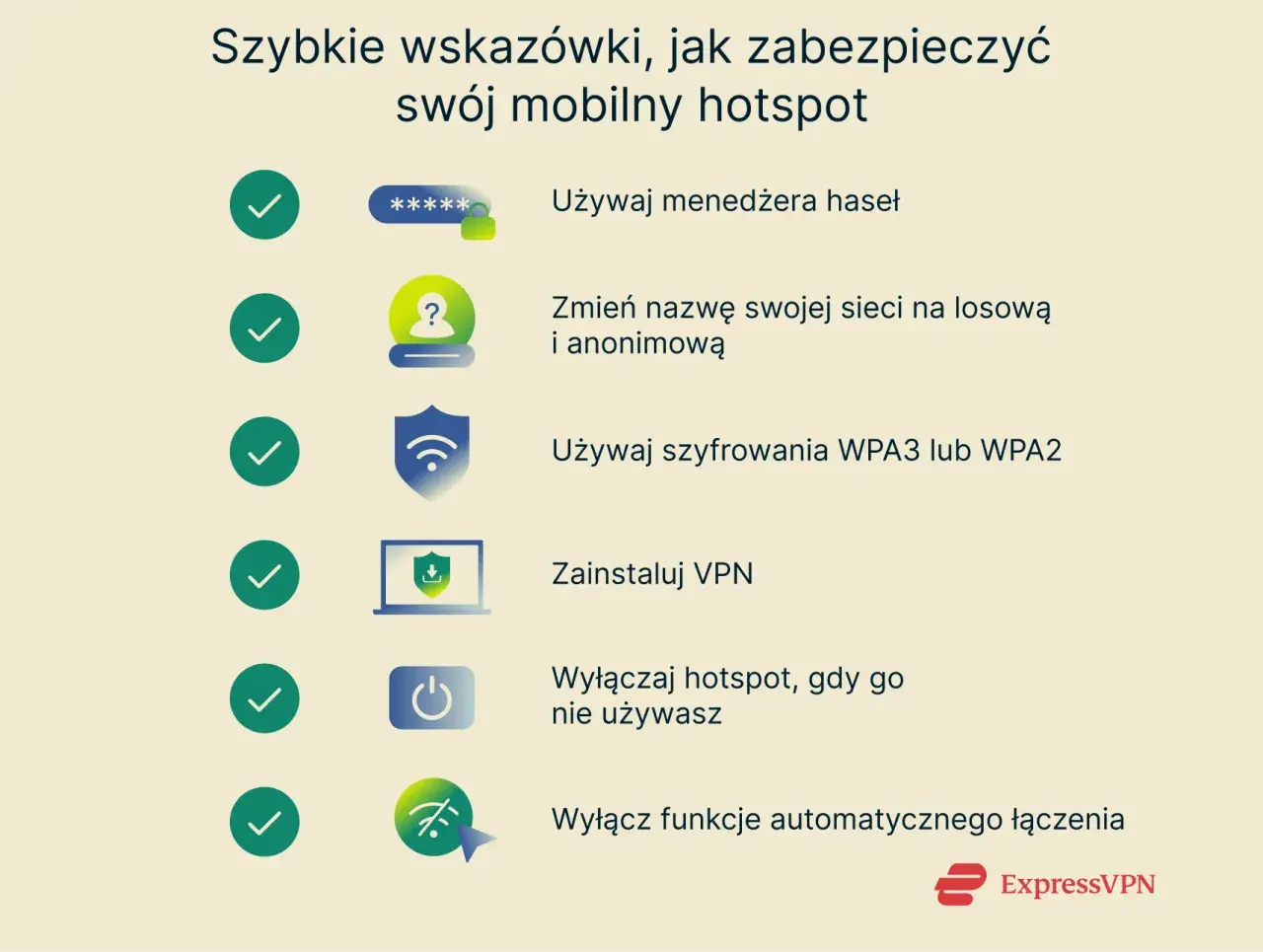
- Ustaw mocne hasło i nie zostawiaj ustawień domyślnych.
- Jeśli urządzenie pozwala, wybierz WPA2 lub WPA3, bo starsze zabezpieczenia są dziś słabszym wyborem.
- Gdy liczy się zasięg przez ściany, użyj pasma 2,4 GHz; gdy urządzenia są blisko i chcesz wyższej przepustowości, lepsze będzie 5 GHz.
- Włącz automatyczne wyłączanie po braku aktywnych klientów, żeby nie drenować baterii bez potrzeby.
- Na publicznej sieci sprawdź nazwę i przejdź stronę logowania, zanim zalogujesz się do usług wrażliwych.
- Jeśli telefon obsługuje USB tethering, użyj kabla przy biurku. Połączenie bywa stabilniejsze, a urządzenie jednocześnie się ładuje.
Warto też pamiętać, że publiczna sieć i prywatny punkt dostępu to nie to samo z punktu widzenia zaufania. Własne połączenie kontrolujesz samodzielnie. W obcej sieci nie masz pewności, kto jeszcze patrzy na ruch, kto ustawił sprzęt i czy nazwa widoczna na liście nie została skopiowana przez podszyty punkt dostępu. Dlatego konfiguracja to nie detal techniczny, tylko realny element bezpieczeństwa. Po niej zostaje już tylko wybór najlepszego wariantu na konkretny scenariusz.
Co wybrać, gdy liczy się stabilność, koszt i wygoda
Gdy oceniam rozwiązanie dla jednej osoby, telefonu często nie przebiję. Gdy w grę wchodzą dwa laptopy, tablet i dłuższa praca w trasie, router mobilny zaczyna wygrywać bardzo szybko. Jeśli dostępna jest dobra sieć publiczna, też bywa użyteczna, ale tylko wtedy, gdy zadanie nie wymaga pełnej poufności ani wysokiej niezawodności.
| Wariant | Plusy | Minusy | Najlepsze zastosowanie |
|---|---|---|---|
| Telefon | Natychmiastowy start, brak dodatkowego sprzętu, pełna mobilność | Szybsze zużycie baterii, nagrzewanie, ograniczenia pakietu danych | Krótka praca, awaria, podróż, szybkie połączenie laptopa |
| Router mobilny | Lepsza stabilność, lepszy komfort dla kilku urządzeń, często lepsze anteny | Dodatkowy koszt i kolejny element do ładowania | Dłuższa praca poza biurem, serwis, wyjazdy z wieloma urządzeniami |
| Publiczny punkt Wi‑Fi | Brak własnego zużycia danych, wygoda w miejscach z infrastrukturą | Nierówna jakość, ryzyko bezpieczeństwa, ograniczenia po stronie operatora sieci | Proste zadania, szybki dostęp w hotelu, kawiarni lub na lotnisku |
Ja zwykle patrzę na trzy rzeczy: ile urządzeń ma się połączyć, jak długo połączenie ma działać i czy ruch będzie wrażliwy. Jeśli odpowiedź brzmi „jedna osoba, krótko i bez dużych plików”, telefon wystarczy. Jeśli ma to działać kilka godzin i obsłużyć więcej sprzętu, rozsądniejszy staje się osobny router. A jeśli pracuję w miejscu, które już ma własną sieć, publiczny punkt Wi‑Fi biorę tylko wtedy, gdy nie wymaga to wysokiego poziomu zaufania. Z takiego myślenia wynikają najważniejsze, mniej oczywiste ograniczenia.
Trzy rzeczy, które najczęściej psują dobre połączenie w terenie
Najmniej oczywiste problemy wychodzą dopiero po kilku godzinach korzystania i właśnie one zwykle decydują o tym, czy rozwiązanie jest wygodne, czy męczące. Pierwszy to temperatura i bateria: telefon pracujący jako źródło internetu grzeje się szybciej, a spadek wydajności przychodzi nieraz wcześniej, niż użytkownik się spodziewa. Drugi to jakość samego łącza komórkowego. Ping, czyli opóźnienie, bywa ważniejszy niż sama prędkość pobierania, zwłaszcza przy rozmowach i zdalnym dostępie. Trzeci to otoczenie: ściany, odległość i liczba aktywnych urządzeń potrafią mocno zmienić efekt.
- Bateria i ciepło wymuszają przerwy albo stałe zasilanie, jeśli połączenie ma działać dłużej.
- Przeciążona sieć daje wrażenie „szybkiego internetu”, który jednak nie radzi sobie z ruchem w czasie rzeczywistym.
- Fałszywa sieć może wyglądać znajomo, dlatego przy publicznych połączeniach warto sprawdzić nazwę i nie łączyć się automatycznie.
- Tryb oszczędzania energii potrafi obniżyć wydajność albo odciąć działanie w tle, co bywa zaskakujące, gdy coś przestaje działać bez widocznego powodu.
Jeśli miałbym zostawić jedną praktyczną zasadę, byłaby prosta: najpierw wybieraj stabilność, dopiero potem wygodę. W sieciach tymczasowych to właśnie ten porządek najczęściej oszczędza czas, baterię i nerwy, zwłaszcza gdy połączenie ma służyć do pracy, a nie tylko do krótkiego sprawdzenia kilku stron.
