
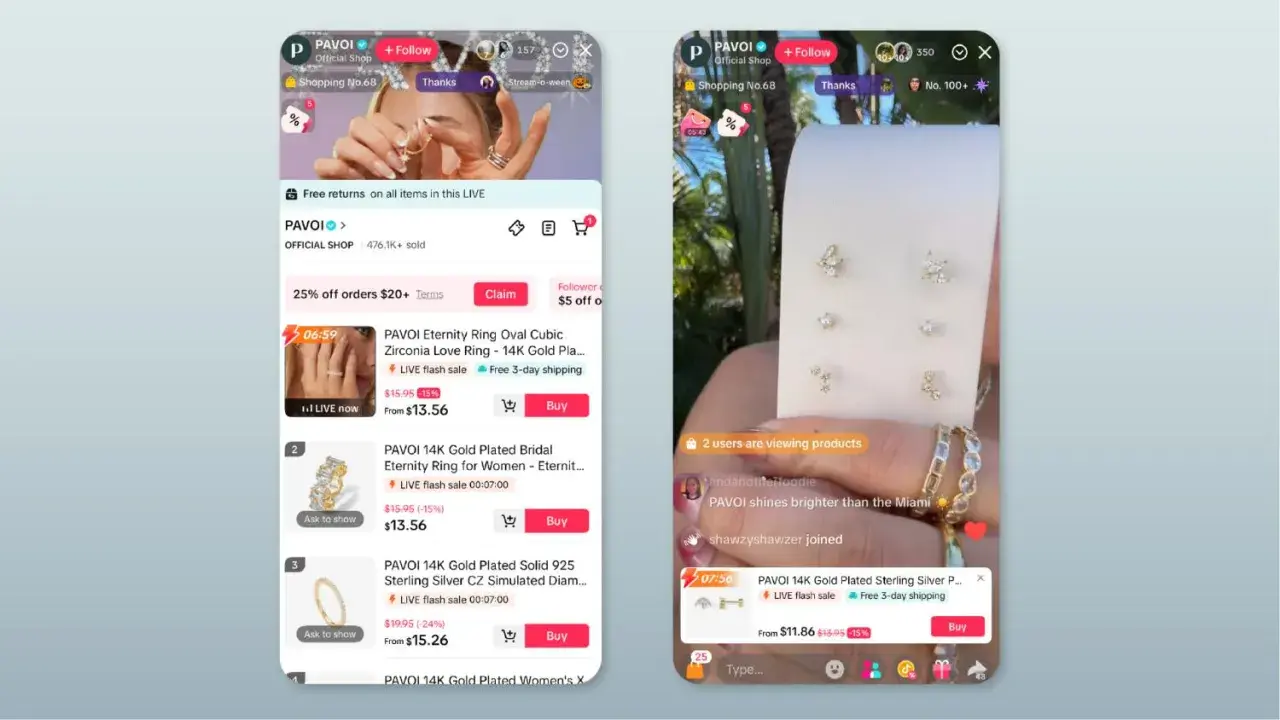
Transmisja na żywo na TikToku działa najlepiej wtedy, gdy jest prostym procesem: sprawdzasz uprawnienia, ustawiasz podstawy techniczne i od razu wiesz, co chcesz pokazać. Poniżej rozkładam na części pierwsze, jak zrobić live na TikToku, co przygotować przed startem i jak uniknąć blokad, które najczęściej psują pierwszy kontakt z widzami.
Najkrótsza droga do pierwszego live’a
- Do transmisji potrzebujesz ukończonych 18 lat i konta spełniającego lokalne wymagania TikToka.
- Najpierw sprawdź aplikację, wiek konta i to, czy nie masz włączonego Restricted Mode.
- Sam start live’a jest prosty: przycisk +, potem zakładka LIVE, tytuł i uruchomienie transmisji.
- Największą różnicę robi nie sam przycisk, tylko przygotowanie: dźwięk, światło, temat i sposób wejścia na antenę.
- Jeśli chcesz prowadzić live regularnie, zaplanuj zapowiedź, bo widzowie rzadko trafiają na transmisję przypadkiem.
- Gdy opcja nie pojawia się w aplikacji, problem zwykle leży w uprawnieniach konta albo ustawieniach bezpieczeństwa, a nie w samym telefonie.
Sprawdź, czy konto jest gotowe do transmisji
Zanim w ogóle wejdziesz do aplikacji, sprawdzam trzy rzeczy: wiek, kondycję konta i ustawienia bezpieczeństwa. TikTok podaje, że do startu live’a trzeba mieć co najmniej 18 lat oraz spełnić lokalne wymagania dotyczące minimalnej liczby obserwujących, więc sama chęć nadawania nie wystarczy. W praktyce oznacza to tyle, że funkcja może działać inaczej na różnych rynkach i dla różnych kont.
| Warunek | Co to oznacza w praktyce |
|---|---|
| 18 lat lub więcej | Bez tego transmisja na żywo nie powinna być dostępna. |
| Lokalny próg obserwujących | TikTok sprawdza minimum zależne od kraju i konta. |
| Konto w dobrej kondycji | Powtarzające się naruszenia zasad mogą ograniczać dostęp do funkcji. |
| Wyłączony Restricted Mode | Ten tryb może blokować dostęp do LIVE. |
| Aktualna aplikacja | Stara wersja potrafi ukrywać część opcji lub działać niestabilnie. |
Jeśli myślisz o prezentach, monetizacji lub Diamonds, to już osobny poziom dostępności. Ja zwykle najpierw odpalam samą transmisję, a dopiero potem sprawdzam dodatkowe funkcje, bo one nie rozwiązują problemu podstawowego: dostępu do LIVE. Skoro fundament jest jasny, można przejść do samego uruchomienia transmisji.
Uruchom transmisję w aplikacji krok po kroku
Sam start jest prosty, jeśli wiesz, gdzie kliknąć. W aplikacji TikTok wejście na żywo wygląda podobnie w większości kont i nie wymaga żadnych dodatkowych narzędzi na początek.
- Otwórz aplikację TikTok i stuknij przycisk + na dole ekranu.
- Na dole wybierz zakładkę LIVE. Jeśli jej nie widzisz od razu, przewiń poziomo po dostępnych opcjach.
- Dodaj tytuł transmisji. Krótki i konkretny tytuł działa lepiej niż ogólnik.
- Sprawdź podstawowe ustawienia, zanim ruszysz dalej: kamerę, mikrofon, komentarze i ewentualne narzędzia LIVE.
- Upewnij się, że masz stabilne połączenie z internetem i odpowiednie światło.
- Stuknij Go LIVE, gdy wszystko jest gotowe.
Ja przed kliknięciem startu robię jeszcze jedną rzecz: mówię na głos pierwsze zdanie transmisji. Jeśli nie umiem w dwóch zdaniach powiedzieć, o czym jest live, to znak, że temat jest zbyt szeroki. To ważne szczególnie przy live’ach edukacyjnych, technicznych albo produktowych, gdzie chaos w pierwszej minucie od razu obniża uwagę widzów. Następny krok to ustawienia, które porządkują transmisję, zanim pojawią się komentarze.
Ustaw tytuł, komentarze i bezpieczeństwo jeszcze przed startem
Najwięcej problemów widzę nie przy samym uruchomieniu, tylko chwilę po nim, gdy transmisja już działa, a prowadzący nie panuje nad komentarzami. Dlatego przed startem ustawiam wszystko, co może ograniczyć chaos.
- Tytuł powinien mówić, co dokładnie widz dostanie, na przykład „Demo automatyzacji w 10 minut” zamiast „Wpadnijcie na chwilę”.
- Komentarze warto zostawić włączone, ale z możliwością filtrowania, jeśli spodziewasz się spamu albo pytań nie na temat.
- Moderacja ma sens przy większej liczbie widzów. Moderator to po prostu osoba, która pilnuje porządku w czacie, żeby prowadzący mógł mówić.
- Filtrowanie słów pomaga, gdy transmisja dotyczy wrażliwego tematu, premiery produktu albo tematu, który łatwo zdominować off-topem.
- Tryb bezpieczeństwa ustawiam tylko wtedy, gdy jest potrzebny. Zbyt twarde ograniczenia potrafią zabić dynamikę rozmowy.
Jeśli live ma mieć charakter ekspercki, nie traktuję komentarzy jak dodatku. To one tworzą rytm transmisji, ale tylko wtedy, gdy wcześniej ustawisz ramy. Gdy porządek jest pod kontrolą, można dopasować sam format do celu live’a.
Dobierz format i otwarcie do celu transmisji
Nie każdy live powinien wyglądać tak samo. Inaczej prowadzę transmisję Q&A, inaczej demo produktu, a jeszcze inaczej relację z wydarzenia. W praktyce najlepiej sprawdza się prosty format z jednym celem i jednym mocnym otwarciem.
| Format | Kiedy działa najlepiej | Jak zacząć |
|---|---|---|
| Q&A | Gdy masz powtarzające się pytania od widzów lub klientów. | Powiedz od razu, o czym odpowiadasz i ile tematów chcesz zamknąć. |
| Demo produktu lub narzędzia | Gdy chcesz pokazać realne działanie, a nie tylko opowiedzieć o funkcjach. | Zacznij od efektu końcowego, potem pokaż drogę dojścia. |
| Kulisy pracy | Gdy zależy Ci na zaufaniu i pokazaniu procesu. | Opowiedz, co dziś budujesz, testujesz albo poprawiasz. |
| Relacja z wydarzenia | Gdy transmitujesz z konferencji, targów albo premiery. | Daj widzowi kontekst, zanim zaczniesz pokazywać detale. |
W branży IT i automatyki live świetnie działa jako krótki pokaz działania systemu, omówienie wdrożenia albo szybki komentarz do nowego narzędzia. Jeśli rozmowa ma iść z kimś jeszcze, warto użyć trybu co-host, czyli wspólnej transmisji z drugim twórcą. To dobry sposób na naturalny dialog, bo jeden prowadzi, a drugi dopowiada i zdejmuje z Ciebie ciężar ciągłego monologu. Gdy format jest wybrany, możesz pomyśleć o tym, jak zebrać widownię przed wejściem na żywo.
Zapowiedz transmisję, zanim klikniesz Go LIVE
Najgorszy scenariusz to dobry live bez widzów. Dlatego, jeśli transmisja ma być czymś więcej niż spontanicznym wejściem, przygotowuję zapowiedź z wyprzedzeniem. TikTok udostępnia też LIVE Events, dzięki którym można poinformować odbiorców o planowanym terminie, a oni mogą się wcześniej zapisać i dostać powiadomienie.
- Zapowiedź publikuję zwykle 24-48 godzin wcześniej, jeśli live ma konkretny temat.
- W teaserze pokazuję jedną obietnicę, nie pięć tematów naraz.
- Krótki film zapowiadający powinien trwać około 15-30 sekund i mówić wprost, po co ktoś ma wejść na transmisję.
- Jeśli live ma cykliczny charakter, trzymam stały dzień i godzinę, bo ludzie szybciej zapamiętują rutynę niż pojedyncze ogłoszenie.
To działa szczególnie dobrze przy live’ach eksperckich, edukacyjnych i produktowych, bo widzowie lubią wiedzieć wcześniej, czego się spodziewać. A skoro potrafisz już zaplanować wejście na żywo, warto wiedzieć, co sprawdzić, gdy opcja LIVE nadal nie pojawia się w aplikacji.
Co sprawdzić, gdy opcja live się nie pojawia
Jeśli przycisk LIVE nie pokazuje się w ogóle, nie zakładam od razu awarii telefonu. Najczęściej problem jest po stronie uprawnień, ustawień albo tymczasowego ograniczenia konta.
- Sprawdź, czy masz 18 lat i czy konto spełnia lokalny próg wymagań.
- Wyłącz Restricted Mode, jeśli jest aktywny.
- Zaktualizuj aplikację TikTok do najnowszej wersji.
- Wyloguj się i zaloguj ponownie, jeśli funkcja była wcześniej dostępna.
- Sprawdź, czy konto nie ma ograniczeń po naruszeniu zasad społeczności.
- Jeśli wszystko wygląda dobrze, a opcja nadal znika, skorzystaj z raportowania problemu w aplikacji.
W tym miejscu liczy się cierpliwość, ale też porządek. Ja najpierw eliminuję rzeczy oczywiste, a dopiero później szukam bardziej złożonych przyczyn. Gdy funkcja już działa, najważniejsze zaczyna się tak naprawdę po starcie transmisji.
Po transmisji wyciągnij z niej więcej niż sam zapis
Pierwszy live traktuję jak test procesu, a nie egzamin z charyzmy. Po zejściu z anteny sprawdzam trzy rzeczy: gdzie widzowie zadawali pytania, w którym momencie spadało tempo i co warto pokazać następnym razem od razu na starcie. Z jednego dobrego live’a da się też zrobić kilka krótszych materiałów, na przykład fragment z odpowiedzią na pytanie albo 20-30 sekund z najmocniejszym momentem. To ważne, bo wtedy transmisja zaczyna pracować dłużej niż tylko przez czas swojego trwania.
Jeśli dobrze ustawisz temat, dźwięk i pierwszy komunikat, live na TikToku przestaje być techniczną przeszkodą, a staje się zwykłym narzędziem kontaktu z odbiorcami. W praktyce właśnie to robi największą różnicę: nie perfekcyjna produkcja, tylko jasny cel, prosty start i konsekwentne prowadzenie rozmowy.
