
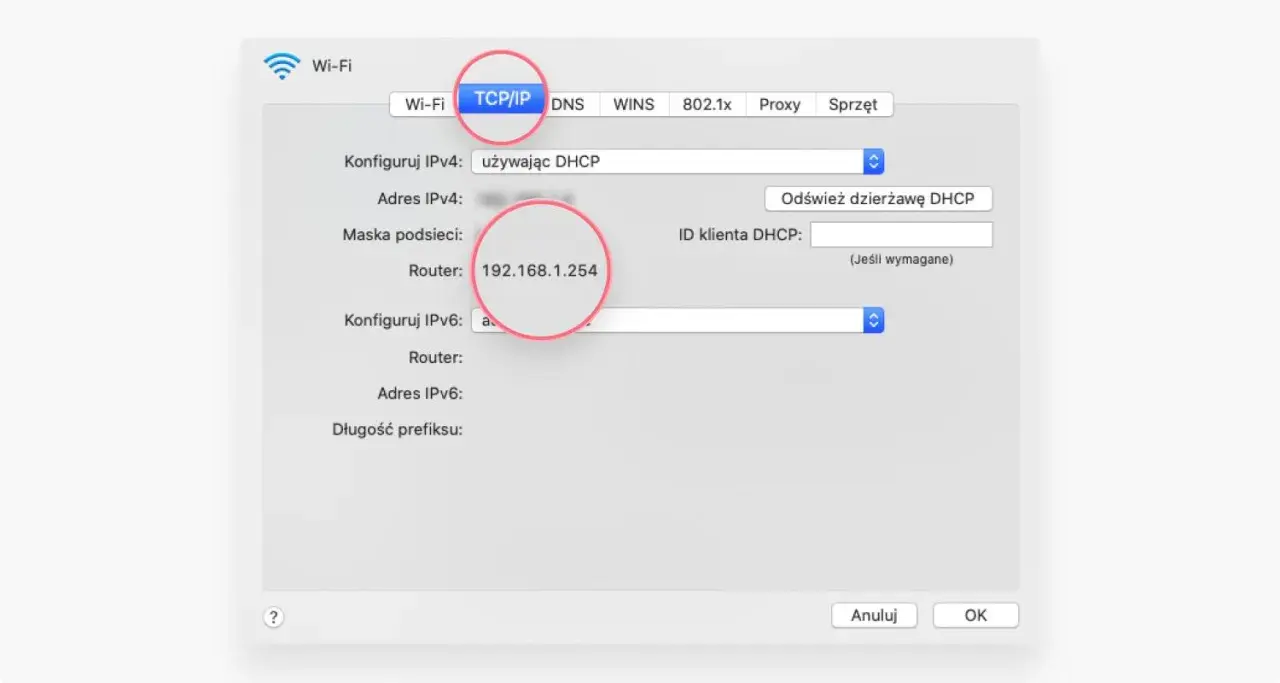
Adres IP routera to lokalny adres, pod którym otwiera się panel administracyjny urządzenia. Dzięki niemu zmienisz hasło Wi-Fi, sprawdzisz podłączone sprzęty, ustawisz przekierowanie portów albo naprawisz problem z połączeniem, gdy sama sieć działa, ale konfiguracja wymaga korekty. W praktyce najczęściej chodzi o prostą rzecz: znaleźć właściwy adres, wejść do panelu i nie pomylić go z publicznym IP od operatora.
Najważniejsze informacje, które warto mieć pod ręką
- Adres routera to zwykle prywatny adres z sieci domowej, a nie adres widoczny w internecie.
- Najczęściej spotkasz
192.168.0.1,192.168.1.1,10.0.0.1albo w sieciach mesh inny wariant, na przykład192.168.68.1. - Najpewniej sprawdzisz go w ustawieniach sieci komputera lub telefonu, ewentualnie na naklejce pod urządzeniem.
- Do panelu wchodzisz z poziomu przeglądarki, wpisując adres w pasek adresu, nie w wyszukiwarkę.
- Jeśli panel się nie otwiera, najpierw sprawdź połączenie z właściwą siecią, VPN, proxy i cache przeglądarki.
- Po zalogowaniu od razu warto zmienić hasło administratora i sprawdzić aktualizację firmware.
Czym jest adres routera i czym różni się od publicznego IP
W domowej sieci router działa jak brama między urządzeniami a internetem. Jego lokalny adres służy do zarządzania ustawieniami, więc nie jest widoczny z zewnątrz tak jak publiczny adres przydzielony przez operatora. To rozróżnienie jest ważne, bo wiele osób szuka „IP routera”, a tak naprawdę potrzebuje adresu bramy domyślnej w swojej sieci Wi-Fi.
Najprościej mówiąc: publiczny IP identyfikuje całe łącze w internecie, a lokalny adres routera pozwala wejść do panelu i sterować domową siecią. To, co wpisujesz w przeglądarce, prawie zawsze należy do prywatnej puli, na przykład 192.168.0.0/16, 10.0.0.0/8 albo 172.16.0.0/12.
| Rodzaj adresu | Do czego służy | Gdzie go używasz | Przykład |
|---|---|---|---|
| Adres lokalny routera | Logowanie do panelu, konfiguracja Wi-Fi, DHCP, portów | W obrębie sieci domowej | 192.168.1.1 |
| Adres publiczny | Identyfikacja łącza w internecie | Poza siecią domową | 89.x.x.x |
TP-Link podaje w swoich materiałach, że w wielu modelach domyślny adres to 192.168.0.1 albo 192.168.1.1, ale w praktyce zawsze warto sprawdzić go na konkretnym urządzeniu. Gdy to rozróżnienie jest jasne, najprościej przejść do odczytania adresu na sprzęcie, z którego korzystasz na co dzień.
Jak sprawdzić adres routera na komputerze i telefonie
Ja zaczynam od urządzenia, które już mam pod ręką. To zwykle szybsze niż szukanie instrukcji, a przy okazji od razu widać, czy komputer lub telefon pobiera adres z właściwej sieci.
| Urządzenie | Gdzie szukać | Co odczytasz |
|---|---|---|
| Windows | Ustawienia > Sieć i internet > właściwości połączenia albo komenda ipconfig | Default gateway, czyli adres bramy domyślnej |
| macOS | Ustawienia systemowe > Wi-Fi > Szczegóły | Pole Router |
| iPhone / iPad | Ustawienia > Wi-Fi > ikona informacji przy aktywnej sieci | Pole Router |
| Android | Ustawienia > Sieć i internet > szczegóły połączenia Wi-Fi | Pole Gateway lub Router |
| Na samym routerze | Naklejka pod spodem urządzenia albo instrukcja producenta | Domyślny adres administracyjny, nazwa panelu lub kod QR |
W Windows Microsoft zwraca uwagę, że najkrótsza droga prowadzi przez ipconfig i odczyt pola Default gateway. To praktyczne, bo wynik pokazuje dokładnie adres aktywnej sieci, a nie przypadkową wartość z pamięci. Na telefonie działa ta sama logika: interesuje Cię router przypisany do konkretnej sieci Wi-Fi, nie dane zapisane kiedyś dla innego połączenia.
Jeśli masz połączenie jednocześnie z VPN albo danymi komórkowymi, najlepiej je na chwilę wyłączyć. W przeciwnym razie urządzenie może pokazać mylący adres albo próbować kierować ruch inną trasą. Gdy już masz właściwy numer, można przejść do logowania w panelu.
Jak wejść do panelu administracyjnego bez błądzenia po menu
Najbezpieczniejsza metoda jest banalna: otwierasz przeglądarkę i wpisujesz adres w pasku adresu. Nie wklejasz go do wyszukiwarki, tylko bezpośrednio w górny pasek. Wystarczy wtedy nacisnąć Enter i poczekać na ekran logowania.
- Połącz komputer lub telefon z siecią Wi-Fi routera albo kablem Ethernet.
- Odczytaj lokalny adres z ustawień urządzenia lub z naklejki na routerze.
- Wpisz go w przeglądarce, na przykład
192.168.1.1,192.168.0.1albo10.0.0.1. - Zaloguj się hasłem administratora. W nowszych modelach login i hasło są często nadawane przy pierwszej konfiguracji, a nie fabryczne.
- Jeśli wszystko działa, od razu sprawdź sekcje Wi-Fi, LAN, WAN i DHCP.
W wielu panelach spotkasz też nazwę domenową producenta, ale traktuję ją raczej jako wygodny skrót niż jedyną metodę dostępu. W praktyce lokalny adres jest pewniejszy, zwłaszcza gdy panel został już raz skonfigurowany albo operator zmienił ustawienia urządzenia. Gdy wejście wciąż się nie udaje, problem zwykle leży gdzie indziej.
Co zrobić, gdy strona logowania nie chce się otworzyć
Najczęściej nie psuje się sam router, tylko jeden z elementów po drodze: przeglądarka, połączenie, VPN albo sposób, w jaki urządzenie pobiera adres z sieci. Z mojego doświadczenia najwięcej czasu oszczędza spokojne sprawdzenie kilku podstawowych rzeczy zamiast od razu resetować sprzęt.
| Objaw | Prawdopodobna przyczyna | Co zrobić |
|---|---|---|
| Strona w ogóle się nie otwiera | Brak połączenia z właściwą siecią lub włączony VPN | Połącz się ponownie z Wi-Fi routera, wyłącz VPN i dane komórkowe |
| Przeglądarka szuka adresu w Google | Adres wpisany w złym polu | Wpisz go ręcznie w pasek adresu, bez spacji i bez dodatkowych znaków |
| Pojawia się komunikat o błędzie lub przekierowanie | Cache, cookies albo proxy blokują dostęp | Otwórz okno prywatne, wyczyść cache lub spróbuj innej przeglądarki |
| Panel działa tylko na jednym urządzeniu | Konflikt sieci lub nieaktualny adres bramy | Sprawdź aktualny adres w ustawieniach Wi-Fi i odłącz zbędne połączenia |
| Adres z naklejki nie odpowiada | Adres LAN został zmieniony przez operatora lub użytkownika | Odczytaj nową bramę domyślną z systemu zamiast zgadywać |
Jeśli korzystasz z Windows, Microsoft podpowiada, że właściwy adres znajdziesz właśnie w polu Default gateway po komendzie ipconfig. To dobry punkt odniesienia, bo nie zgadujesz, tylko odczytujesz adres z aktualnie aktywnego połączenia. Reset routera zostawiam na koniec, bo w praktyce to krok ostateczny, a nie pierwszy.
Gdy panel wreszcie odpowiada, warto wykorzystać ten moment nie tylko do podstawowej konfiguracji, ale też do wzmocnienia zabezpieczeń.
Jak wykorzystać ten adres do bezpiecznej konfiguracji sieci
Sam adres nie daje jeszcze żadnej przewagi, dopóki nie użyjesz go do sensownej konfiguracji. Ja zawsze zaczynam od rzeczy, które mają największy wpływ na bezpieczeństwo i stabilność sieci domowej, a dopiero później zaglądam do dodatków. W praktyce wystarczy kilka minut, żeby znacząco poprawić stan routera.
- Zmień hasło administratora na unikalne, inne niż hasło Wi-Fi.
- Sprawdź aktualizację firmware, bo poprawki często dotyczą stabilności i bezpieczeństwa.
- Włącz WPA3, jeśli router i wszystkie ważne urządzenia to obsługują; w przeciwnym razie wybierz WPA2-AES.
- Wyłącz zdalne zarządzanie, jeśli nie korzystasz z dostępu spoza domu.
- Przejrzyj listę urządzeń i usuń nieznane połączenia lub ustaw rezerwacje DHCP dla sprzętów krytycznych.
- Zapisz kopię konfiguracji, żeby przy awarii nie zaczynać od zera.
W sieciach operatorów część opcji bywa zablokowana, więc nie każda zmiana będzie dostępna od ręki. To normalne ograniczenie sprzętu dostarczonego przez dostawcę internetu, a nie błąd po Twojej stronie. Jeśli jednak masz własny router, dobrze ustawiony panel bardzo ułatwia późniejsze zmiany, na przykład przy nowym sprzęcie smart home albo przy pracy zdalnej.
Czytaj więcej: Leasing infrastruktury IT w 2026 roku: jeden projekt czy inwestycja etapami?
Co warto zanotować po pierwszym logowaniu
Po pierwszym wejściu do panelu zapisuję trzy rzeczy: adres routera, sposób logowania do administracji oraz to, czy urządzenie ma domyślną czy zmienioną bramę. Taki zapis zajmuje minutę, a później oszczędza kilka rund prób, zwłaszcza wtedy, gdy sieć przestaje działać w najmniej wygodnym momencie.
- Adres panelu w formie lokalnego IP albo nazwy producenta.
- Hasło administratora przechowywane w menedżerze haseł, nie tylko w pamięci.
- Nową bramę domyślną, jeśli zmieniłeś adres LAN routera.
- Informację o dostępie przez aplikację, gdy panel działa częściowo przez konto w chmurze.
To proste notatki, ale właśnie one najczęściej decydują o tym, czy przy kolejnej awarii wejdziesz do panelu w minutę, czy zaczniesz od szukania ustawień po omacku. W domowej sieci ten porządek naprawdę robi różnicę.
