
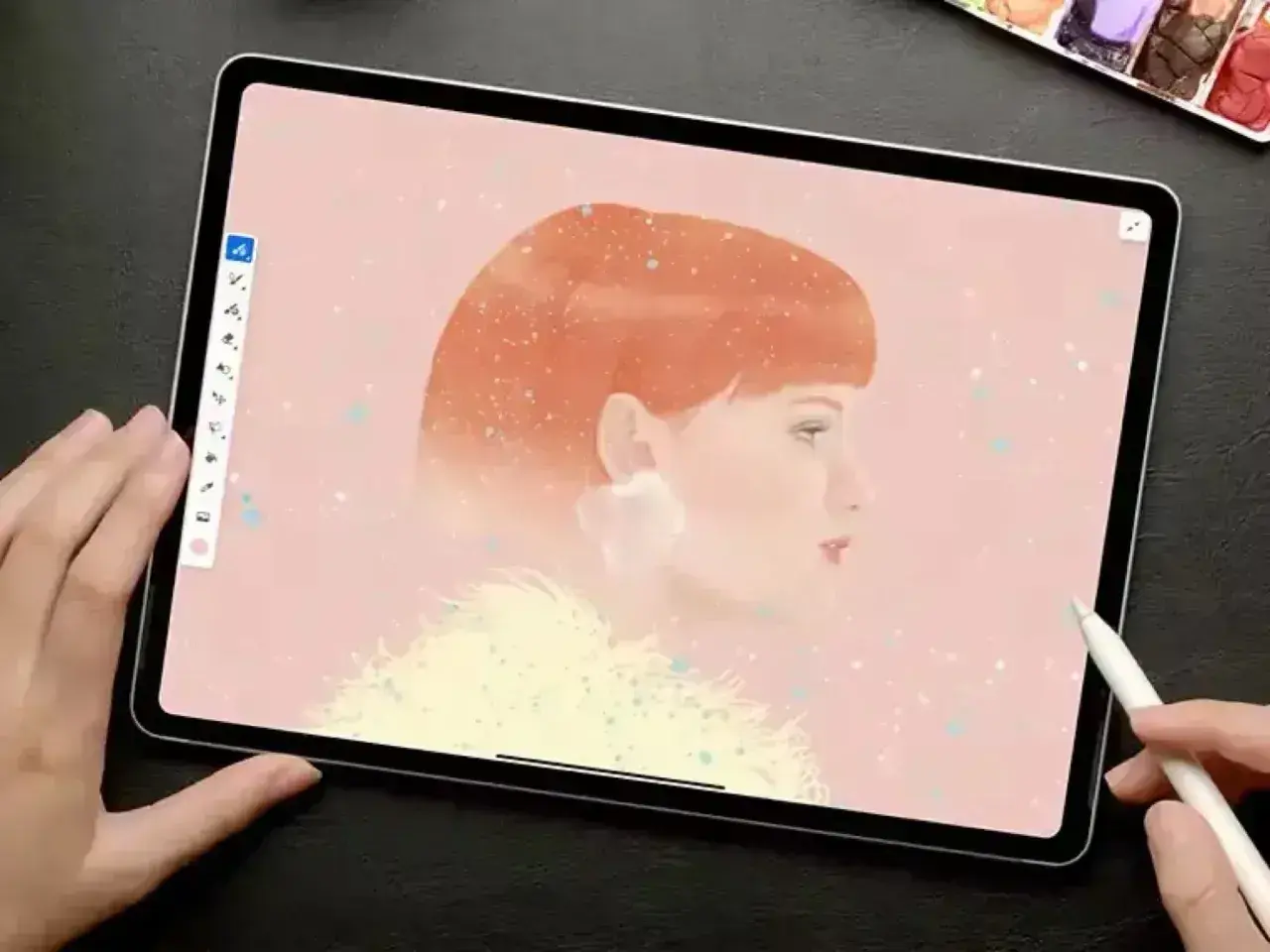
Adobe Fresco to aplikacja, która łączy szkicowanie, malowanie i prostą animację w jednym środowisku, ale jej prawdziwa siła ujawnia się dopiero wtedy, gdy pracujesz piórkiem na tablecie albo ekranie dotykowym. To dobry wybór dla osób, które chcą rysować naturalnie, a jednocześnie zachować wygodny eksport do innych narzędzi z ekosystemu Adobe. Poniżej wyjaśniam, co dokładnie potrafi, na czym działa, ile kosztuje i kiedy lepiej sięgnąć po inne rozwiązanie.
Najważniejsze informacje o tej aplikacji w skrócie
- Najlepiej działa z piórkiem i ekranem dotykowym, bo właśnie pod taki sposób pracy została zaprojektowana.
- Łączy pędzle rastrowe, wektorowe i live brushes, więc nadaje się do szkicu, malowania i dopracowanych ilustracji.
- Wersja podstawowa jest darmowa, a płatność dotyczy głównie dodatków i planów Adobe związanych z ekosystemem Creative Cloud.
- Eksport obejmuje PNG, JPG, PSD, PDF, GIF i MP4, więc pliki łatwo przenieść dalej do innych etapów pracy.
- Nie zastępuje Photoshopa w retuszu zdjęć, ale dobrze sprawdza się jako etap wejściowy do ilustracji i koncepcji.
Dlaczego ta aplikacja nie jest tylko cyfrowym szkicownikiem
Najważniejsze jest to, że nie mówimy tu o prostym notesie do rysowania ani o ciężkim kombajnie do obróbki zdjęć. Fresco działa jak hybryda, w której można zacząć od luźnego szkicu, przejść przez malarskie pociągnięcia i skończyć na pliku, który bez problemu otworzysz dalej w innych programach.
Rastrowe i wektorowe podejście w jednym miejscu
Rastrowe pędzle pracują na pikselach, więc dobrze łapią fakturę, miękkie przejścia i naturalny ślad ręki. Wektor z kolei skaluje się bez utraty jakości, dlatego nadaje się do elementów, które później mogą trafić do większego formatu albo do pracy nad znakiem graficznym.
Gdzie ten model naprawdę wygrywa
Najlepiej widać to przy ilustracji koncepcyjnej, storyboardzie, szkicu postaci, szybkim layoucie plakatu albo przy rysowaniu notatek wizualnych. Ja traktuję takie narzędzie jako pomost między pomysłem a dopracowanym plikiem, nie jako ostatni etap całego procesu.
Jeśli zależy ci na naturalnym wejściu do pracy twórczej, warto przyjrzeć się temu, co dzieje się w samym interfejsie i pędzlach.

Co w niej działa najlepiej podczas codziennego rysowania
W praktyce największą przewagę dają trzy rzeczy: pędzle, prosty układ narzędzi i możliwość płynnego eksportu. Właśnie dlatego ta aplikacja tak dobrze działa u osób, które rysują „w biegu” i nie chcą poświęcać pół godziny na konfigurację zanim zaczną pracę.
Pędzle live zachowują się bliżej prawdziwej farby
To jest element, który najłatwiej odróżnia Fresco od wielu prostszych aplikacji. Pędzle live reagują na ruch piórka tak, jakby farba naprawdę rozlewała się, mieszała i smugowała, więc przy akwareli i oleju efekt wygląda bardziej wiarygodnie niż przy zwykłym pędzlu z teksturą.
Warstwy i maski trzymają porządek w projekcie
Warstwy pozwalają rozdzielić szkic, kolor, światło i detale, a maski pomagają ukrywać lub odsłaniać fragmenty bez niszczenia oryginału. To ważne szczególnie wtedy, gdy projekt ma trafić dalej do Photoshopa albo Illustratora, bo właśnie tam zaczyna się prawdziwa oszczędność czasu.
Przeczytaj również: Darmowa nawigacja rowerowa - Która aplikacja dla Ciebie?
Eksport ruchu skraca drogę do publikacji
W najnowszych wydaniach Adobe mocniej spina też workflow animacji i ruchu. Projekty można eksportować do wideo, w tym w formatach przydatnych w dalszej edycji, a timelapse pozwala pokazać sam proces tworzenia. Dla kogoś, kto publikuje prace w social mediach albo buduje portfolio, to praktyczna funkcja, nie ozdobnik.
Skoro wiadomo już, co aplikacja robi dobrze, trzeba sprawdzić, na jakim sprzęcie ma to sens w codziennym użyciu.
Na jakich urządzeniach działa i czego potrzebuje
To narzędzie jest projektowane pod dotyk i stylus, więc najlepiej czuje się tam, gdzie ręka może pracować bezpośrednio na ekranie. Oficjalna dokumentacja Adobe wymienia iPada, iPhone’a oraz Windows, a w praktyce oznacza to, że to nie jest aplikacja dla każdego tabletu z Androidem, tylko dla konkretnego, wspieranego ekosystemu.
| Platforma | Minimalne wymagania | Co to znaczy w praktyce |
|---|---|---|
| iPad | iPadOS 18 lub nowszy | Najbardziej naturalne środowisko do rysowania, zwłaszcza z Apple Pencil. |
| iPhone | iOS 17 lub nowszy | Wygodny szkicownik mobilny, ale mniejszy ekran ogranicza precyzję. |
| Windows | Windows 10 21H2 lub Windows 11 22000+, 8 GB RAM | Najlepiej działa z piórkiem Surface albo tabletem Wacom i sensowną kartą graficzną. |
- 5 GB miejsca jest potrzebne do instalacji i działania, a 16 GB Adobe rekomenduje dla lepszej płynności.
- Połączenie z internetem i rejestracja są potrzebne do aktywacji oraz usług chmurowych.
- Piórko robi różnicę; na iPadzie najlepiej sprawdza się Apple Pencil, a na Windowsie Surface Pen lub Wacom.
Warto też pamiętać, że dokumenty mogą synchronizować się z Creative Cloud, więc praca offline jest możliwa, ale pełna wygoda pojawia się dopiero przy sensownym połączeniu z chmurą. Jeśli pracujesz na Androidzie, sprawa jest prosta: natywnej wersji tu nie ma, więc wybór odpada.
Ten techniczny próg wejścia nie jest wysoki, ale model pracy i tak ma znaczenie. To prowadzi do kosztów i pytania, co faktycznie dostajesz bez płacenia.
Ile kosztuje i co realnie dostajesz za darmo
Tu model jest prostszy, niż wielu osobom się wydaje: podstawowa aplikacja jest dostępna bez opłat, a płatność dotyczy głównie dodatków i elementów planu Adobe, takich jak premium Adobe Fonts. W praktyce oznacza to, że można uczciwie zacząć za zero złotych i dopiero później ocenić, czy potrzebujesz czegoś więcej.
| Zakres | Status | Co to daje |
|---|---|---|
| Wersja darmowa | Tak | Wystarcza do szkiców, malowania, warstw, podstawowego eksportu i testu workflow. |
| Plan płatny | Opcjonalny | Odblokowuje wybrane dodatki, w tym premium czcionki Adobe, oraz lepiej wpisuje się w szerszy ekosystem Creative Cloud. |
| Kiedy dopłata ma sens | Gdy pracujesz zawodowo | Jeśli potrzebujesz spójnego łańcucha pracy między urządzeniami i aplikacjami Adobe, koszt przestaje być tylko wydatkiem, a staje się częścią procesu. |
Ja patrzę na to pragmatycznie: jeśli Fresco ma być tylko cyfrowym szkicownikiem, darmowa wersja bywa w pełni wystarczająca. Jeśli ma wejść do produkcji, warto sprawdzić cały pakiet, nie tylko samą aplikację.
Po stronie narzędziowej zostaje jeszcze najważniejsza rzecz, czyli wybór między Fresco a innymi aplikacjami Adobe.
Kiedy lepszy jest Fresco, a kiedy Photoshop lub Illustrator
Najczęstszy błąd polega na tym, że ktoś oczekuje od jednego programu wszystkiego naraz. Ja wolę patrzeć na ten wybór przez pryzmat zadania, bo wtedy różnice stają się oczywiste.
| Narzędzie | Najmocniejsza strona | Kiedy wybrać | Gdzie uważać |
|---|---|---|---|
| Fresco | Rysowanie piórkiem, pędzle live, hybryda rastra i wektora | Szkic, ilustracja, malowanie, lekka animacja | Nie zastępuje pełnego narzędzia do retuszu i ciężkiej postprodukcji |
| Photoshop | Retusz, kompozycja, edycja bitmap i praca produkcyjna | Gdy obraz ma być dopracowany technicznie do końca | Do samego rysowania bywa cięższy i mniej naturalny |
| Illustrator | Wektor, skala bez utraty jakości, znaki i grafiki użytkowe | Logo, ikony, ilustracje oparte na precyzyjnych kształtach | Nie daje takiego malarskiego feelingu jak narzędzie nastawione na pędzel |
W praktyce często robię to tak: szkic i kolor zaczynam w Fresco, dopracowanie bitmapy przenoszę do Photoshopa, a finalne wektory domykam w Illustratorze. To nie jest nadmiar narzędzi, tylko sensowny podział pracy.
Jeśli chcesz ruszyć z projektem bez zbędnego błądzenia, wystarczy kilka prostych zasad na start.
Jak zacząć, żeby nie zgubić się po pierwszych pięciu minutach
Najwięcej czasu oszczędza nie znajomość wszystkich funkcji, tylko dobry pierwszy układ pracy. Gdy od razu ustawisz format, typ pędzla i sposób eksportu, aplikacja przestaje być eksperymentem, a staje się narzędziem.
- Utwórz płótno w rozmiarze, który odpowiada końcowemu użyciu, bo późniejsze ratowanie proporcji zwykle kosztuje więcej czasu niż sam szkic.
- Wybierz rodzinę pędzla zgodnie z zadaniem: pixel do tekstury i szkicu, pędzel live do malarskiego efektu, vector do elementów skalowalnych.
- Rozdziel szkic, kolor i detale na osobne warstwy, nawet jeśli na początku wydaje się to przesadą.
- Jeśli projekt ma trafić dalej, eksportuj do PSD albo PDF; jeśli chcesz go szybko opublikować, lepszy będzie PNG lub JPG.
- Przy animacji od razu zdecyduj, czy potrzebujesz wideo, sekwencji PNG, czy tylko timelapse do pokazania procesu.
- tworzenie zbyt małego płótna do pracy, która finalnie ma być większa;
- próba zastąpienia piórka palcem tam, gdzie liczy się nacisk i precyzja;
- mieszanie retuszu zdjęć z malarskim workflow bez jasnego celu;
- ignorowanie eksportu, dopóki plik nie jest już gotowy, co zwykle kończy się chaosem.
Jeżeli od początku pilnujesz formatu i warstw, Fresco jest zaskakująco spokojnym środowiskiem pracy. Z tego właśnie powodu dobrze domyka się w jednym praktycznym wniosku.
To rozsądny wybór, gdy chcesz przejść od szkicu do gotowego pliku bez nadmiaru przeszkód
Najmocniejsza strona tej aplikacji jest prosta: daje naturalne rysowanie na urządzeniach z piórkiem, sensowne pędzle i wygodny eksport do dalszej obróbki. Dla ilustratora, koncept artysty, projektanta social mediów albo osoby, która lubi szybki szkic na tablecie, to bardzo praktyczne środowisko pracy.
Nie traktowałbym jej jednak jako uniwersalnej odpowiedzi na każdy typ grafiki. Jeśli twoim głównym zadaniem jest retusz zdjęć, ciężka kompozycja albo pełna produkcja materiałów marketingowych, lepiej od razu oprzeć workflow na Photoshopie i potraktować Fresco jako etap wejściowy, nie centralny.
Właśnie w tym tkwi jej sens: nie próbuje robić wszystkiego, tylko dobrze wspiera rysowanie, a potem pozwala płynnie przejść dalej, kiedy projekt zaczyna wymagać kolejnego narzędzia.
